Empieza aquí
Medios y contenido
Tutoriales
Diseño y navegación
Formularios y servicios
Define un intervalo numérico, lee el valor que se ha elegido o controla una animación con un control deslizante.
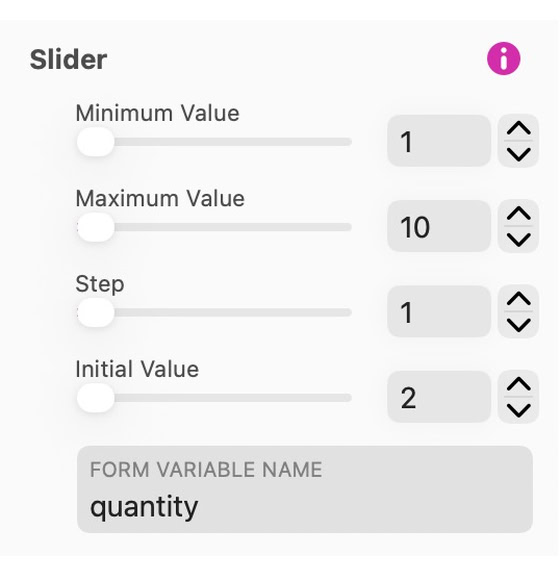
En Estilo, fija el mínimo, el máximo, el paso, el valor inicial y el nombre de variable. Los valores van de 0 a 10 000 y el paso de 0,1 a 1 000. Ajusta el fondo de la pista con color, degradado o imagen, y define grosor, borde, redondeo y sombra. El tirador es un elemento separado. Selecciónalo para ajustar su fondo, borde y filtros. En el ejemplo se puede elegir de 1 a 10, con 2 como valor inicial.
Cantidad
El panel Estilo ajusta el mínimo, el máximo, el valor inicial y el paso. El control tiene un nombre de variable de formulario, quantity en el ejemplo. Al enviar el formulario, el correo muestra ese nombre y el valor elegido, por ejemplo quantity: 2.
Para mostrar la cantidad elegida, añade un cuadro de texto a la derecha del control. Selecciónalo en el área de trabajo e inserta un campo inteligente desde Estilo.

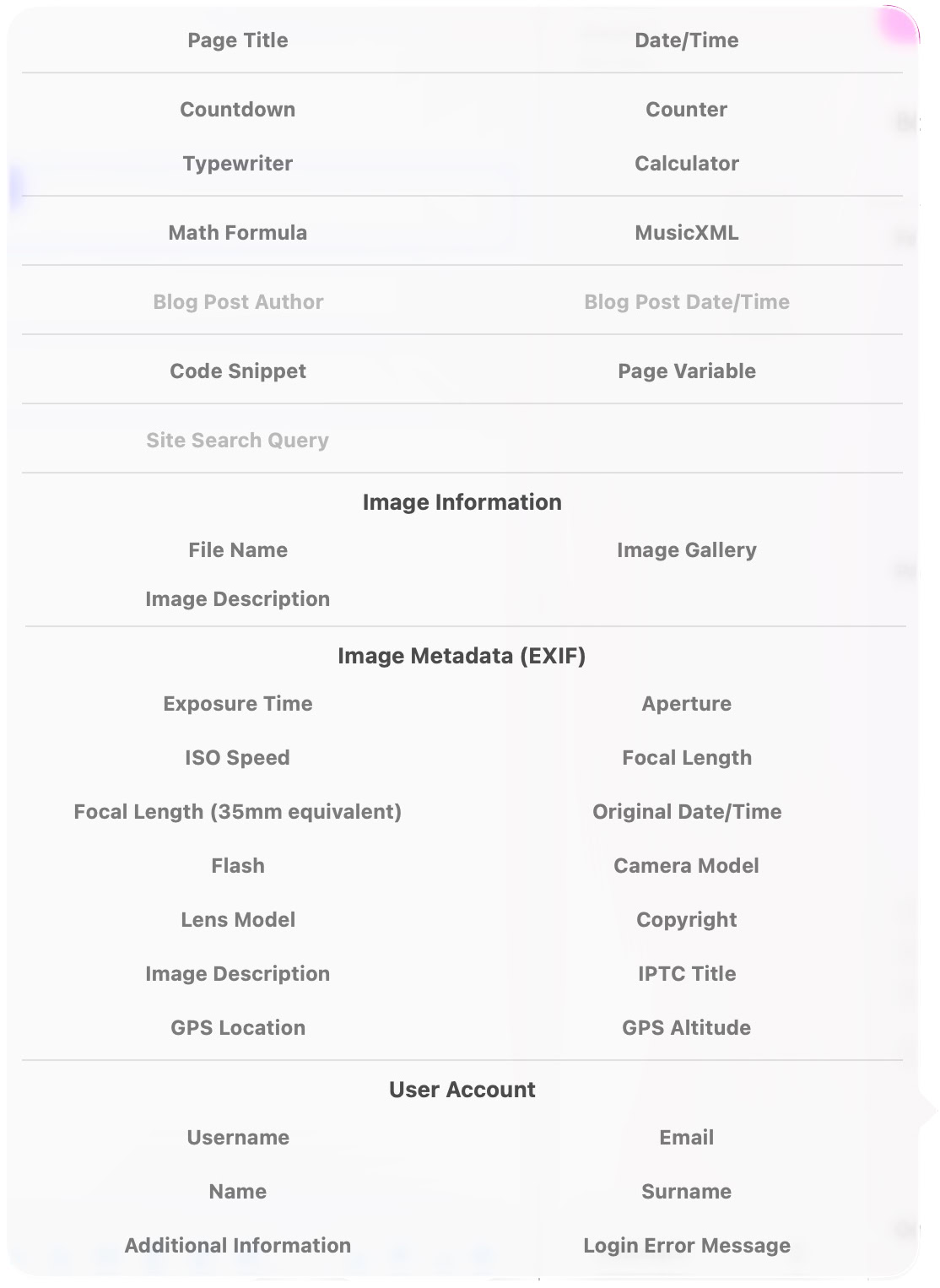
Al insertar un campo inteligente se abre un panel. Elige Calculadora para añadir ese campo al texto.

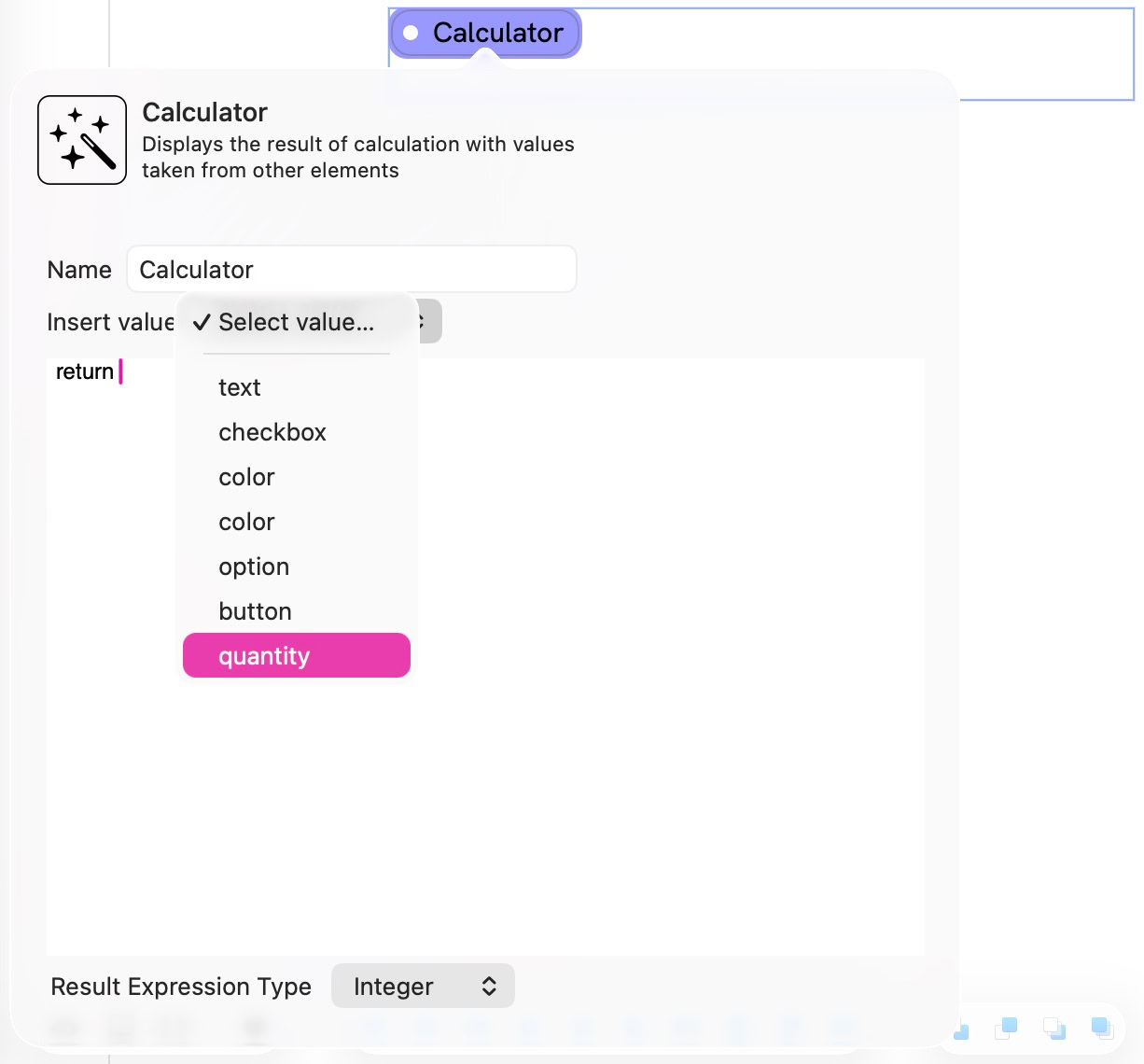
Haz clic en el campo inteligente de calculadora para establecer su valor. Para ayudarte, Sitely analiza tu página y encuentra todas las variables disponibles que puedes usar en tu campo calculado. En este caso, Sitely encontró nuestra variable quantity vinculada al control deslizante. Este es el valor que necesitamos mostrar junto al deslizador, así que esa es la opción elegida. Ahora, a medida que se mueve el deslizador, el valor correspondiente se muestra al usuario.
La documentación de campos inteligentes explica otros usos. Aquí el campo muestra el valor elegido en un formulario.
Un control deslizante puede manejar una animación Lottie o de un modelo 3D. Coloca el control y el elemento animado en la misma página. Selecciona el elemento, activa el control mediante el control deslizante y elígelo en el panel. Invertir dirección cambia el sentido del progreso. Consulta Animaciones Lottie y Modelo 3D.
Para reutilizar este aspecto en un control del mismo tipo, elige Guardar preajuste en Estilo.
Consulta Formularios para configurar el envío y la recepción de datos.
Por favor reporte cualquier deficiencia en esta documentación y lo arreglaremos lo antes posible!
Actualizado para Sitely 8

Potente y fácil de usar, como en casa en el Mac y con toda la libertad del iPad.
Siempre activas. Mantienen el sitio en funcionamiento.
Activa funciones opcionales.
Recuerda tus ajustes.
Cuenta visitas y páginas vistas.
Personaliza anuncios según tu navegación.
Nuestros socios y nosotros usamos cookies opcionales para ofrecer más funciones, guardar preferencias, contar visitas y personalizar anuncios. Puedes cambiar tus opciones en Configuración de cookies, al pie de la página.
Al cerrar, se rechazan las cookies opcionales. Política de privacidad