Empieza aquí
Medios y contenido
Tutoriales
Diseño y navegación
Formularios y servicios
Una línea de tiempo define cómo se mueve o cambia un elemento. Cada secuencia contiene pistas separadas de posición, rotación en tres ejes, profundidad, escala y opacidad. Crea un fotograma clave en un instante y Sitely calcula la transición al siguiente.
Abre la Línea de tiempo de animación con el botón junto al de las ventanas emergentes, arriba a la izquierda del área de trabajo. El botón está desactivado en Vista previa. Elige o crea una secuencia. Puedes editar fotogramas clave en los diseños que hayas creado. Selecciona el elemento y lleva el cabezal al instante que quieras cambiar. Arrastra el elemento para registrar su posición o usa el control de rotación de la línea de tiempo para registrar un ángulo.
Con el rombo Añadir fotograma clave registras los valores en la posición del cabezal. Haz clic para registrar todos los canales o mantén pulsado para elegir entre Posición, Rotación Z, Escala, Opacidad, Rotación X, Rotación Y y Profundidad Z. Todos los canales registra el estado actual, incluidos los canales 3D que ya se usen. Mueve el cabezal, registra otro valor y reproduce la secuencia. En las opciones de la línea de tiempo puedes ajustar el nombre, inicio y duración, duplicar o eliminar la secuencia, seleccionar fotogramas, cambiar el zoom y ajustar a intervalos de 0,1 s. El inicio puede ser manual, al hacer clic, al entrar el elemento en la vista, al pasar el puntero o al desplazarse.
Si el primer fotograma clave de un canal queda después del instante cero, Sitely también registra su valor inicial en cero. La animación cambia cómo se ve el elemento y conserva la posición y el tamaño de su marco en el diseño.

La secuencia de bienvenida contiene una pista de posición con claves a 0 y 1.2 segundos.
Despliega la fila de un elemento para ver sus canales animados. Haz clic en el rombo de un canal para editar ese fotograma clave. El rombo en la fila del elemento selecciona todos sus fotogramas clave en ese instante.
Al seleccionar un fotograma clave, el panel principal muestra sus controles. Posición indica los desplazamientos X e Y con respecto al diseño. Rotación Z ajusta el ángulo en el plano de la página y acepta fracciones y vueltas completas. Con una escala del 100 % se conserva el tamaño, y al 0 % el elemento se reduce a un punto. Con una opacidad del 100 % se conserva el aspecto, y al 0 % se vuelve transparente.
Despliega 3D para editar Rotación X, Rotación Y y Profundidad Z. Los controles funcionan con elementos y grupos. Un grupo se transforma junto con su contenido y sus elementos pueden tener animaciones propias. La rotación gira alrededor del centro del elemento. Una profundidad positiva lo acerca al visitante. Puedes cerrar la sección 3D y conservar la animación.
Elementos permanecen superficies sin espesor. Si un elemento es afilado y difícil de seleccionar, seleccione en capas o a través de su fila de tiempo y ajuste sus valores en el inspector.
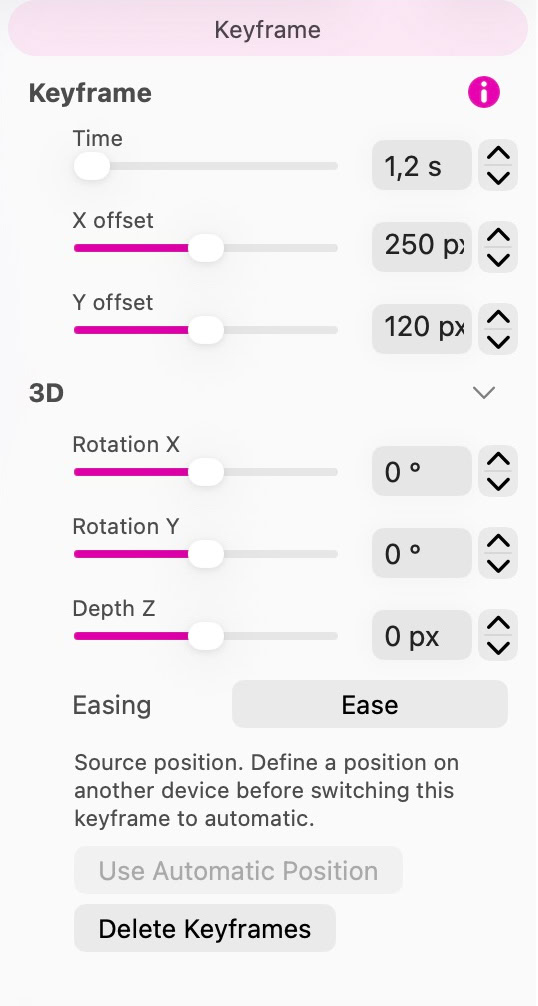
Seleccione un fotograma clave para editar su tiempo, offsets, valores 3D y el alivio.
Seleccione claves para el mismo elemento al mismo tiempo para cambiar varios valores juntos. A través de diferentes elementos o tiempos, todavía puede cambiar el tiempo y el alivio. “Primera vez” muestra el primer marco de clave seleccionado; cambiarlo para mover toda la selección, manteniendo las brechas entre los fotogramas clave.
Haga clic en la línea de tiempo de un elemento o despeje la selección de claves para volver al inspector de elementos ordinarios. Deshacer y Redo se aplican a las ediciones de claveframe.
Los chevrons al lado del diamante se mueven a la clave anterior y siguiente. Extiende al gobernante para inspeccionar cualquier momento, o entrar en el tiempo directamente. Arrastre un fotograma clave para volver a tiempo, y utilice su menú contextual para copiar, pegar o eliminar selecciones.
Enable Snap to 0.1 s en Opciones de Timeline para los incrementos de décimas de segundo. El mismo menú ofrece zoom de línea de tiempo. Redimensione el panel con su agarre superior y cierre con el icono en su borde derecho.
La interpolación controla cómo cambia un valor entre el fotograma clave seleccionado y el siguiente. Cada canal puede tener una curva distinta.
Abre el control de interpolación para elegir un preajuste o editar la curva. Con Bézier cúbica puedes modelar la aceleración mediante tiradores. Muelle crea un movimiento elástico y Dibujada permite crear una curva a mano. Reproduce la secuencia a su duración final para comprobarla.
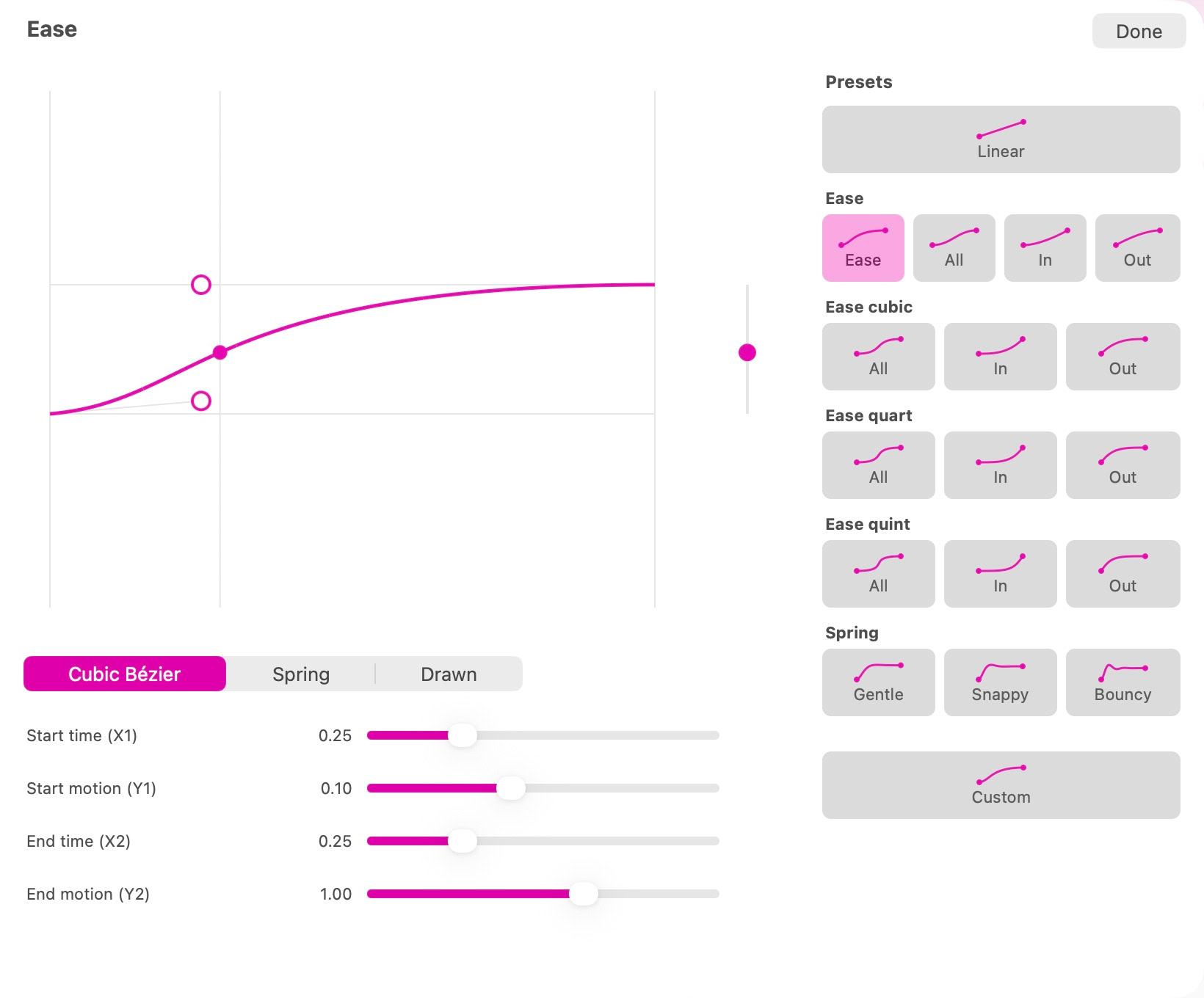
El editor de montaje ofrece presets, curvas cúbicas de Bézier, resortes y movimiento dibujado.
El ritmo, la rotación, la escala, la opacidad y la interpolación son comunes a todos los diseños. Puedes ajustar la posición y la profundidad por dispositivo. Si falta un valor, Sitely usa el de otro diseño y adapta los desplazamientos a su anchura. La perspectiva se ajusta a la profundidad para conservar las proporciones. El panel indica la anchura de referencia o si estás usando un valor propio.
Para permitir que el sitio calcula la posición o profundidad de nuevo, elija 'Use la posición automática' o 'Use la profundidad automática'. Usted necesitará un valor en otro dispositivo primero, por lo que no puede eliminar el último valor fuente.
Selecciona el elemento que iniciará la secuencia. Desde Añadir animación elige una animación única, durante el desplazamiento o al pasar el puntero. En el primer menú elige la secuencia, debajo de los efectos, o crea una nueva. Elige el disparador de entrada en vista, puntero o desplazamiento. El disparador puede ser otro elemento. Para iniciar con un clic, usa la acción de reproducir la secuencia de la línea de tiempo.
La entrada en vista y el paso del puntero ofrecen retardo y repetición. La entrada en vista admite un desplazamiento de hasta 500 píxeles. Durante el desplazamiento, fija dos posiciones distintas de inicio y fin para el borde superior del elemento en la ventana. El 100 % es el borde inferior y el 0 % el superior. El panel muestra la duración y permite editar la secuencia. Al salir el puntero puedes invertir, restablecer, mantener la posición, terminar o regresar progresivamente al inicio. Completar secuencia deja que termine la reproducción y conserva la misma ejecución si el puntero vuelve durante ella.
La apertura de la línea de tiempo mientras que las variantes del grupo de edición muestran la transición de esa variante, y el selector de secuencias enumera estas transiciones como secuencia para la variante de un grupo, junto a New Blank Sequence. Los puntos finales de la plaza siguen vinculados a las variantes de origen y destino, incluidos sus valores 3D. Los valores iniciales son sólo lectura; los valores de destino de edición también actualizan la variante de destino.
Añade fotogramas intermedios y ajusta la interpolación después de cada uno para modelar la transición. Los extremos vinculados y sus tiempos se conservan. Al volver a la barra flotante, se mantienen los ajustes 3D y los fotogramas intermedios.
Por favor reporte cualquier deficiencia en esta documentación y lo arreglaremos lo antes posible!
Actualizado para Sitely 8

Potente y fácil de usar, como en casa en el Mac y con toda la libertad del iPad.
Siempre activas. Mantienen el sitio en funcionamiento.
Activa funciones opcionales.
Recuerda tus ajustes.
Cuenta visitas y páginas vistas.
Personaliza anuncios según tu navegación.
Nuestros socios y nosotros usamos cookies opcionales para ofrecer más funciones, guardar preferencias, contar visitas y personalizar anuncios. Puedes cambiar tus opciones en Configuración de cookies, al pie de la página.
Al cerrar, se rechazan las cookies opcionales. Política de privacidad