Empieza aquí
Medios y contenido
Tutoriales
Diseño y navegación
Formularios y servicios
Una lightbox muestra una imagen ampliada sobre la página actual. Usa su editor para ajustar el fondo, los controles y las descripciones. Está disponible para imágenes, galerías, cuadrículas de imágenes y vídeos, y vídeos que se abren desde una imagen fija.
Para una sola imagen, selecciónala, elige Ampliar en lightbox como acción al hacer clic y pulsa Editar lightbox. Para una galería o cuadrícula, selecciona la colección, activa Lightbox en Estilo y haz clic en Editar lightbox.
El editor muestra la lightbox abierta junto a la página. Los cambios se aplican a la imagen o la colección seleccionada. Pulsa Listo para volver a la página. Haz clic en una captura de esta guía para ampliarla.
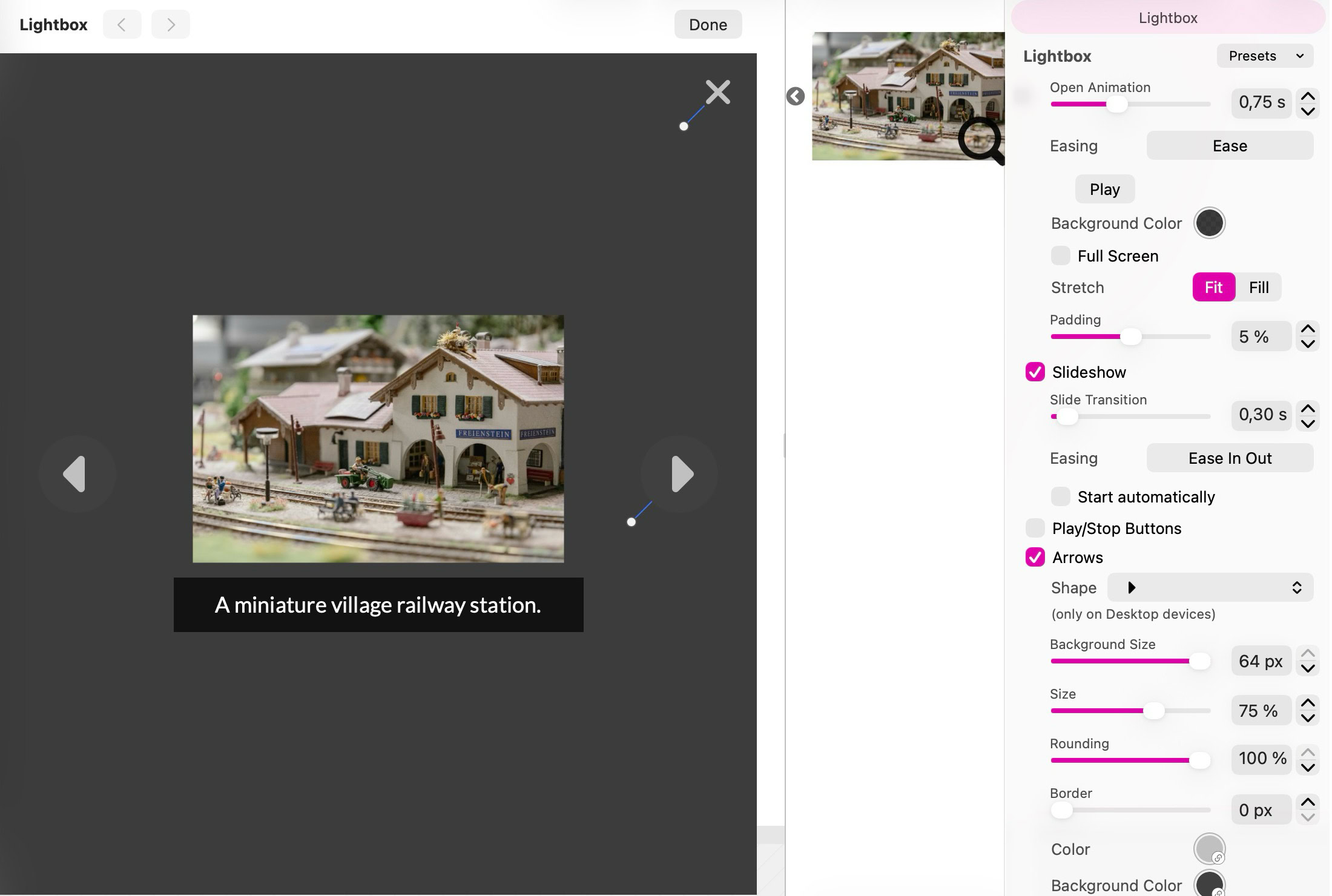
El Editor Lightbox prevea la imagen y los controles ampliados mientras ajusta su apariencia.
Open Animation establece el tiempo que se toma para abrir el lightbox. Alimentar controla cómo ese movimiento se acelera y se ralentiza; use Play para previsualizarlo.
Elija un Color de fondo y su opacidad para controlar cuánto de la página sigue siendo visible. Pantalla completa solicita visualización de pantalla completa cuando se abre la caja de luz.
Stretch ofrece Fit, que mantiene toda la imagen visible, o Fill, que llena el área de visualización y puede recortar los bordes. El relleno deja espacio alrededor del contenido. Verifique las fotos de retrato y paisaje antes de elegir Fill.
Para una galería o cuadrícula, activa Presentación para recorrer la colección. Ajusta la transición entre imágenes y su interpolación por separado de la apertura. Inicio automático arranca al abrir el visor. Los botones de reproducción y parada permiten controlarlo. Cada botón admite tamaño, redondeo, fondo, colores normal, al pasar y al hacer clic, y posición X e Y.
Activar flechas para mostrar los controles anteriores y siguientes en el escritorio. Elige su Forma, Tamaño de fondo, Tamaño, Redondeo, Frontera y colores para estados normales, agitados y clicados. En los teléfonos, los visitantes se deslizan entre imágenes.
Mantener Cerrar Botón habilitado para que los visitantes puedan dejar el espectador. Elige su Forma y Tamaño, incluyendo obras de arte personalizadas cuando sea necesario. Arrastre los mangos de control en el editor o utilice sus campos de posición X y Y para colocar las flechas y el botón de cierre. El botón de cierre también tiene sus propios colores.
Activa Descripción de imagen para mostrarla como pie. En una colección, cada imagen conserva su propia descripción. Elige un estilo de texto y pulsa Editar para cambiar la tipografía. Fondo y redondeo dan forma al área del pie y los márgenes lo separan de los bordes.
Colocación ofrece personalizado, imagen inferior y fondo de la pantalla. Personalmente da a la leyenda una posición arrastrable en el espectador. A continuación Imagen guarda la capción con la foto y añade un ajuste de distancia para la brecha. El fondo de la pantalla lo ancla cerca del borde inferior.
El pie puede seguir el ancho de la imagen u ocupar todo el ancho. Debajo de la imagen, la foto y el pie se ajustan juntos y los textos largos se pueden desplazar. Prueba los pies largos en un teléfono para dejar espacio a la imagen.
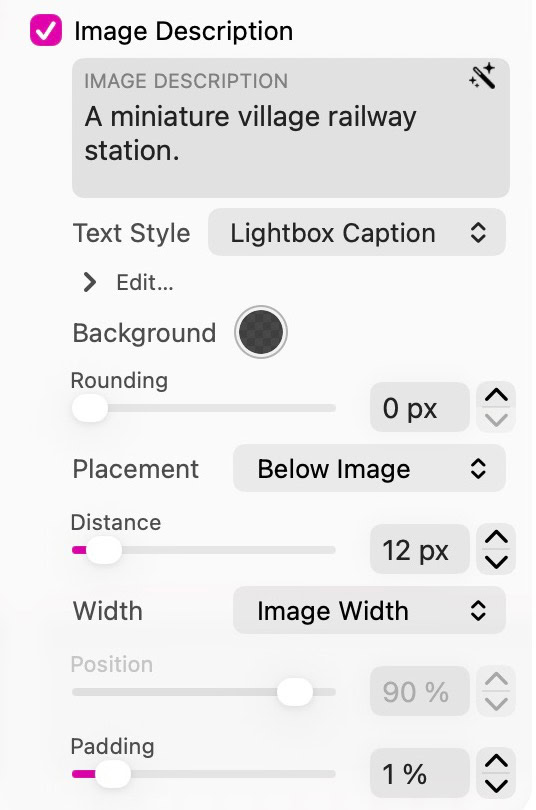
A continuación Imagen mantiene la capción con la foto. Distancia fija la brecha; Imagen Ancho sigue el ancho de la foto.
Abre Preajustes junto al título Lightbox y elige Guardar preajuste para dar un nombre al diseño. Podrás seleccionarlo en otra imagen, galería, cuadrícula o vídeo del mismo proyecto.
Un preajuste conserva el aspecto y el comportamiento de la lightbox en el diseño actual, incluidos la gráfica y posición de los controles, la tipografía y la colocación de las descripciones. El elemento de destino conserva su contenido multimedia y su texto.
Después de editar un preset guardado, Apply actualiza su configuración guardada; Revert restaura su configuración guardada en el lightbox que está editando. Otras cajas de luz mantienen su apariencia actual hasta que seleccione el preset actualizado en ellos de nuevo.
Default restaura la configuración integrada. Rename Preset cambia el nombre de un preset guardado, y Eliminar Preset lo elimina del proyecto sin cambiar los faros que ya lo han utilizado.
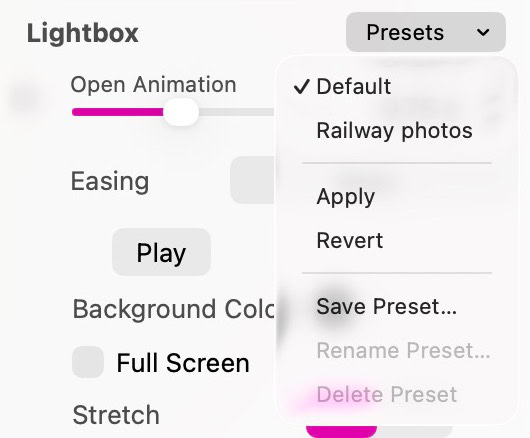
Los presets se almacenan en el proyecto. Este ejemplo incluye un preset guardado llamado fotos del Ferrocarril.
Pulsa Listo, abre Vista previa y activa la imagen o la galería. Recorre la colección y prueba el botón Cerrar y Escape en ventanas anchas y estrechas. La lightbox hereda la protección de imágenes de la fuente.
Consulta también Imágenes · Galerías de imágenes · Cuadrícula de imágenes y vídeos · Ampliar una imagen en una lightbox
Por favor reporte cualquier deficiencia en esta documentación y lo arreglaremos lo antes posible!
Actualizado para Sitely 8

Potente y fácil de usar, como en casa en el Mac y con toda la libertad del iPad.
Siempre activas. Mantienen el sitio en funcionamiento.
Activa funciones opcionales.
Recuerda tus ajustes.
Cuenta visitas y páginas vistas.
Personaliza anuncios según tu navegación.
Nuestros socios y nosotros usamos cookies opcionales para ofrecer más funciones, guardar preferencias, contar visitas y personalizar anuncios. Puedes cambiar tus opciones en Configuración de cookies, al pie de la página.
Al cerrar, se rechazan las cookies opcionales. Política de privacidad