Empieza aquí
Medios y contenido
Tutoriales
Diseño y navegación
Formularios y servicios
Las variantes cambian el aspecto de un botón o un grupo al cumplirse una condición. Un botón puede mostrar otro texto durante la reproducción y un grupo puede cambiar de aspecto al abrirse una ventana emergente.
Base es el aspecto inicial. Selecciona un botón o un grupo normal y abre Variantes en Estilo. Activa las variantes para un grupo y elige Añadir variante. Ponle un nombre y elige Editar condición. Si la condición pide un origen, selecciona el elemento que debe seguir.
Las condiciones dependen del origen. Puedes seguir el estado de reproducción o silencio, la posición del reproductor, la reproducción automática o la imagen activa de una galería. También puedes comprobar una casilla, el valor, foco o validación de un campo, el estado de un formulario, si se abrió una ventana o bloque, si un bloque está a la vista, el tema o un estado de página. Las condiciones de variable comparan su valor y Valor personalizado compara uno definido en JavaScript con pageState.set(name, value). Si coinciden varias variantes, se usa la primera de la lista. Si no coincide ninguna, se usa Base.
La condición selecciona la variante. Su apariencia predeterminada, Hover y Pressed controlan la retroalimentación que un visitante ve mientras la utiliza.
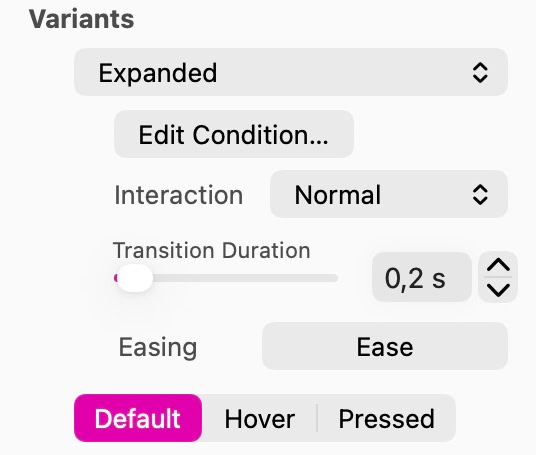
Una variante tiene su propio comportamiento de interacción, la transición y las apariencias de retroalimentación.
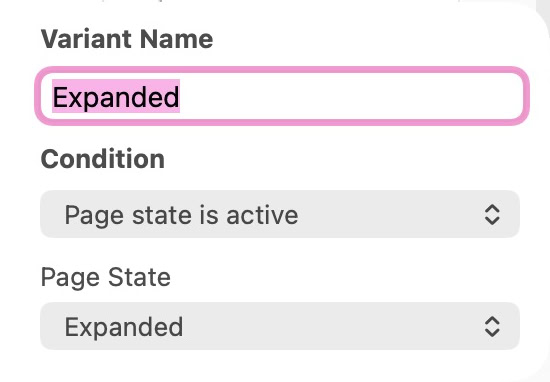
Edit Condición conecta esta variante de ejemplo al estado de página ampliado.
Elige la variante y selecciona Predeterminado, Al pasar o Pulsado. En Efecto, Automático usa el efecto de Sitely y Personalizado permite cambiar la gráfica y el texto del botón. Al pasar y Pulsado tienen duración e interpolación, igual que la transición de variante. La interacción puede ser normal, estar desactivada o quedar oculta. En pantallas táctiles, mantén accesibles los controles e instrucciones esenciales sin depender del puntero.
Elige Editar variantes y selecciona la variante y su aspecto en la barra flotante. Selecciona un elemento del grupo para ajustar desplazamiento, rotación, rotación 3D y profundidad, escala, opacidad o visibilidad. El diseño habitual del grupo se conserva.
Ajusta retardo, duración e interpolación de cada elemento. Pulsa Listo para volver a la edición normal. Editar en la línea de tiempo abre la transición. La apariencia predeterminada de Base no tiene transición. Restablecer ajustes de variante elimina los cambios, tiempos y fotogramas intermedios del elemento seleccionado.
Para un botón Detalles, elige la acción de control del estado de página y añade un estado llamado Expanded. Usa Alternar para activarlo y desactivarlo. En las variantes del botón y del grupo, elige la condición de estado activo con Expanded. Un clic puede cambiar ambos aspectos. Fijar permite poner un valor (1 activa el estado) y Restablecer lo desactiva. Un estado es un entero que empieza en 0. Incrementar y Decrementar lo cambian en una unidad. Puedes detener el valor en los límites o continuar desde el otro extremo y compararlo en una condición.
Animación abierta al editar una variante de grupo. Los puntos finales cuadrados siguen las apariencias de inicio y destino. Añadir claves intermedias para dar forma al movimiento, luego probar el clic y sus apariencias resultantes en Preview.
Por favor reporte cualquier deficiencia en esta documentación y lo arreglaremos lo antes posible!
Actualizado para Sitely 8

Potente y fácil de usar, como en casa en el Mac y con toda la libertad del iPad.
Siempre activas. Mantienen el sitio en funcionamiento.
Activa funciones opcionales.
Recuerda tus ajustes.
Cuenta visitas y páginas vistas.
Personaliza anuncios según tu navegación.
Nuestros socios y nosotros usamos cookies opcionales para ofrecer más funciones, guardar preferencias, contar visitas y personalizar anuncios. Puedes cambiar tus opciones en Configuración de cookies, al pie de la página.
Al cerrar, se rechazan las cookies opcionales. Política de privacidad