Pour commencer
Édition et styles
Médias et contenu
Tutoriels
Site et publication
Mise en page et navigation
Formulaires et services
Définissez une plage numérique, récupérez la valeur sélectionnée ou utilisez un curseur pour piloter une animation.
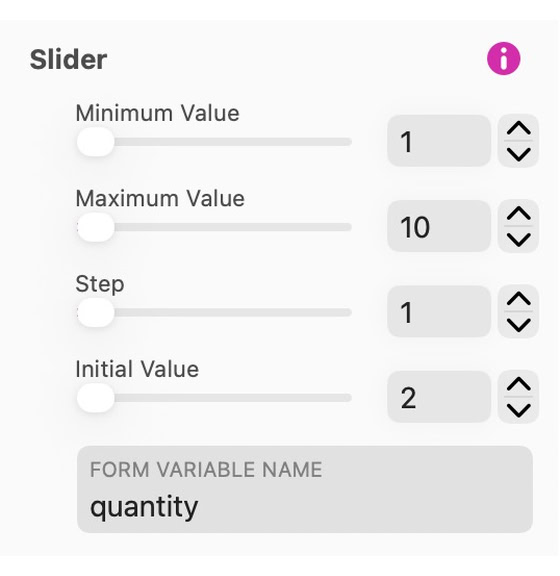
Dans l’inspecteur Style, réglez les valeurs minimale, maximale et initiale, puis le pas. Donnez un nom de variable au curseur. Les valeurs vont de 0 à 10 000 et le pas de 0,1 à 1 000. Personnalisez le fond de la piste avec une couleur, un dégradé ou une image, puis réglez son épaisseur, sa bordure, son arrondi et son ombre. Le bouton coulissant est un élément distinct à l’intérieur du curseur. Sélectionnez-le pour régler son fond, sa bordure et ses filtres de fond. Dans l’exemple ci-dessous, le visiteur choisit une quantité de 1 à 10, avec 2 comme valeur initiale.
Quantité
Les valeurs minimale, maximale et initiale, ainsi que le pas, se règlent dans le panneau Style. Le curseur reçoit aussi un nom de variable de formulaire, ici quantity. À l’envoi, l’e-mail indique ce nom suivi de la valeur choisie, par exemple quantity: 2.
Pour afficher la quantité choisie, ajoutez une zone de texte à droite du curseur. Sélectionnez-la dans la zone de travail et insérez un champ intelligent depuis le panneau Style.

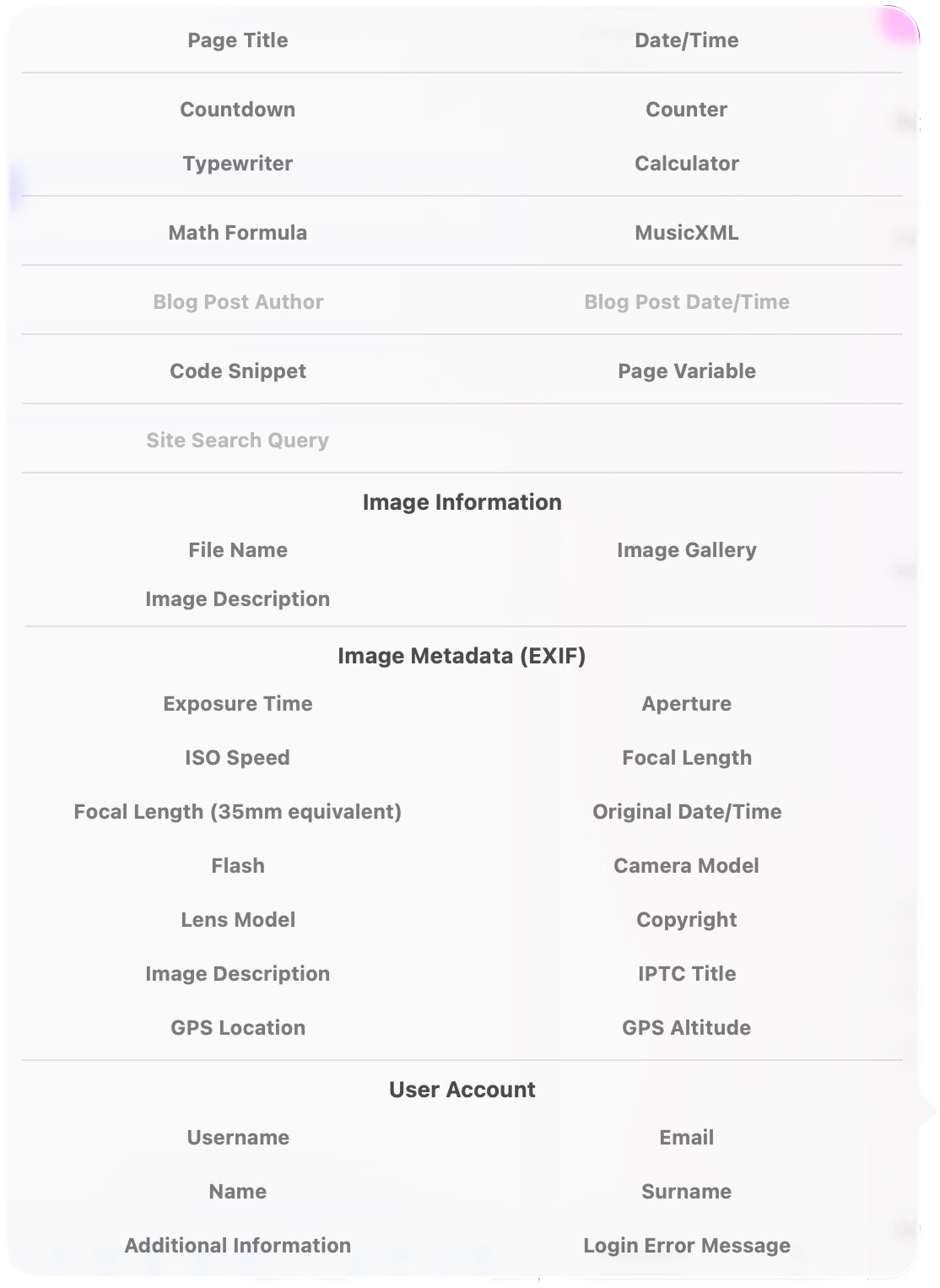
L’insertion d’un champ intelligent ouvre un panneau d’options. Sélectionnez Calculatrice pour insérer ce champ dans la zone de texte.

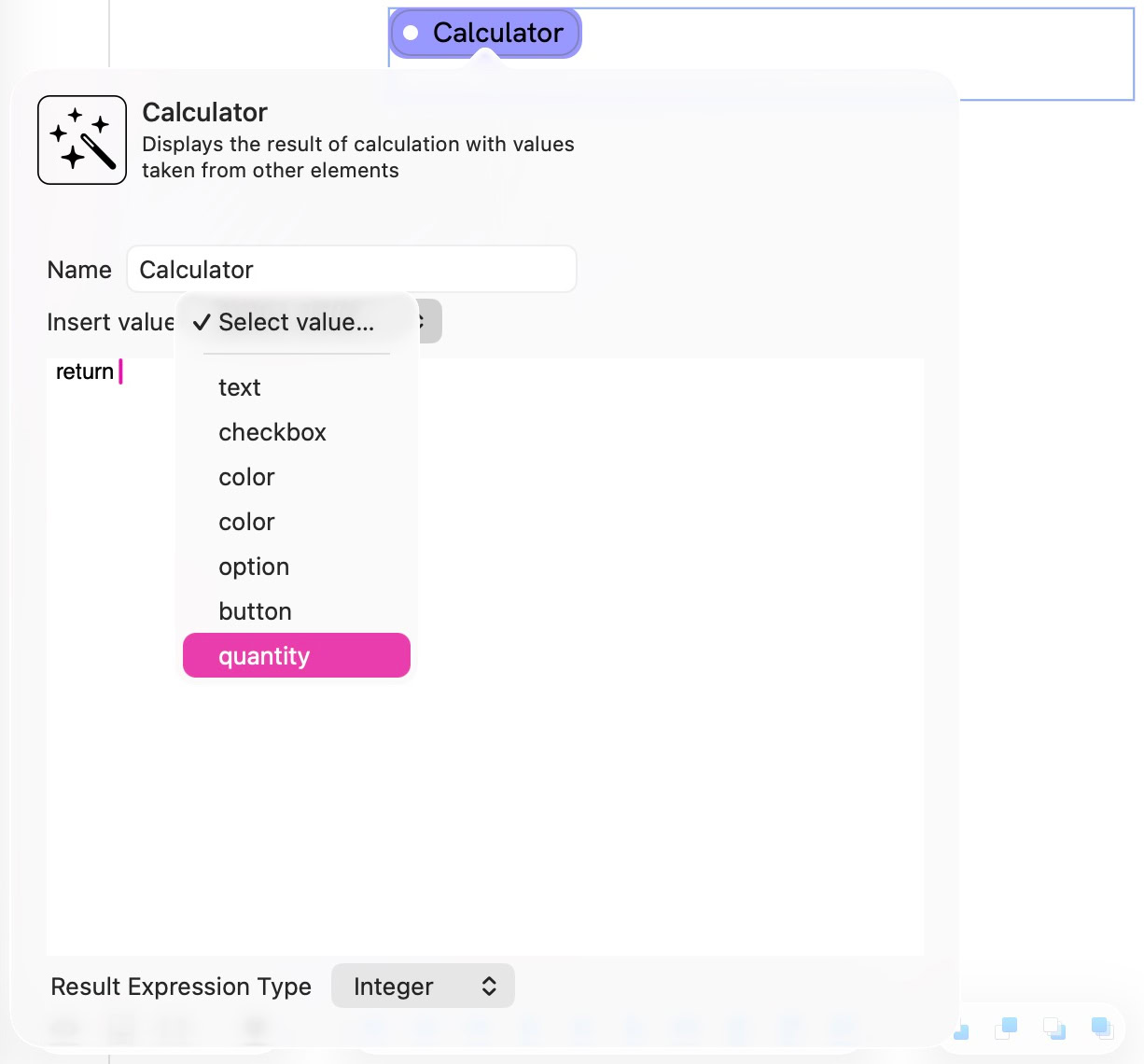
Cliquez sur le champ intelligent Calculatrice pour définir sa valeur. Pour vous aider, Sitely analyse votre page et trouve toutes les variables disponibles que vous pouvez utiliser dans votre champ calculé. Dans ce cas, Sitely a trouvé notre variable quantity attachée au curseur. C’est la valeur que nous devons afficher à côté du curseur, c’est donc l’option choisie. Désormais, lorsque le curseur est déplacé, la valeur appropriée est affichée à l’utilisateur.
La documentation des champs intelligents décrit leurs autres usages. Ici, le champ affiche la valeur sélectionnée dans un formulaire.
Un curseur peut piloter une animation Lottie ou celle d’un modèle 3D. Placez le curseur et l’élément animé sur la même page. Sélectionnez l’élément, activez la lecture contrôlée par un curseur et choisissez ce curseur dans l’inspecteur. Inverser le sens inverse la progression. Consultez Animations Lottie et Modèle 3D.
Pour réutiliser cette apparence sur un contrôle de même type, choisissez Enregistrer le préréglage dans l’inspecteur Style.
Consultez Formulaires pour configurer l’envoi et la réception des données.
Veuillez signaler tout défaut dans cette documentation et nous le réparerons dès que possible !
Mis à jour pour Sitely 8

Puissant et simple à prendre en main, aussi à l’aise sur Mac que sur iPad.
Toujours allumé.
Active les fonctionnalités optionnelles.
Souviens-toi de tes paramètres.
Compte les visites et les pages vues.
Tailors annonces à votre navigation.
Nous et nos partenaires utilisons des cookies facultatifs pour des fonctionnalités supplémentaires, des préférences enregistrées, des comptages de visites et des publicités personnalisées. Pour modifier vos choix ultérieurement, utilisez les paramètres des cookies dans le pied de page.
Fermer laisse les cookies facultatifs désactivés. Politique de confidentialité