Pour commencer
Édition et styles
Médias et contenu
Tutoriels
Site et publication
Mise en page et navigation
Formulaires et services
Table Booking place le service de réservation de votre restaurant sur la page. Gérer le restaurant, les heures d’ouverture, la capacité et les règles de réservation avec le fournisseur, puis configurer son widget dans Sitely.
L’inspecteur propose OpenTable, The Fork et une entrée legacy Quandoo. Quandoo a fermé sa plateforme de réservation, alors utilisez un fournisseur actif pour de nouvelles réservations et examinez les widgets Quandoo existants. Consultez la mise à jour officielle du service.
Ajouter la réservation de table depuis Insérer ou Ajouter un élément. Sélectionnez le fournisseur et entrez l’ID du restaurant fourni par son tableau de bord de restaurant. Utilisez l’identifiant de votre propre restaurant ; le numéro d’une capture d’écran d’exemple n’est pas une valeur de configuration.
Pour OpenTable, choisissez le schéma de mise en page et la langue du widget proposés. Les schémas de mise en page comprennent Standard, Tall, Wide et Button, chacun avec ses propres exigences en matière d’espace. Fork propose également un choix de langue. Utilisez le compte du fournisseur ou les outils de support pour confirmer le bon identifiant du restaurant.
Définissez la taille et la position de l’élément pour le widget sélectionné, puis examinez le schéma de chaque appareil. Le contenu du fournisseur peut avoir ses propres dimensions et son propre comportement de défilement ; laissez suffisamment de place pour l’interface de réservation complète.
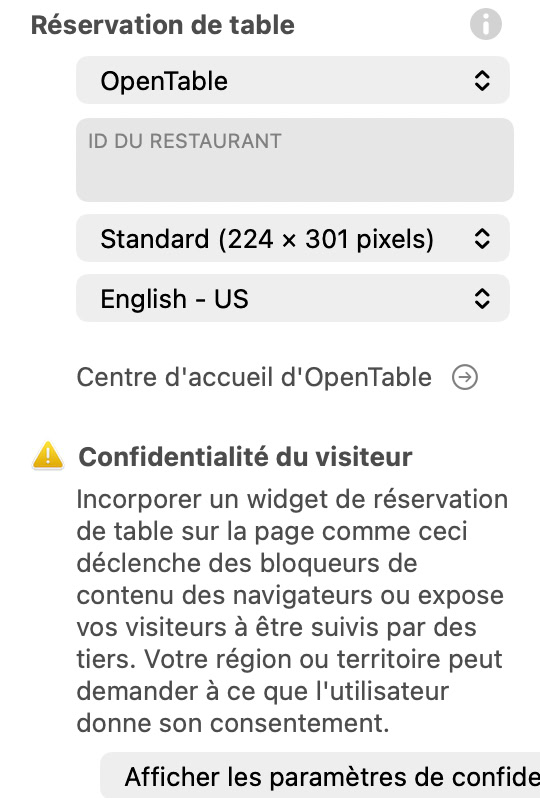
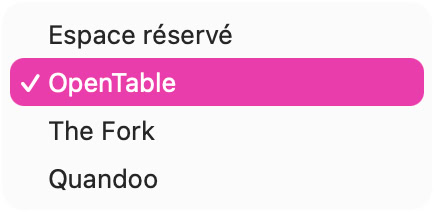
Le menu fournisseur et les paramètres OpenTable. Quandoo reste visible comme une entrée historique; vérifiez la disponibilité du service avant de choisir un fournisseur.
Consultez les paramètres du site > Confidentialité et tout contrôle d’activation du fournisseur. Testez la page avant et après le consentement, avec le navigateur et les paramètres de blocage de contenu pertinents pour vos visiteurs.
Vérifiez l’identité du restaurant, les dates, la taille de la fête, la langue, le défilement mobile et la prochaine étape dans le flux de réservation. La disponibilité et la confirmation sont fournies par le service de réservation; l’ajout d’un widget ne crée pas de compte fournisseur ou ne configure pas le restaurant.
Conservez un lien de réservation normal ou une méthode de contact disponible si le service intégré ne peut pas charger. Si un fournisseur modifie ses exigences de widget, vérifiez ses instructions actuelles et utilisez une alternative supportée ou un élément Embed, le cas échéant.
Veuillez signaler tout défaut dans cette documentation et nous le réparerons dès que possible !
Mis à jour pour Sitely 8

Puissant et simple à prendre en main, aussi à l’aise sur Mac que sur iPad.
Toujours allumé.
Active les fonctionnalités optionnelles.
Souviens-toi de tes paramètres.
Compte les visites et les pages vues.
Tailors annonces à votre navigation.
Nous et nos partenaires utilisons des cookies facultatifs pour des fonctionnalités supplémentaires, des préférences enregistrées, des comptages de visites et des publicités personnalisées. Pour modifier vos choix ultérieurement, utilisez les paramètres des cookies dans le pied de page.
Fermer laisse les cookies facultatifs désactivés. Politique de confidentialité