Pour commencer
Édition et styles
Médias et contenu
Tutoriels
Site et publication
Mise en page et navigation
Formulaires et services
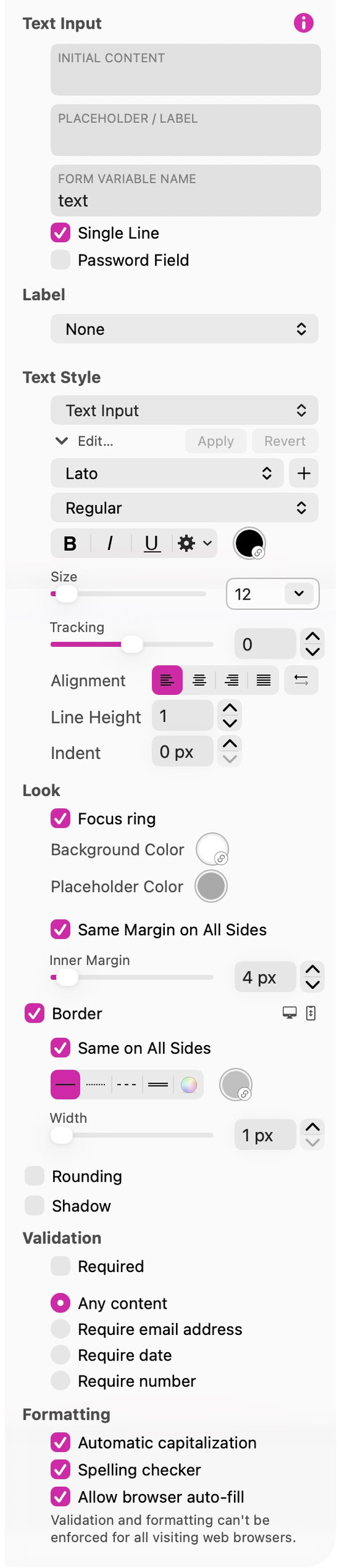
Ajoutez un champ de saisie avec un libellé, choisissez un type de contenu et définissez ses règles de validation et de mise en forme.
Contenu initial définit la valeur envoyée si le visiteur la laisse telle quelle. Le texte indicatif s’affiche lorsque le champ est vide. Vous pouvez utiliser ce texte comme libellé flottant ou choisir une zone de texte de la page comme libellé. Associez au champ un libellé visible ou flottant pour que les technologies d’assistance puissent l’identifier.
Le nom de variable de formulaire identifie la valeur envoyée et permet de l’utiliser dans un champ intelligent Calculatrice. Par exemple, nommez un champ first_name pour retrouver le prénom du visiteur dans les résultats. Donnez un nom différent à chaque champ indépendant.
Utilisez Ligne unique pour une saisie courte, comme un nom ou une adresse e-mail. Désactivez cette option pour un message plus long. Le mode Champ de mot de passe masque les caractères saisis à l’écran tout en conservant la valeur. Utilisez-le dans un formulaire de connexion adapté.
Dans Validation, rendez la saisie obligatoire ou choisissez le type attendu : tout contenu, une adresse e-mail, une date ou un nombre. Les types de saisie nécessitent Ligne unique et un champ ordinaire. Pour une date, le navigateur affiche son sélecteur. La validation s’effectue sur le site publié. Dans l’Aperçu, le bouton indique que l’envoi du formulaire est indisponible. Sur un site de test, essayez une saisie vide et une saisie invalide pour voir le message du navigateur. Les options de mise en forme règlent les majuscules, la vérification orthographique et le remplissage automatique.
Appliquez un style au champ et à son texte indicatif. Laissez son contour de focus visible pour que les visiteurs repèrent le champ actif. Vérifiez les libellés et la navigation au clavier. Les réglages d’apparence comprennent la couleur de fond, la couleur du texte indicatif et les marges intérieures, ainsi que la bordure, l’arrondi, l’ombre et le style de texte.
Pour réutiliser cette apparence sur un contrôle de même type, choisissez Enregistrer le préréglage dans l’inspecteur Style.
Consultez Formulaires pour configurer l’envoi et la réception des données.
Veuillez signaler tout défaut dans cette documentation et nous le réparerons dès que possible !
Mis à jour pour Sitely 8

Puissant et simple à prendre en main, aussi à l’aise sur Mac que sur iPad.
Toujours allumé.
Active les fonctionnalités optionnelles.
Souviens-toi de tes paramètres.
Compte les visites et les pages vues.
Tailors annonces à votre navigation.
Nous et nos partenaires utilisons des cookies facultatifs pour des fonctionnalités supplémentaires, des préférences enregistrées, des comptages de visites et des publicités personnalisées. Pour modifier vos choix ultérieurement, utilisez les paramètres des cookies dans le pied de page.
Fermer laisse les cookies facultatifs désactivés. Politique de confidentialité