Pour commencer
Édition et styles
Médias et contenu
Tutoriels
Site et publication
Mise en page et navigation
Formulaires et services
Les variantes modifient l’apparence d’un bouton ou d’un groupe lorsqu’une condition est remplie sur la page. Un bouton peut changer de libellé pendant la lecture d’un média et un groupe peut réagir à l’ouverture d’une fenêtre contextuelle.
Base est l’apparence initiale. Sélectionnez un bouton ou un groupe ordinaire, puis ouvrez Variantes dans l’inspecteur Style. Activez les variantes pour un groupe, puis choisissez Ajouter une variante. Nommez-la et choisissez Modifier la condition. Si la condition demande une source, sélectionnez l’élément à suivre.
Les conditions disponibles dépendent de la source. Vous pouvez suivre l’état de lecture ou du son d’un lecteur, la position de lecture atteinte après un certain nombre de secondes, la lecture automatique ou la photo affichée dans une galerie. Vous pouvez aussi suivre l’état d’une case à cocher, la valeur d’un champ, son focus ou une erreur de validation, ainsi que l’état de validation ou de soumission d’un formulaire. D’autres conditions portent sur l’ouverture d’une fenêtre contextuelle, l’ouverture ou l’affichage d’un bloc de mise en page, le thème clair ou sombre ou un état nommé de la page. Une condition peut comparer la valeur d’une variable de page (égale à, différente de, inférieure à ou supérieure à). Valeur personnalisée compare une valeur définie par JavaScript avec pageState.set(name, value). Si plusieurs variantes correspondent, Sitely utilise la première de la liste. En l’absence de correspondance, il utilise Base.
La condition sélectionne la variante. Ses apparences Par défaut, Au survol et Enfoncé déterminent le retour visuel pendant l’interaction.
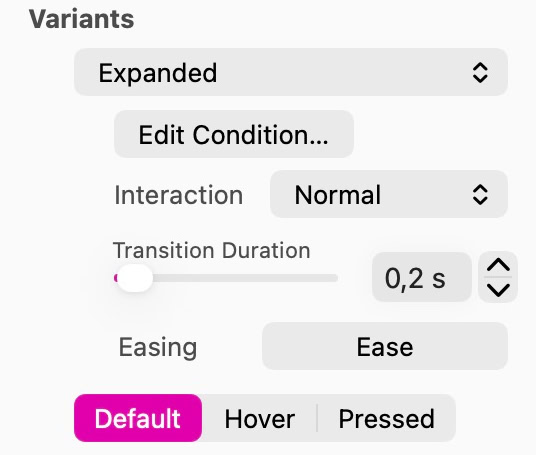
Chaque variante possède ses propres réglages d’interaction, de transition et de retour visuel.
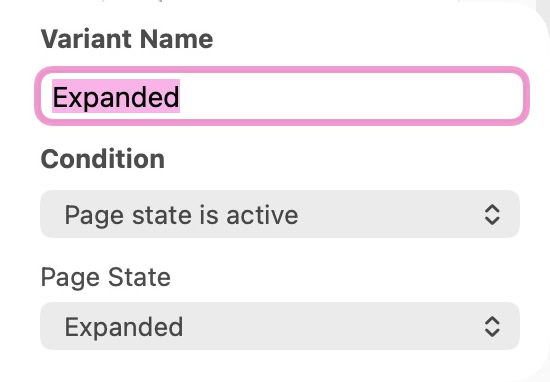
Modifier la condition relie ici la variante à l’état de page Expanded.
Sélectionnez la variante, puis choisissez Par défaut, Au survol ou Enfoncé. Dans Effet, Automatique utilise le retour visuel de Sitely. Personnalisé permet de modifier le graphisme et le texte du bouton pour cet état. Le survol et l’enfoncement ont chacun une durée et une atténuation. La variante a aussi des réglages de durée de transition et d’atténuation. L’interaction peut être normale, désactivée (grisée) ou masquée. Sur écran tactile, les commandes et les instructions essentielles doivent rester accessibles sans survol.
Choisissez Modifier les variantes, puis sélectionnez la variante et son état dans la barre d’outils flottante. Choisissez un élément du groupe pour modifier son décalage, sa rotation, sa rotation 3D et sa profondeur, son échelle, son opacité ou sa visibilité. Ces réglages préservent la disposition habituelle du groupe.
Réglez le délai, la durée et l’atténuation pour chaque élément. Choisissez Terminé ou quittez la modification des variantes. Modifier dans la chronologie ouvre la transition de la variante. Le réglage Par défaut de Base n’a pas de transition. Réinitialiser les réglages de variante supprime les changements propres à l’élément sélectionné, y compris le minutage et les images clés intermédiaires.
Pour un bouton Détails, choisissez l’action de clic Contrôle de l’état de la page et ajoutez un état nommé Expanded. Choisissez Basculer pour l’activer et le désactiver. Dans les variantes du bouton et du groupe d’illustration, choisissez la condition d’état de page actif et sélectionnez Expanded. Un clic peut alors modifier les deux apparences. Choisissez Définir pour fixer une valeur (1 active l’état) ou Réinitialiser pour le désactiver. Un état de page est un entier initialisé à 0 au chargement. Incrémenter et Décrémenter le modifient d’une unité. La valeur peut s’arrêter à ses bornes ou repartir de l’autre extrémité. Une condition peut comparer cette valeur.
Ouvrez la chronologie d’animation pendant que vous modifiez une variante de groupe. Les carrés aux extrémités correspondent aux apparences de départ et d’arrivée. Ajoutez des images clés intermédiaires pour modeler le mouvement, puis testez le clic et les apparences dans l’Aperçu.
Veuillez signaler tout défaut dans cette documentation et nous le réparerons dès que possible !
Mis à jour pour Sitely 8

Puissant et simple à prendre en main, aussi à l’aise sur Mac que sur iPad.
Toujours allumé.
Active les fonctionnalités optionnelles.
Souviens-toi de tes paramètres.
Compte les visites et les pages vues.
Tailors annonces à votre navigation.
Nous et nos partenaires utilisons des cookies facultatifs pour des fonctionnalités supplémentaires, des préférences enregistrées, des comptages de visites et des publicités personnalisées. Pour modifier vos choix ultérieurement, utilisez les paramètres des cookies dans le pied de page.
Fermer laisse les cookies facultatifs désactivés. Politique de confidentialité