Pour commencer
Édition et styles
Médias et contenu
Tutoriels
Site et publication
Mise en page et navigation
Formulaires et services
Une galerie cinématographique apparaît sur la page sous la forme d’une petite couverture composée de photos. Lorsqu’un visiteur l’ouvre, une présentation animée défile dans la fenêtre du navigateur ou en plein écran.
Ajoutez une galerie cinématographique, puis choisissez Images dans Source. Ajoutez et réordonnez vos photos dans la collection. Renseignez la description de chaque image. Recadrez une photo pour changer son cadrage sans modifier le fichier d’origine. La couverture et la visionneuse utilisent la même collection.
Dans Couverture, choisissez Empiler, Éventail ou Ruban. Le réglage Photos visibles détermine combien de photos sont affichées sur la couverture, de deux à cinq. Ajustez leur espacement, leur bordure, l’arrondi et l’ombre.
Le mode Empiler propose aussi les réglages Ordre et Disposition. Essayez Mélanger la disposition ou notez le numéro de disposition pour retrouver le même résultat. Réglez l’angle d’une photo de la pile ou utilisez Angle automatique pour rétablir l’angle calculé.
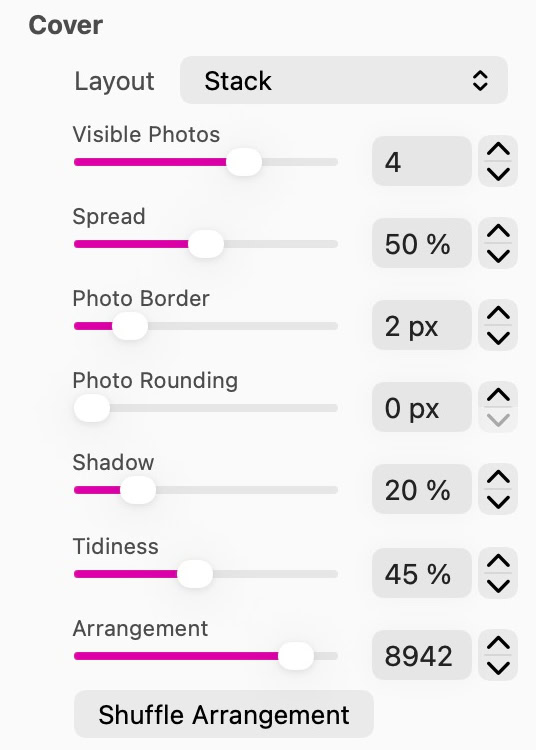
Les commandes de couverture règlent la disposition, les photos visibles, l’espacement et l’apparence à l’impression.
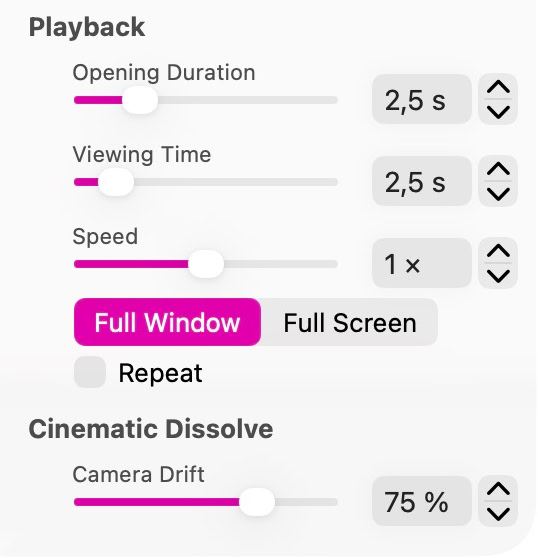
Les commandes de lecture règlent la durée, la vitesse, le mode d’affichage et la répétition.
Choisissez un effet pour la visionneuse : Archives flottantes, Photos sur une table, Mosaïque éclatée, Exposition orbitale, Jeu en cascade, Fondu cinématographique, Constellation de photos, Pages tournantes, Dérive chromatique ou Verre lumineux. Archives flottantes et Constellation de photos proposent la profondeur et le flou de profondeur. Constellation de photos propose aussi la direction et la vitesse de défilement. Photos sur une table et Fondu cinématographique disposent de la dérive de la caméra, Mosaïque éclatée de la séparation des tuiles et Jeu en cascade du réglage Papier flottant. Exposition orbitale ajoute le rayon de l’orbite et l’élévation de la caméra. Pages tournantes règle la courbure et le mouvement de la page, la vue de dessous, la taille et la durée de l’orbite et le cadrage (automatique, double page ou photo unique). Dérive chromatique règle la durée de chaque image, l’intensité de l’ambiance, la luminosité du fond et le mouvement des couleurs. Verre lumineux propose la transition et la transmission de la lumière, la douceur de la projection, la lueur des hautes lumières, l’orbite et la hauteur de la caméra, la durée de l’orbite et la couleur du sol. Sélectionnez un effet pour afficher ses réglages.
Dans Lecture, réglez Durée d’ouverture pour la transition vers la visionneuse, Temps d’affichage pour la durée de chaque photo et Vitesse pour la lecture. Activez Répéter pour relancer la collection à la fin.
Fenêtre entière maintient la visionneuse dans le navigateur. Plein écran demande le passage en plein écran lorsque le visiteur ouvre la galerie. Si la collection mêle des photos en mode paysage et portrait, vérifiez toute la séquence.
Ouvrez la page dans l’Aperçu, cliquez sur la couverture et parcourez la collection. Fermez la visionneuse avec ses commandes ou la touche Échap. Les flèches du clavier déplacent la sélection et la barre d’espace lance ou met en pause la lecture. Lorsque la réduction des animations est activée, les photos sont présentées sans animation de couverture ni mouvement de caméra. Vérifiez que la couverture reste facile à repérer et à ouvrir à chaque largeur publiée.
Ouvrez la pile de photos pour lancer le diaporama. Les commandes de la visionneuse permettent de parcourir les photos et de fermer la présentation.
Related: Galeries d’images
Veuillez signaler tout défaut dans cette documentation et nous le réparerons dès que possible !
Mis à jour pour Sitely 8

Puissant et simple à prendre en main, aussi à l’aise sur Mac que sur iPad.
Toujours allumé.
Active les fonctionnalités optionnelles.
Souviens-toi de tes paramètres.
Compte les visites et les pages vues.
Tailors annonces à votre navigation.
Nous et nos partenaires utilisons des cookies facultatifs pour des fonctionnalités supplémentaires, des préférences enregistrées, des comptages de visites et des publicités personnalisées. Pour modifier vos choix ultérieurement, utilisez les paramètres des cookies dans le pied de page.
Fermer laisse les cookies facultatifs désactivés. Politique de confidentialité