Pour commencer
Édition et styles
Médias et contenu
Tutoriels
Site et publication
Mise en page et navigation
Formulaires et services
La publication transforme votre projet Sitely en fichiers qui composent votre site web. Envoyez-les directement à votre hôte web ou exportez-les dans un dossier pour le déployer séparément.
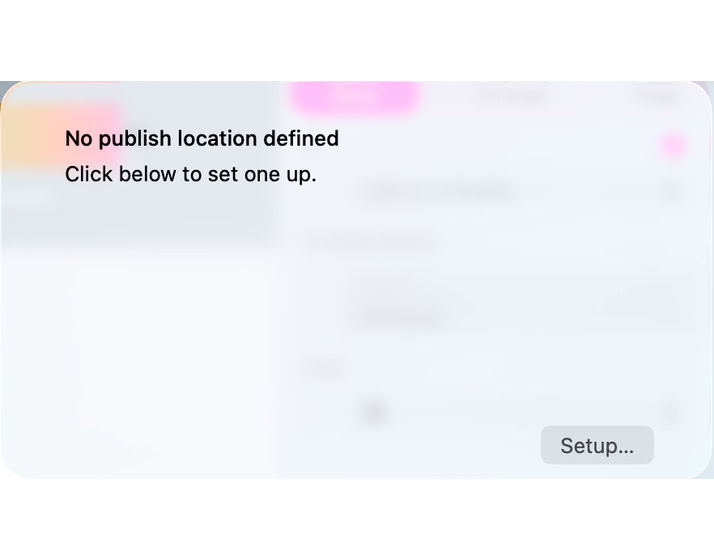
Cliquez sur Publier dans la barre d’outils, ou choisissez Fichier > Publier le site web. Pour votre première destination, cliquez sur Configuration.... Choisissez Publier sur le web pour envoyer les fichiers de Sitely à votre hôte, ou Exporter sur le disque pour les générer dans un dossier local. Un emplacement se souvient des paramètres pour cette destination, de sorte que vous pouvez la réutiliser lorsque le site change.
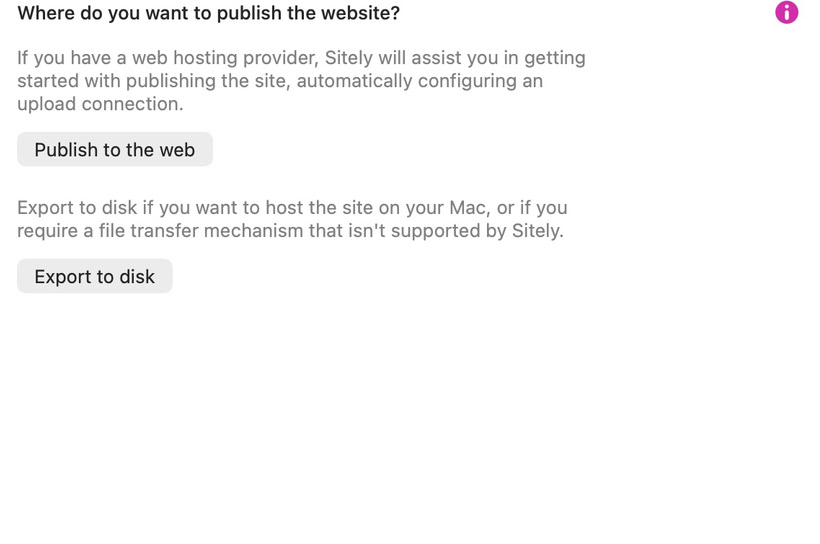
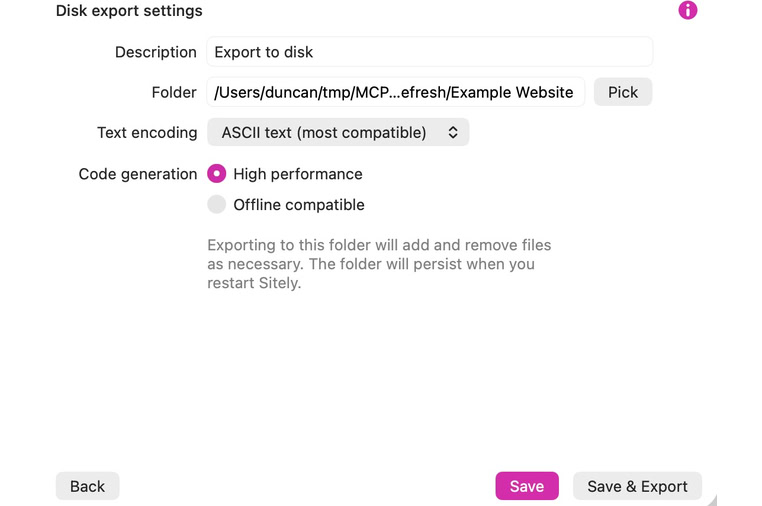
Choisissez un dossier de sortie dédié et, si vous le souhaitez, entrez une description de l’emplacement. Gérez sur place les fichiers générés dans ce dossier. Vous pouvez transférer la sortie sur votre hôte web avec un autre outil, ou l’utiliser dans votre propre processus de déploiement.
Pour un site desservi par un serveur web, utilisez l’option Haute performance par défaut. Choisissez Offline compatible si vous devez ouvrir les fichiers HTML directement à partir du disque. Les fonctionnalités PHP ont encore besoin d’un serveur, et les services externes peuvent nécessiter une connexion Internet.
L’option d’encodage de texte contrôle la manière dont les caractères non ASCII sont écrits dans la source de la page. Laissez le texte ASCII (le plus compatible) pour une compatibilité maximale, ou choisissez le texte UTF8 (le plus compact) si votre serveur le sert correctement.
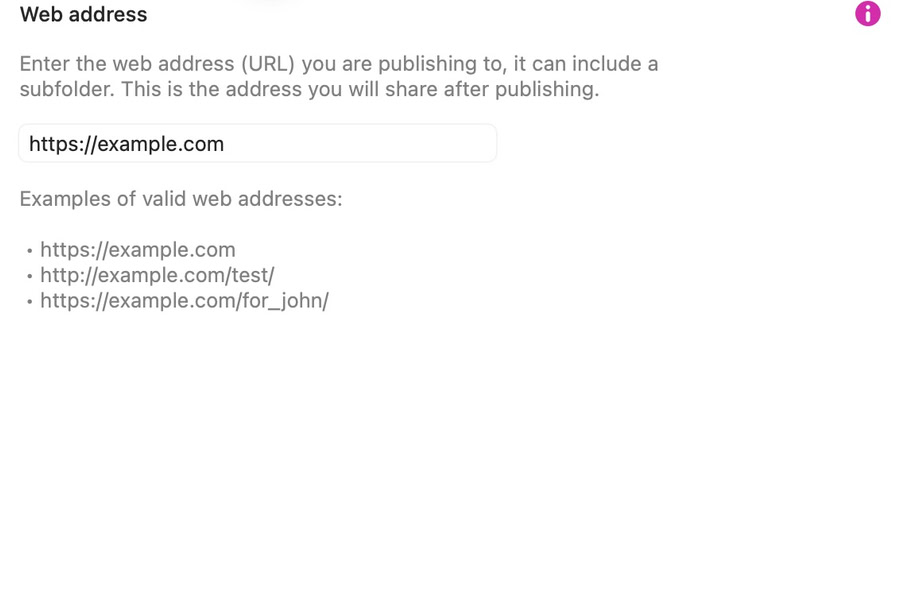
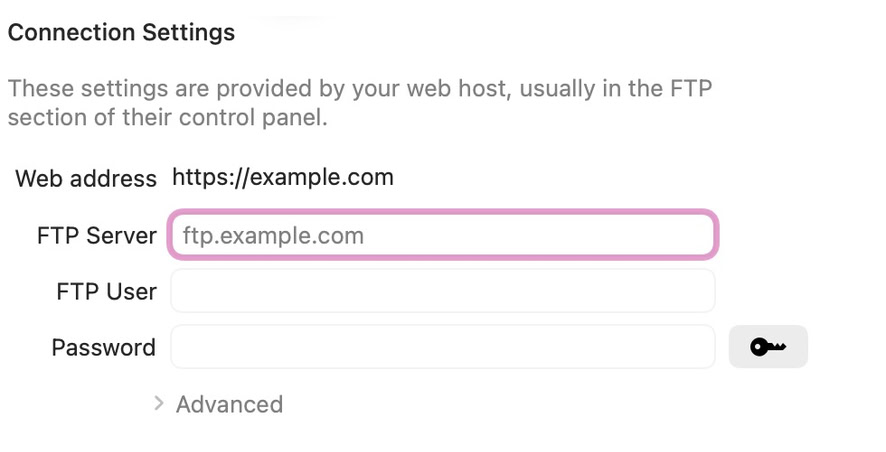
Préparez votre compte d’hébergement et les détails de votre connexion. Commencez par l’adresse Web publique, comme https://exemple.com ou https://example.com/site/. C’est l’adresse que les visiteurs utiliseront; votre fournisseur d’hébergement peut vous donner une adresse de serveur séparée pour les transferts de fichiers.
Entrez les détails de connexion fournis par votre hôte web : adresse du serveur, nom d’utilisateur et le mot de passe ou clé SSH approprié. Utiliser le protocole et le port de votre hôte spécifie: Protocole offre Autodetect (secure only), FTP, FTP avec TLS (<=1,2), FTP avec TSL (1,3), FTP avec SSL implicite et SFTP. Les commandes Advanced sont disponibles si vous avez besoin d’ajuster la connexion, y compris les Connexions, de 1 (la plus compatible) à 10 (la plus haute performance).
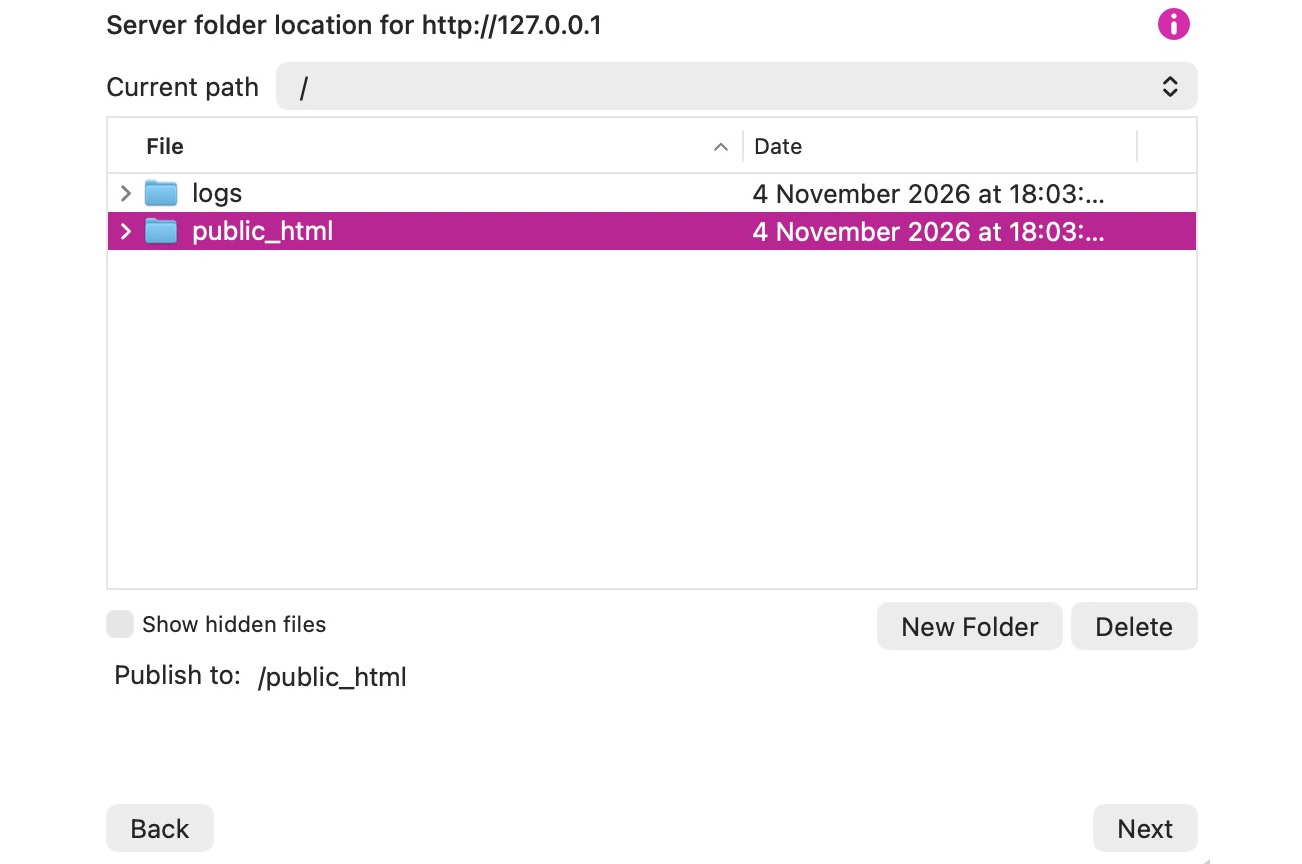
Sur place, essayez de trouver le dossier serveur de votre adresse web publique. Vérifiez l’emplacement suggéré ou sélectionnez le dossier spécifié par votre hôte. Enregistrer l’emplacement, publier et ouvrir l’URL publique pour vérifier le résultat. Sitely avertit au sujet des adresses web qui semblent garées, transmises, protégées par mot de passe, non enregistrées ou données comme adresse IP, demande avant de faire confiance à un certificat inhabituel (Afficher le certificat, Toujours se connecter ou se connecter de façon non sécurisée), et offre Open Settings ou Reessayer quand un téléchargement échoue. Avec un mot de passe maître, le popover vous demande de déverrouiller le projet d’abord, et publier un site sans page d’accueil demande si Publier de toute façon.
Choisissez le même emplacement dans le popover Publish. Après un succès de publication ou d’exportation, le popover montre quand cet emplacement a été mis à jour pour la dernière fois et combien de pages du site sont en attente. Chaque destination a sa propre histoire.
Pour une mise à jour incrémentale, Sitely régénère les pages modifiées et toutes les pages qui en dépendent. Par exemple, modifier un billet de blog peut également mettre à jour son index. Le transfert Web peut ensuite sauter des fichiers dont le contenu est inchangé. Une mise à jour incrémentale laisse des fichiers obsolètes sur le serveur; une publication complète les supprime.
La première publication vers une destination génère l’ensemble du site. Des mises à jour ultérieures peuvent le faire à nouveau après des modifications aux paramètres de site partagés, aux adresses de page, au moteur de génération ou à de nombreuses pages à la fois. Pour tout régénérer vous-même, maintenez Option pendant que le popover Publish est ouvert : son statut affiche une republication complète, et l’option-clic Publish ou Export régénère l’ensemble du site pour cet emplacement. Sur l’iPad, appuyez sur le bouton et maintenez-le.
Après la publication, ouvrez la destination et vérifiez les pages et les fonctionnalités que vous avez changées.
Veuillez signaler tout défaut dans cette documentation et nous le réparerons dès que possible !
Mis à jour pour Sitely 8

Puissant et simple à prendre en main, aussi à l’aise sur Mac que sur iPad.
Toujours allumé.
Active les fonctionnalités optionnelles.
Souviens-toi de tes paramètres.
Compte les visites et les pages vues.
Tailors annonces à votre navigation.
Nous et nos partenaires utilisons des cookies facultatifs pour des fonctionnalités supplémentaires, des préférences enregistrées, des comptages de visites et des publicités personnalisées. Pour modifier vos choix ultérieurement, utilisez les paramètres des cookies dans le pied de page.
Fermer laisse les cookies facultatifs désactivés. Politique de confidentialité