Pour commencer
Édition et styles
Médias et contenu
Tutoriels
Site et publication
Mise en page et navigation
Formulaires et services
Une lightbox affiche une image agrandie par-dessus la page actuelle. Son éditeur permet de régler l’arrière-plan, les commandes et les légendes. Il est disponible pour les images, les galeries d’images, les grilles d’images et de vidéos, et les vidéos qui s’ouvrent en lightbox depuis une image fixe.
Pour une image seule, sélectionnez-la et choisissez Zoomer l’image dans une lightbox comme action Au clic, puis cliquez sur Modifier la lightbox. Pour une galerie ou une grille d’images et de vidéos, sélectionnez la collection, activez la lightbox dans Style et cliquez sur Modifier la lightbox.
L’éditeur affiche la lightbox ouverte à côté de la page. Vos changements s’appliquent à l’image ou à la collection sélectionnée. Cliquez sur Terminé pour revenir à la page. Pour agrandir une capture de ce guide, cliquez dessus.
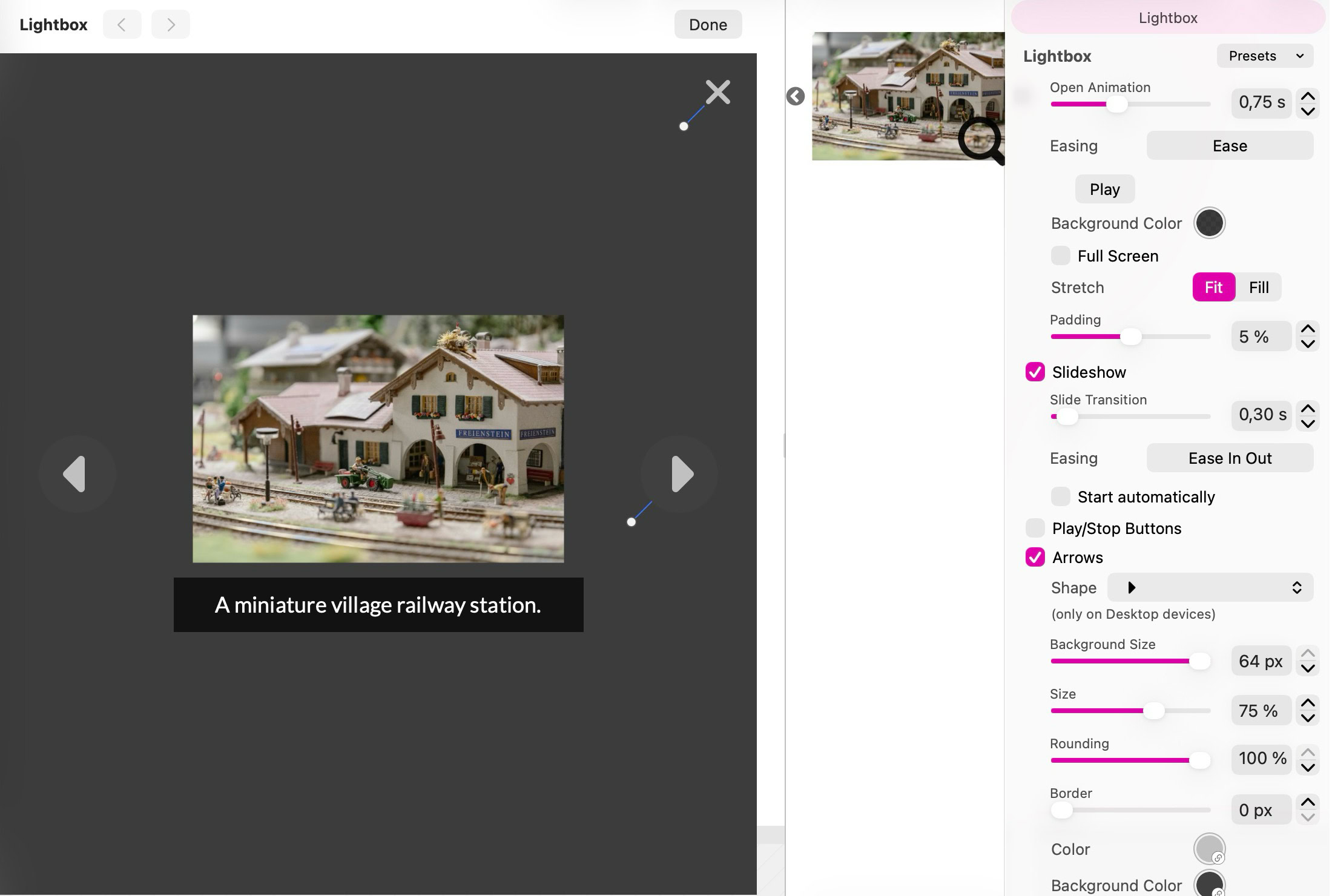
L’éditeur montre l’image agrandie et ses commandes pendant que vous réglez leur apparence.
L’animation d’ouverture règle le temps que met la lightbox à s’ouvrir. L’atténuation détermine comment le mouvement accélère et ralentit. Cliquez sur Lire pour vérifier le résultat.
Choisissez une couleur de fond et son opacité pour déterminer dans quelle mesure la page reste visible. Plein écran demande au navigateur de passer en plein écran à l’ouverture.
Ajuster conserve l’image entière. Remplir occupe tout l’espace d’affichage, quitte à recadrer les bords. Les marges intérieures laissent de l’espace autour du contenu. Vérifiez les photos en mode portrait et paysage avant de choisir Remplir.
Pour une galerie ou une grille, activez Diaporama pour permettre aux visiteurs de parcourir la collection. Réglez la transition entre les images et son atténuation indépendamment de l’ouverture. Démarrage automatique lance le diaporama à l’ouverture. Les boutons de lecture et d’arrêt donnent la main au visiteur. Réglez leur taille, leur arrondi, leurs couleurs de fond, normales, au survol et au clic, et leurs positions X et Y.
Activez les flèches pour afficher les commandes Précédent et Suivant sur ordinateur. Réglez leur forme, la taille du fond, leur taille, l’arrondi, la bordure et les couleurs normale, au survol et au clic. Sur téléphone, le visiteur fait glisser l’image pour passer à la suivante.
Gardez le bouton Fermer activé pour que le visiteur puisse quitter la visionneuse. Réglez sa forme, sa taille et ses couleurs, ou utilisez un graphisme personnalisé. Faites glisser les poignées dans l’éditeur ou utilisez les champs X et Y pour placer les flèches et le bouton Fermer.
Activez Description de l’image pour l’afficher en légende. Dans une collection, chaque image garde sa propre description. Choisissez un style de texte, puis cliquez sur Modifier pour régler la typographie. L’arrière-plan et l’arrondi habillent la légende, et les marges intérieures l’éloignent des bords de l’écran.
Choisissez une position personnalisée, sous l’image ou en bas de l’écran. En position personnalisée, faites glisser la légende. Sous l’image, elle reste liée à la photo et vous pouvez régler la distance entre les deux. En bas de l’écran, elle reste près du bord inférieur.
La légende peut suivre la largeur de l’image ou occuper toute la largeur. En position sous l’image, la photo et la légende sont ajustées ensemble et le texte long peut défiler. Vérifiez les légendes longues sur téléphone pour qu’elles laissent assez de place à l’image.
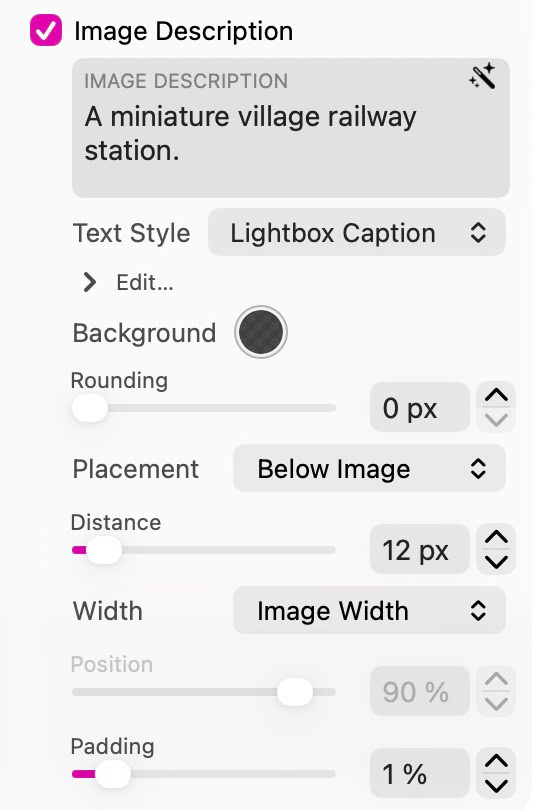
Sous l’image garde la légende avec la photo. Distance règle l’écart et Largeur de l’image suit la largeur de la photo.
Ouvrez Préréglages à côté du titre de la lightbox et choisissez Enregistrer le préréglage pour nommer le design. Vous pourrez le sélectionner sur une autre image, galerie, grille ou vidéo du même projet.
Le préréglage conserve l’apparence et le comportement de la lightbox dans la mise en page actuelle, y compris le graphisme et la position des commandes, ainsi que la typographie et la position des légendes. L’image ou la collection qui reçoit le préréglage garde son média et son texte.
Après avoir modifié un préréglage, Appliquer met à jour ses réglages enregistrés et Rétablir les restaure pour la lightbox en cours. Pour appliquer les nouveaux réglages à une autre lightbox, sélectionnez-y à nouveau le préréglage.
Par défaut rétablit les réglages d’origine. Vous pouvez renommer ou supprimer un préréglage. Les lightboxes qui l’utilisaient gardent leur apparence.
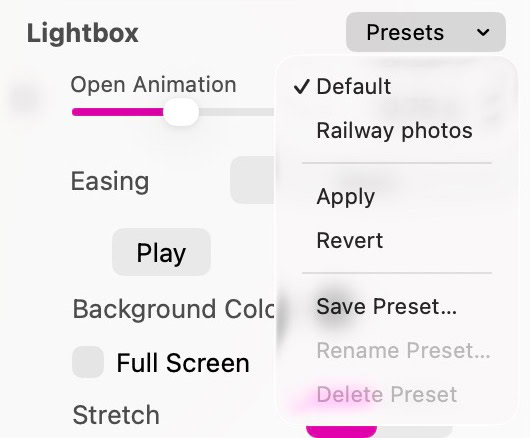
Les préréglages sont stockés dans le projet. Cet exemple comprend le préréglage Railway photos.
Cliquez sur Terminé, ouvrez l’Aperçu et activez l’image ou la galerie. Parcourez la collection et testez le bouton Fermer et la touche Échap aux différentes largeurs. La lightbox hérite de la protection des images de la source.
À lire aussi : Images · Galeries d’images · Grille d’images et de vidéos · Agrandir une image dans une lightbox
Veuillez signaler tout défaut dans cette documentation et nous le réparerons dès que possible !
Mis à jour pour Sitely 8

Puissant et simple à prendre en main, aussi à l’aise sur Mac que sur iPad.
Toujours allumé.
Active les fonctionnalités optionnelles.
Souviens-toi de tes paramètres.
Compte les visites et les pages vues.
Tailors annonces à votre navigation.
Nous et nos partenaires utilisons des cookies facultatifs pour des fonctionnalités supplémentaires, des préférences enregistrées, des comptages de visites et des publicités personnalisées. Pour modifier vos choix ultérieurement, utilisez les paramètres des cookies dans le pied de page.
Fermer laisse les cookies facultatifs désactivés. Politique de confidentialité