Pour commencer
Édition et styles
Médias et contenu
Tutoriels
Site et publication
Mise en page et navigation
Formulaires et services
Une chronologie définit la façon dont un élément se déplace ou change au fil du temps. Chaque séquence comporte des pistes distinctes pour la position, la rotation sur trois axes, la profondeur, l’échelle et l’opacité. Définissez une image clé à un instant donné et Sitely calcule la transition jusqu’à la suivante.
Ouvrez la chronologie d’animation à l’aide du bouton situé à côté de celui des fenêtres contextuelles, en haut à gauche de la zone de travail. Le bouton est indisponible en mode Aperçu. Sélectionnez ou créez une séquence. Vous pouvez modifier les images clés dans les mises en page que vous avez conçues. Sélectionnez l’élément, puis placez la tête de lecture à l’instant à modifier. Faites glisser l’élément pour enregistrer sa position ou utilisez la commande de rotation de la chronologie pour enregistrer un angle.
Le losange Ajouter une image clé enregistre les valeurs à l’instant indiqué par la tête de lecture. Cliquez dessus pour enregistrer tous les canaux ou maintenez-le enfoncé pour en choisir un : Position, Rotation Z, Échelle, Opacité, Rotation X, Rotation Y ou Profondeur Z. L’option Tous les canaux enregistre la pose actuelle, y compris les canaux 3D déjà utilisés. Déplacez la tête de lecture, enregistrez une autre valeur, puis lancez la lecture. Le menu Options de chronologie permet de régler la séquence (nom, démarrage et durée), de la dupliquer ou de la supprimer, de sélectionner les images clés, de régler le zoom et d’aligner les instants sur 0,1 s. Le démarrage peut être manuel, au clic, ou lié à un élément qui entre dans la fenêtre d’affichage, est survolé ou défile.
Si la première image clé d’un canal est placée après l’instant zéro, Sitely enregistre aussi sa valeur initiale à zéro. L’animation change l’apparence de l’élément sans déplacer ni redimensionner son cadre dans la mise en page.

La séquence Welcome comporte une piste de position avec des images clés à 0 et à 1,2 seconde.
Dépliez la ligne d’un élément pour afficher ses canaux animés. Cliquez sur le losange d’un canal pour modifier l’image clé correspondante. Dans la ligne récapitulative de l’élément, le losange sélectionne toutes ses images clés au même instant.
L’inspecteur principal affiche les réglages Image clé dès qu’une image clé est sélectionnée. Position indique les décalages X et Y par rapport à la mise en page. Rotation Z règle l’angle dans le plan de la page et accepte les fractions et les tours complets. L’échelle s’exprime en pourcentage de la taille initiale : à 100 %, elle est conservée, et à 0 %, l’élément se réduit à un point. Une opacité de 100 % conserve l’apparence d’origine, tandis que 0 % rend l’élément transparent.
Dépliez la section 3D pour régler Rotation X, Rotation Y et Profondeur Z. Ces commandes s’appliquent aux éléments et aux groupes. Un groupe se transforme avec son contenu, et chaque élément du groupe peut aussi avoir sa propre animation. Les rotations s’effectuent autour du centre de l’élément. Une profondeur positive le rapproche du visiteur. Vous pouvez refermer la section 3D sans modifier l’animation.
Les éléments restent des surfaces sans épaisseur. Si un élément apparaît de profil et devient difficile à sélectionner, retrouvez-le dans Calques ou dans sa ligne de chronologie, puis ajustez ses valeurs dans l’inspecteur.
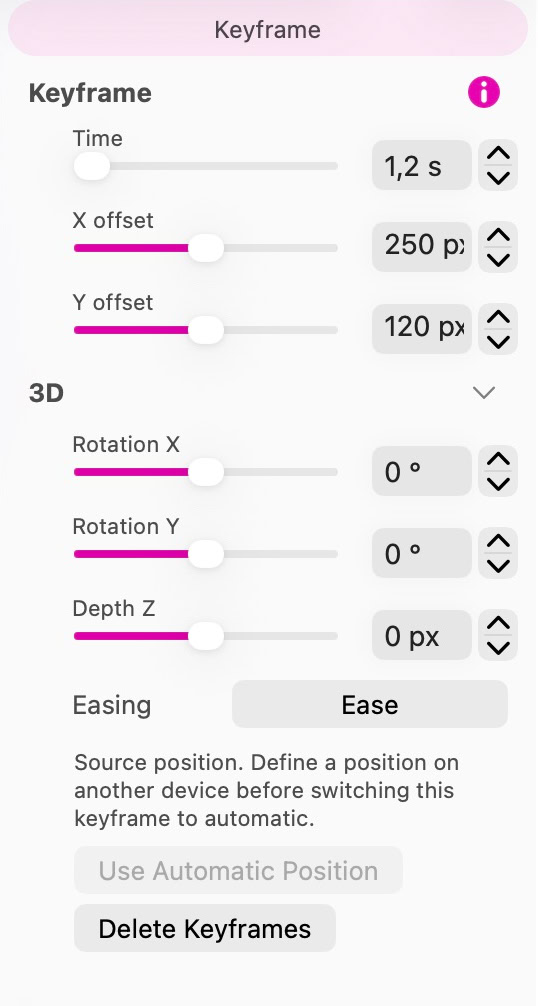
Sélectionnez une image clé pour modifier son instant, ses décalages, ses réglages 3D et son atténuation.
Sélectionnez les images clés d’un même élément au même instant pour modifier plusieurs valeurs à la fois. Lorsque la sélection porte sur plusieurs éléments ou instants, vous pouvez encore modifier le minutage et l’atténuation. Le champ Première fois indique l’instant initial de la sélection. Modifiez-le pour déplacer l’ensemble en conservant les écarts entre les images clés.
Cliquez sur la ligne de chronologie d’un élément ou désélectionnez les images clés pour revenir à l’inspecteur de l’élément. Les commandes Annuler et Rétablir s’appliquent aussi aux modifications des images clés.
Les chevrons de part et d’autre du losange passent à l’image clé précédente ou suivante. Faites glisser la tête de lecture sur la règle ou saisissez un instant. Faites glisser une image clé pour la déplacer. Son menu contextuel permet de copier, coller ou supprimer la sélection.
L’alignement est désactivé par défaut. Dans Options de chronologie, choisissez Aligner sur 0,1 s pour travailler par dixièmes de seconde. Le même menu permet de régler le zoom. Redimensionnez le panneau avec sa poignée supérieure ou fermez-le à l’aide du bouton à droite.
L’atténuation règle la progression d’une valeur entre l’image clé sélectionnée et la suivante. Chaque canal peut avoir sa propre courbe.
Ouvrez Atténuation pour choisir un préréglage ou modifier la courbe. L’option Bézier cubique permet de modeler l’accélération avec des poignées. Ressort donne un effet de rebond, et Dessiné permet de tracer une courbe personnalisée. Lancez la lecture pour juger le résultat à la vitesse prévue.
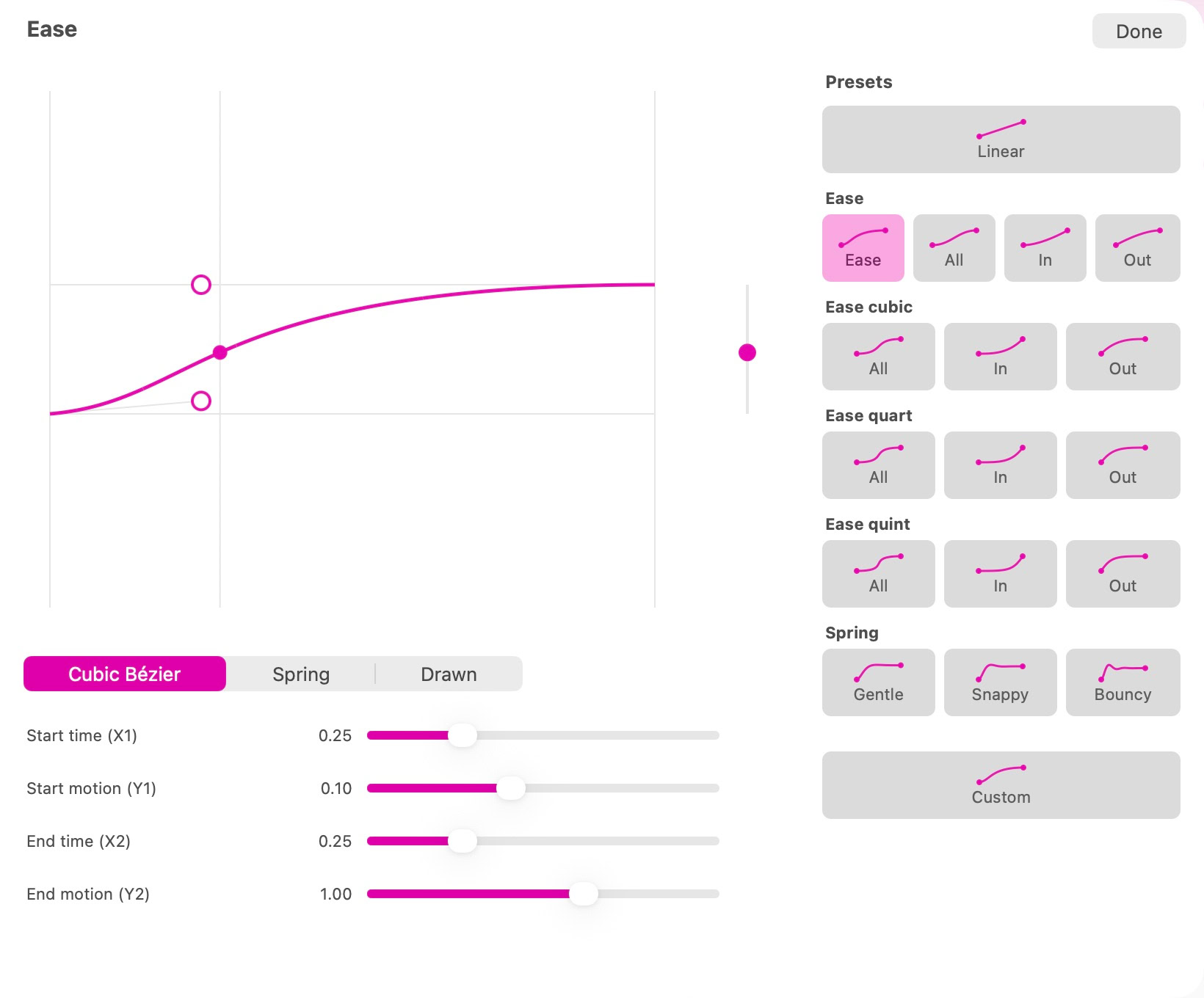
L’éditeur d’atténuation propose des préréglages, des courbes de Bézier cubiques, des ressorts et des courbes personnalisées.
Le minutage, la rotation, l’échelle, l’opacité et l’atténuation sont communs aux mises en page par appareil. La position et la profondeur peuvent varier. Si une valeur manque, Sitely reprend celle d’une autre mise en page et adapte les décalages à sa largeur. La perspective s’ajuste à la profondeur pour conserver les proportions. L’inspecteur indique la largeur de référence ou signale que vous avez défini une valeur personnalisée.
Pour laisser Sitely recalculer la position ou la profondeur, choisissez Utiliser la position automatique ou Utiliser la profondeur automatique. Gardez au moins une valeur de référence sur une autre mise en page.
Sélectionnez l’élément qui déclenchera la séquence. Dans Ajouter une animation, choisissez Animation unique, Animer pendant le défilement ou Animer au survol. Dans le premier menu de l’animation, choisissez la séquence sous la liste des effets. Nouvelle séquence de chronologie en crée une. Dans Déclencheur, choisissez l’entrée dans la fenêtre d’affichage, le survol ou le défilement. L’élément déclencheur peut différer des éléments animés. Pour lancer la séquence au clic, utilisez l’action Lire la séquence de chronologie.
Les déclenchements à l’affichage et au survol proposent un délai et une répétition. À l’affichage, le décalage de la fenêtre peut atteindre 500 pixels. Pendant le défilement, indiquez deux positions distinctes pour le début et la fin du défilement. Elles correspondent au haut de l’élément dans la fenêtre : 100 % désigne le bord inférieur et 0 % le bord supérieur. Le panneau affiche la durée et permet d’ouvrir la séquence dans la chronologie. À la fin du survol, vous pouvez inverser la lecture, réinitialiser l’animation, conserver sa position, terminer la séquence ou revenir progressivement au début. Terminer la séquence poursuit la lecture même si le pointeur quitte l’élément. S’il revient avant la fin, la même lecture continue. Pendant le défilement, la position de l’élément dans la fenêtre pilote la progression de la séquence.
Si vous ouvrez la chronologie pendant la modification d’une variante de groupe, elle affiche sa transition. Le sélecteur propose cette transition sous Séquence pour une variante de groupe, à côté de Nouvelle séquence vide. Les carrés aux extrémités restent liés aux variantes de départ et d’arrivée, y compris à leurs valeurs 3D. Les valeurs de départ sont en lecture seule. Modifier les valeurs d’arrivée met aussi à jour la variante d’arrivée.
Ajoutez des images clés intermédiaires et ajustez l’atténuation après chacune pour modeler la transition. Les extrémités liées restent en place et leurs instants ne peuvent pas être déplacés séparément. Vos réglages 3D et vos images clés intermédiaires sont conservés lorsque vous revenez à la barre d’outils flottante.
Veuillez signaler tout défaut dans cette documentation et nous le réparerons dès que possible !
Mis à jour pour Sitely 8

Puissant et simple à prendre en main, aussi à l’aise sur Mac que sur iPad.
Toujours allumé.
Active les fonctionnalités optionnelles.
Souviens-toi de tes paramètres.
Compte les visites et les pages vues.
Tailors annonces à votre navigation.
Nous et nos partenaires utilisons des cookies facultatifs pour des fonctionnalités supplémentaires, des préférences enregistrées, des comptages de visites et des publicités personnalisées. Pour modifier vos choix ultérieurement, utilisez les paramètres des cookies dans le pied de page.
Fermer laisse les cookies facultatifs désactivés. Politique de confidentialité