Inizia qui
Modifica e stili
Media e contenuti
Tutorial
Sito e pubblicazione
Layout e navigazione
Moduli e servizi
Il calendario può visualizzare un feed iCalendar o incorporare un servizio di pianificazione o disponibilità di proprietà. Scegli la fonte per l’attività: mostrare eventi, lasciare che i visitatori organizzino un incontro, o visualizzare la disponibilità di una proprietà di noleggio.
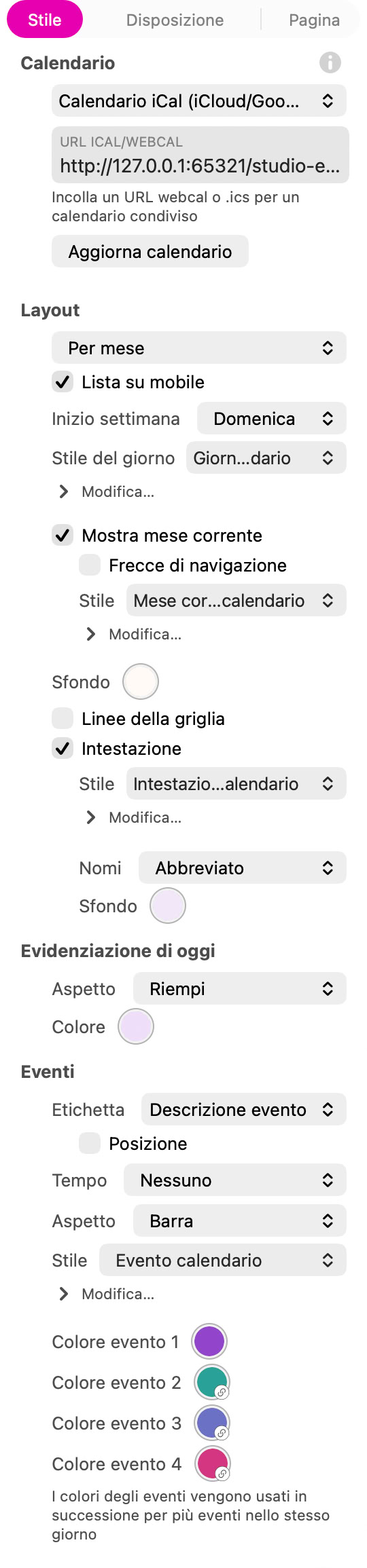
Aggiungi Calendario da inserire o aggiungere elemento e scegli il suo fornitore nell’ispettore Style. Le opzioni disponibili sono iCal (iCloud/Google), Calendly Meeting, Sign In Scheduling e Houfy Property Availability.
Scegliere iCal (iCloud/Google) e incollare l’indirizzo di alimentazione iCalendar del calendario in URL iCal / Webcal. Ottenere il feed dalle impostazioni di condivisione del servizio di calendario. Google Calendar chiama il suo indirizzo pubblico in formato iCal.
Utilizzare un calendario il cui contenuto è destinato ai visitatori del tuo sito web. Evitare un link di feed segreto del calendario personale. Il calendario visualizzato è in sola lettura; eventi di editing o tempo di prenotazione avviene nel servizio sorgente.
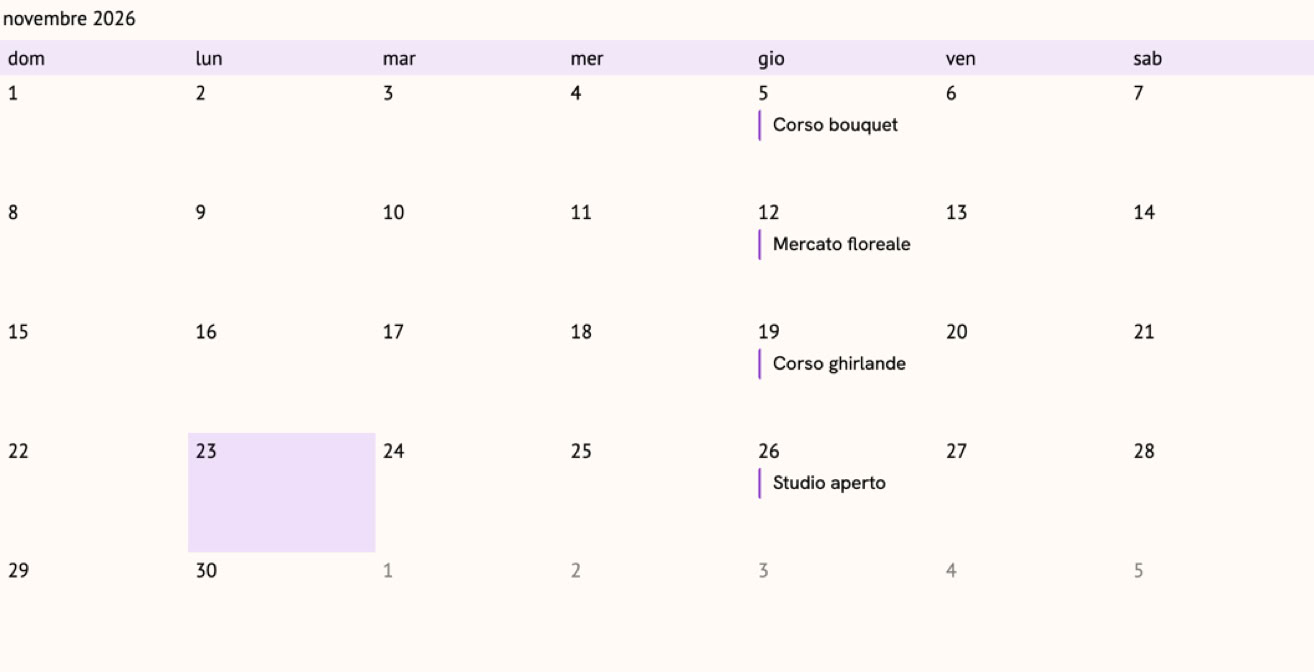
Seleziona per giorno, per mese o lista. I controlli offerti dipendono dal layout: rivedere la navigazione, visualizzati giorni e ore, Inizio settimana e Mostra Mese corrente dove disponibile. Elenco Layout su Mobile fornisce una presentazione compatta su schermi stretti. Refresh Calendar ricarica il feed nell’editor. Le frecce di navigazione possono includere le date passate; By Day ha una gamma di giorni e ore e una scelta di giorni feriali. In Eventi, scegli quello che mostra l’etichetta (come la Location), dove il tempo passa (solo Sodo, Solo Evento o Entrambi), l’evento Look (Bar, Solid, Outline, Dot, Stripes o Fill Day) e Event 1 Colore all’Evento 4 Colore, utilizzato a sua volta per gli eventi lo stesso giorno. Oggi Highlight ha un proprio Look (Fill, Outline, Bar, Underline o Circle), e i nomi intestati possono essere brevi, Single Letter o Full, con Grid Lines, Day Style e Hour Style per la griglia.
Stile lo sfondo, le intestazioni, la griglia, oggi evidenziare ed eventi. L’etichetta può mostrare la descrizione dell’evento o un’etichetta fissa, e il tempo può usare un formato di 12 ore o 24 ore. Una presentazione delle modifiche dell’etichetta fissa; non rende il calendario sorgente privato.
I calendari iCal pubblicati utilizzano un helper PHP per leggere il feed, che mostra eventi degli ultimi 30 giorni, o un anno con le date passate, e ripetono gli eventi ricorrenti fino a 365 giorni. L’hosting deve eseguire PHP e consentire richieste in uscita all’indirizzo del calendario. L’anteprima può visualizzare i dati di feed nell’editor, ma un’esportazione locale statica non testa l’helper lato server.
Se il calendario non è disponibile, verifica le impostazioni di condivisione del feed, l’URL e la capacità dell’host di catturarlo.
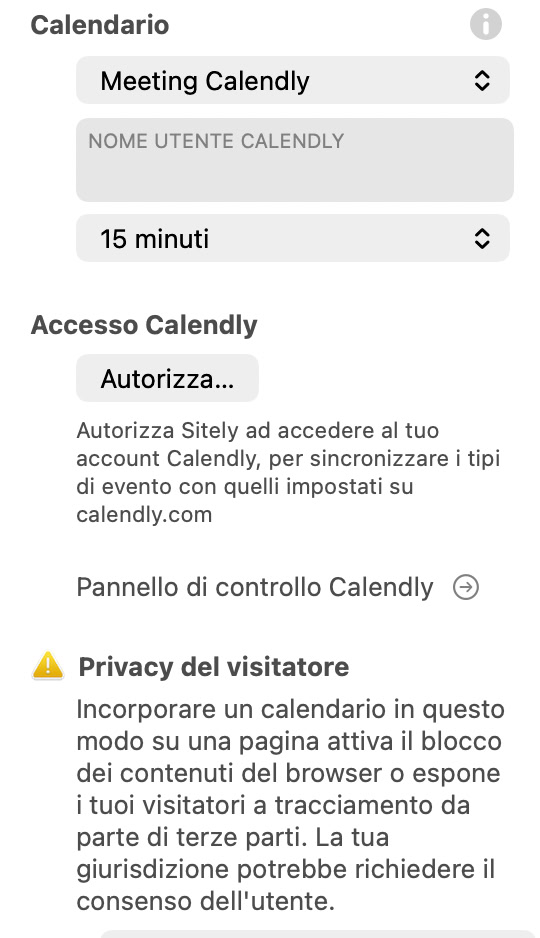
Scegli Calendly Meeting e inserisci il nome utente Calendly quando richiesto; il campo accetta anche un indirizzo calendly.com. Dopo l’autorizzazione, il campo è nascosto e rimuovere Access sostituisce Authorize. Configurare la pagina di pianificazione pubblica e tipi di eventi a Calendly.
Utilizzare Autorizzazione... sotto Calendly Access per consentire a Sitely di sincronizzare i tipi di eventi dell’account. L’autorizzazione può essere ripetuta su un altro dispositivo; l’ispettore spiega quando i tipi di eventi sono stati sincronizzati altrove.
Verifica disponibilità, durata e fuso orario del visitatore nell’effettivo flusso di prenotazione. Le impostazioni dell’account Calendly determinano quali appuntamenti si possono prenotare. Consulta la guida di integrazione di Calendly.
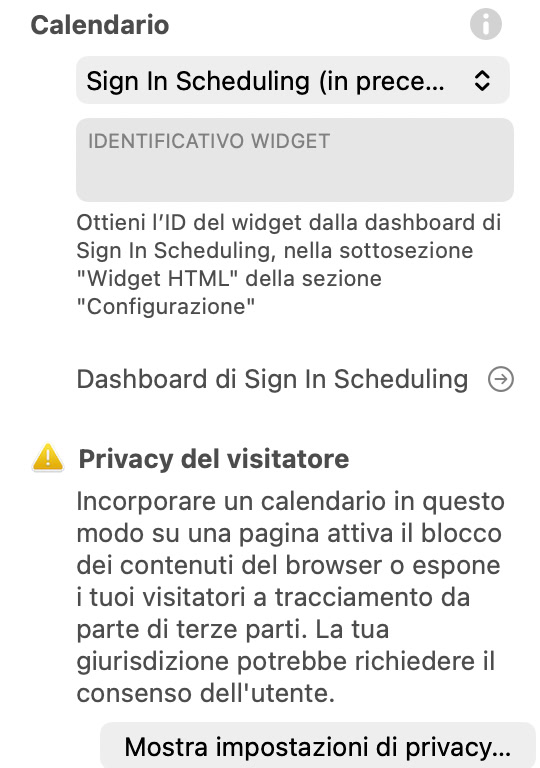
Scegliere Sign In Scheduling (ex 10to8.com) e inserire il Widget ID fornito dal servizio.
L’attuale guida del fornitore mette widget HTML sotto Gestisci > Processo di prenotazione > Widgets di prenotazione. Individuare l’identificatore nel codice del widget generato e utilizzarlo in Sitely.
Gestisci i servizi, le regole di appuntamento e la disponibilità nel cruscotto del fornitore.
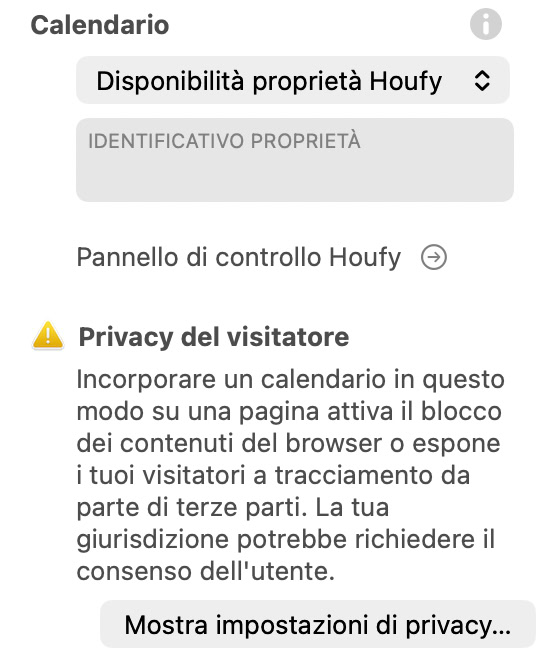
Scegli Houfy Property Availability e inserisci l’ID della proprietà. Per offrire prenotazioni, aggiungi un elemento di prenotazione della proprietà per lo stesso elenco.
Houfy fornisce la disponibilità e tutte le restrizioni di elenco. Confermare i suoi attuali widget e requisiti di account, quindi rivedere il calendario e lo strumento di prenotazione insieme.
Per i widget di pianificazione e prenotazione esterni, rivedere le impostazioni del sito > Privacy e testare le scelte di consenso e blocco dei contenuti. Mantenere una normale pagina di pianificazione o link di proprietà disponibile quando un incorporato non può caricare.
Un widget visibile è solo l’inizio della verifica. Controllare il corretto account, elenco o tipo di evento, le date e il fuso orario, e le fasi di completamento del fornitore. Modificare il design Sitely non configura o sincronizza l’account del provider.
Si prega di segnalare qualsiasi mancanza in questa documentazione e lo risolveremo il prima possibile!
Aggiornato per Sitely 8
Continua a lavorare sul sito.
Abilita caratteristiche opzionali.
Ricorda le tue impostazioni.
Conta visite e visite alla pagina.
annunci di sartorialità per la tua navigazione.
Noi e i nostri partner usiamo cookie opzionali per funzionalità extra, preferenze salvate, conteggi di visita e annunci personalizzati. Per cambiare le tue scelte in seguito, usa le impostazioni Cookie nel piè di pagina.
Chiudi mantiene disattivati i cookie facoltativi. Informativa sulla privacy
