Inizia qui
Modifica e stili
Media e contenuti
Tutorial
Sito e pubblicazione
Layout e navigazione
Moduli e servizi
Una lightbox mostra un’immagine ingrandita sopra la pagina corrente. Nell’editor puoi regolare sfondo, comandi e didascalie. Si usa con immagini, gallerie, griglie di immagini e video e con video che si aprono in una lightbox da un’immagine fissa.
Per un’immagine singola, selezionala e scegli l’ingrandimento in lightbox come azione al clic, quindi fai clic su Modifica lightbox. Per una galleria o una griglia di immagini e video, seleziona la raccolta, attiva Lightbox in Stile e fai clic su Modifica lightbox.
L’editor mostra la lightbox aperta accanto alla pagina. Le modifiche si applicano all’immagine o alla raccolta selezionata. Fai clic su Fine per tornare alla pagina. Puoi ingrandire le schermate di questa guida facendo clic.
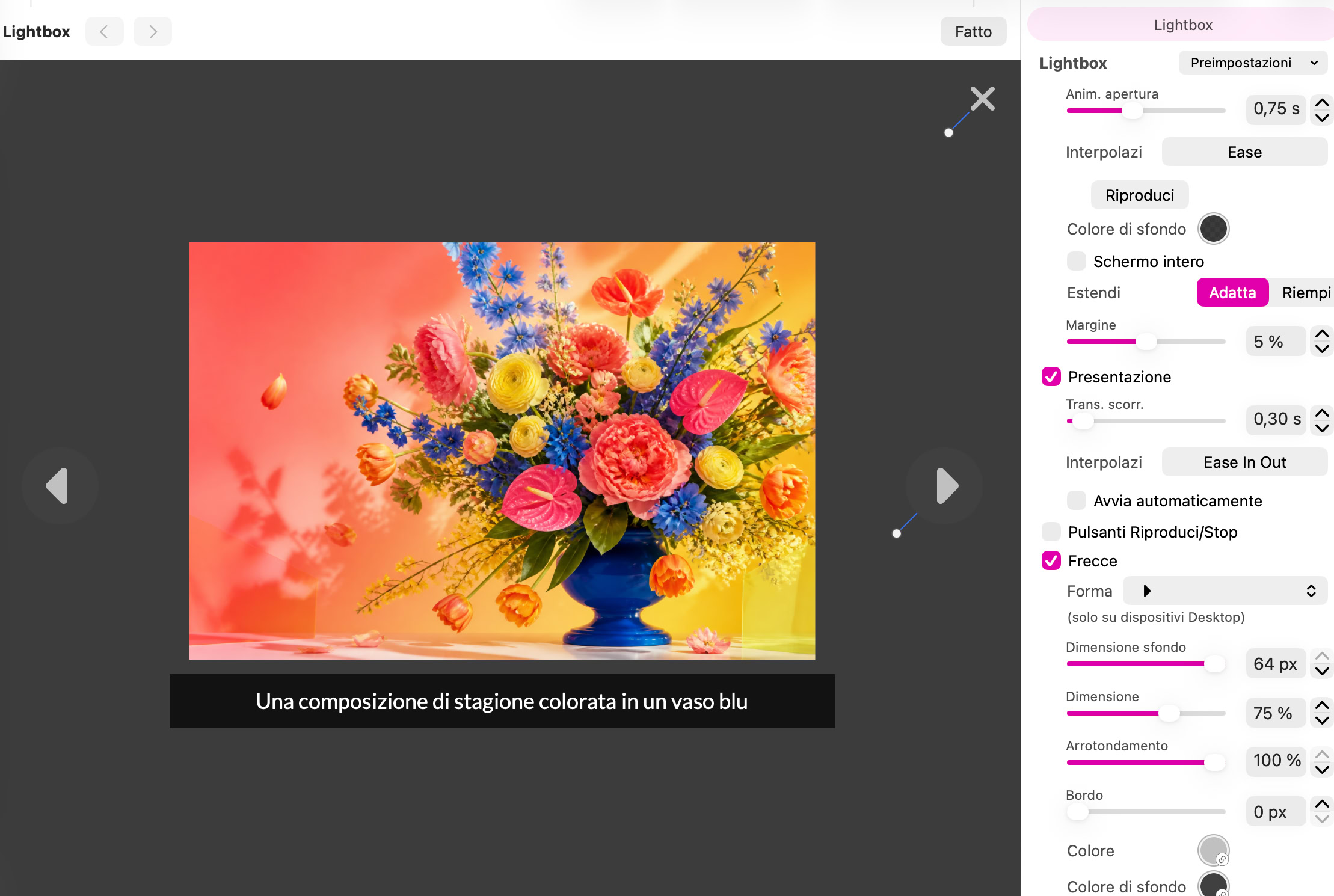
L’editor mostra in anteprima l’immagine ingrandita e i comandi mentre ne regoli l’aspetto.
L’animazione di apertura regola quanto tempo impiega la lightbox ad aprirsi. L’interpolazione determina come il movimento accelera e rallenta. Usa Riproduci per verificarlo.
Scegli colore di sfondo e opacità per decidere quanto della pagina resta visibile. Schermo intero chiede al browser di passare a tutto schermo all’apertura.
Adatta mantiene visibile tutta l’immagine. Riempi occupa l’intera area e può ritagliare i bordi. I margini interni lasciano spazio attorno al contenuto. Controlla foto orizzontali e verticali prima di scegliere Riempi.
Per una galleria o una griglia, attiva Presentazione per consentire ai visitatori di sfogliare la raccolta. Imposta transizione e interpolazione fra le immagini separatamente dall’apertura. L’avvio automatico fa partire la presentazione all’apertura. I pulsanti di riproduzione e stop lasciano il controllo ai visitatori. Per ciascuno puoi regolare dimensione, arrotondamento, sfondo, colore normale, al passaggio e al clic, e posizioni X e Y.
Attiva Frecce per mostrare i comandi Precedente e Successiva sul computer. Regola forma, dimensione dello sfondo, dimensione delle frecce, arrotondamento, bordo e colori normale, al passaggio e al clic. Sul telefono i visitatori sfogliano con uno scorrimento laterale.
Mantieni attivo il pulsante Chiudi per consentire ai visitatori di uscire. Scegli forma, dimensione e colori oppure usa una grafica personalizzata. Per posizionare frecce e pulsante Chiudi, trascina le maniglie nell’editor o usa i valori X e Y.
Attiva Descrizione immagine per mostrarla come didascalia. In una raccolta ogni foto conserva la propria descrizione. Scegli uno stile di testo e usa Modifica per regolare i caratteri. Sfondo e arrotondamento definiscono l’aspetto della didascalia. I margini interni la tengono lontana dai bordi dello schermo.
Scegli una posizione personalizzata, sotto l’immagine o in fondo allo schermo. Con la posizione personalizzata, puoi trascinare la didascalia. Sotto l’immagine la didascalia segue la foto e puoi regolare la distanza fra le due. In fondo allo schermo resta vicino al bordo inferiore.
La didascalia può seguire la larghezza dell’immagine o coprire l’intera larghezza. Sotto l’immagine, foto e didascalia si adattano insieme e le descrizioni lunghe possono scorrere. Verifica le didascalie lunghe alla larghezza del telefono per lasciare spazio alla foto.
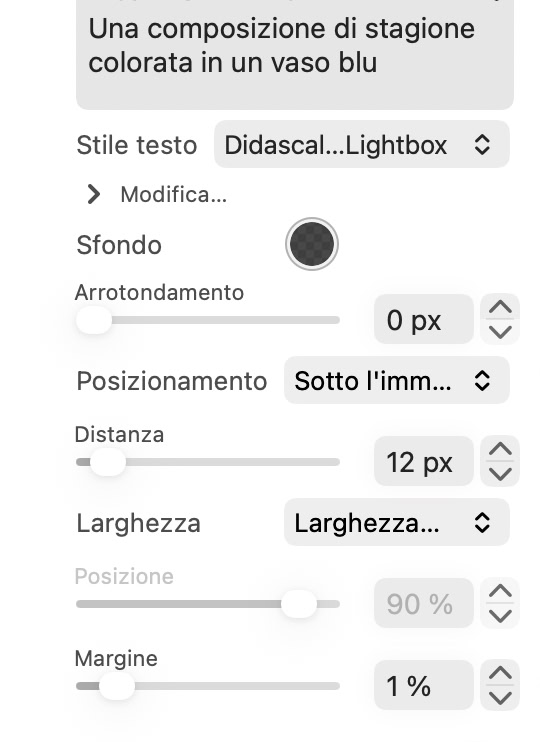
Sotto l’immagine mantiene la didascalia con la foto. Distanza regola lo spazio, mentre Larghezza immagine segue la foto.
Apri Preset accanto al titolo Lightbox e scegli Salva preset per dare un nome al layout corrente. Potrai selezionarlo per un’altra immagine, galleria, griglia o lightbox video dello stesso progetto.
Un preset conserva aspetto e comportamento della lightbox nel layout corrente, comprese grafica e posizione dei comandi, tipografia e posizione della didascalia. La destinazione conserva i suoi media e il testo della descrizione.
Dopo aver cambiato un preset, Applica aggiorna le impostazioni salvate e Ripristina ricarica quelle salvate nella lightbox in modifica. Per aggiornare altre lightbox, seleziona di nuovo il preset al loro interno.
Predefinito ripristina i valori di base. Puoi rinominare o eliminare un preset. Le lightbox che lo hanno già usato mantengono il loro aspetto.
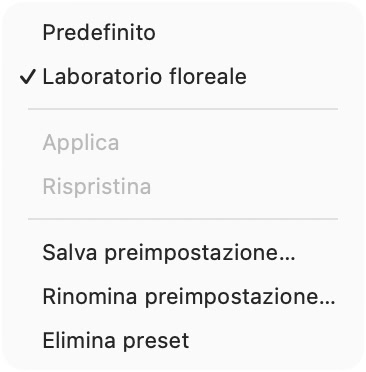
I preset sono salvati nel progetto. L’esempio contiene un preset chiamato Laboratorio floreale.
Fai clic su Fine, apri Anteprima e attiva l’immagine o la galleria. Sfoglia la raccolta, prova il pulsante Chiudi e il tasto Esc e verifica finestre strette e larghe. La lightbox eredita la protezione dell’immagine o della raccolta di partenza.
Vedi anche Immagini · Gallerie di immagini · Griglia immagini e video · Ingrandire un’immagine in una lightbox
Si prega di segnalare qualsiasi mancanza in questa documentazione e lo risolveremo il prima possibile!
Aggiornato per Sitely 8
Continua a lavorare sul sito.
Abilita caratteristiche opzionali.
Ricorda le tue impostazioni.
Conta visite e visite alla pagina.
annunci di sartorialità per la tua navigazione.
Noi e i nostri partner usiamo cookie opzionali per funzionalità extra, preferenze salvate, conteggi di visita e annunci personalizzati. Per cambiare le tue scelte in seguito, usa le impostazioni Cookie nel piè di pagina.
Chiudi mantiene disattivati i cookie facoltativi. Informativa sulla privacy
