Inizia qui
Modifica e stili
Media e contenuti
Tutorial
Sito e pubblicazione
Layout e navigazione
Moduli e servizi
Aggiungi un campo di testo con etichetta, scegli un tipo di contenuto e imposta convalida e formattazione.
Contenuto iniziale imposta il valore inviato se il visitatore lo lascia invariato. Il segnaposto è un suggerimento che compare quando il campo è vuoto. Puoi usarlo come etichetta mobile o scegliere una casella di testo della pagina come etichetta. Associa al campo un’etichetta visibile o mobile affinché le tecnologie assistive possano identificarlo.
Il nome della variabile del modulo identifica il valore inviato e lo rende disponibile nei campi smart Calcolatrice. Per esempio, chiama il campo first_name per riconoscere il nome del visitatore nei risultati. Usa un nome diverso per ogni campo indipendente.
Usa Riga singola per un contenuto breve come nome o indirizzo email. Disattivala per un messaggio più lungo. Campo password mostra puntini mentre conserva il valore digitato. Usalo in un modulo di accesso adatto.
In Convalida, rendi il campo obbligatorio o scegli il tipo di contenuto atteso fra qualsiasi contenuto, email, data o numero. Questi tipi richiedono Riga singola e un campo normale. Per la data il browser mostra il proprio selettore. La convalida funziona sul sito pubblicato. In Anteprima il pulsante segnala che l’invio del modulo non è disponibile. Pubblica su una destinazione di prova e verifica un campo vuoto e una voce non valida per vedere i messaggi del browser. La formattazione regola maiuscole, controllo ortografico e compilazione automatica.
Personalizza il campo e il segnaposto. Mantieni visibile il contorno del focus così il visitatore riconosce il campo attivo. Prova etichette e navigazione da tastiera. I controlli di aspetto comprendono sfondo, colore del segnaposto, margini interni, bordo, arrotondamento, ombra e stile di testo.
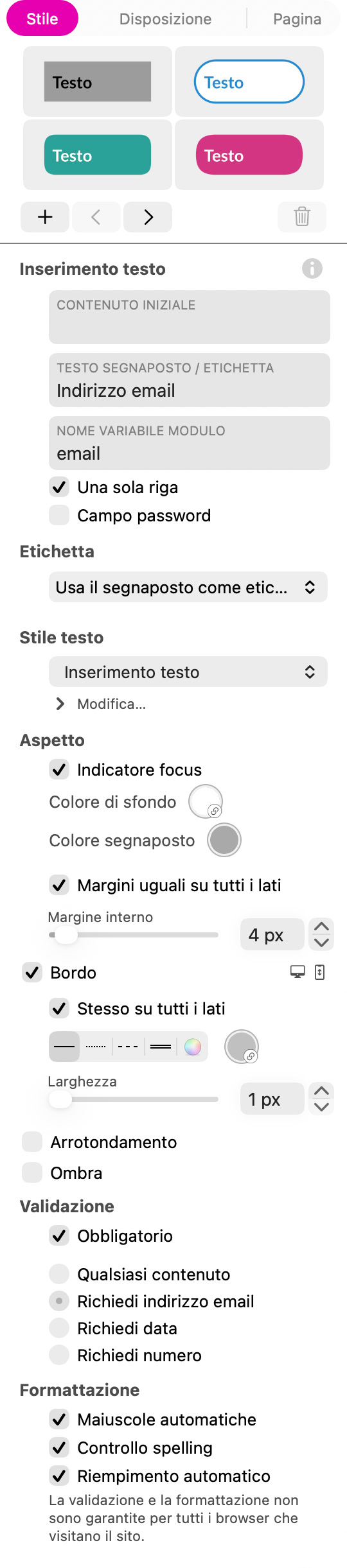
Per riutilizzare l’aspetto su un controllo dello stesso tipo, scegli Salva preset nel pannello Stile.
Vedi Moduli per configurare l’invio e la ricezione dei dati.
Si prega di segnalare qualsiasi mancanza in questa documentazione e lo risolveremo il prima possibile!
Aggiornato per Sitely 8
Continua a lavorare sul sito.
Abilita caratteristiche opzionali.
Ricorda le tue impostazioni.
Conta visite e visite alla pagina.
annunci di sartorialità per la tua navigazione.
Noi e i nostri partner usiamo cookie opzionali per funzionalità extra, preferenze salvate, conteggi di visita e annunci personalizzati. Per cambiare le tue scelte in seguito, usa le impostazioni Cookie nel piè di pagina.
Chiudi mantiene disattivati i cookie facoltativi. Informativa sulla privacy
