Inizia qui
Modifica e stili
Media e contenuti
Tutorial
Sito e pubblicazione
Layout e navigazione
Moduli e servizi
Imposta un intervallo numerico, leggi il valore scelto o controlla un’animazione con un cursore.
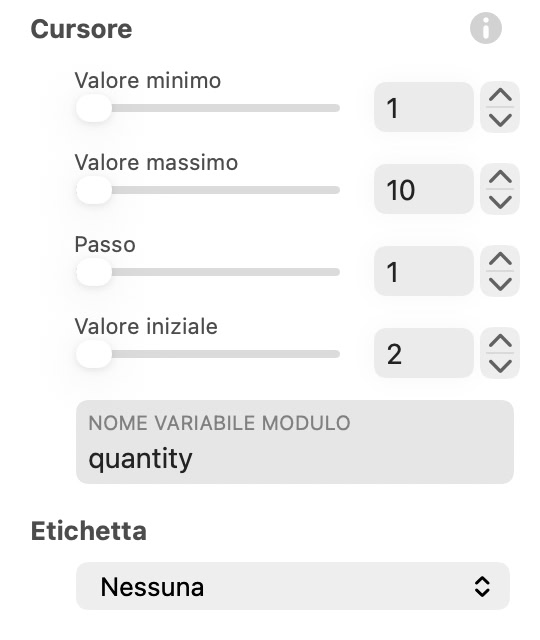
Nel pannello Stile imposta valore minimo, massimo e iniziale, passo e nome della variabile. I valori vanno da 0 a 10.000 e il passo da 0,1 a 1.000. Personalizza lo sfondo della pista con colore, sfumatura o immagine, poi regola spessore, bordo, arrotondamento e ombra. Il pomello è un elemento distinto nel cursore. Selezionalo per impostarne sfondo, bordo e filtri. Nell’esempio, i visitatori scelgono una quantità da 1 a 10 con valore iniziale 2.
Quantità
Minimo, massimo, valore iniziale e passo si regolano nel pannello Stile. Il cursore ha anche il nome di variabile del modulo, qui quantity. Quando viene inviato il modulo, l’email mostra il nome seguito dal valore scelto, per esempio quantity: 2.
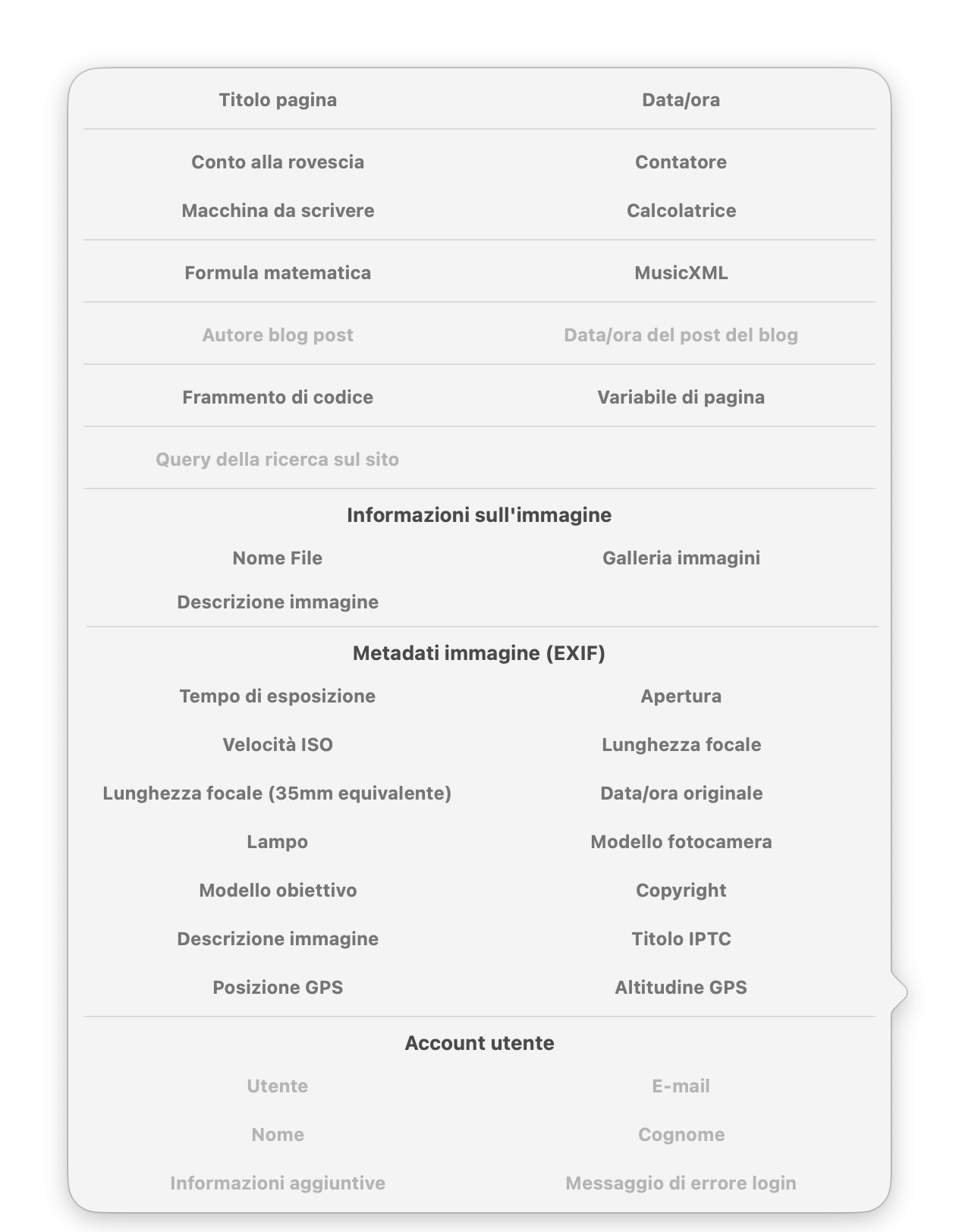
Per mostrare la quantità selezionata, aggiungi una casella di testo a destra del cursore. Selezionala nell’area di lavoro e inserisci un campo smart dal pannello Stile.

Inserendo un campo smart compare un pannello di opzioni. Scegli Calcolatrice per inserirlo nella casella di testo.

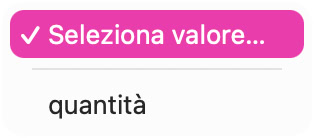
Fai clic sul campo intelligente calcolatore per impostare il suo valore. Per aiutarti, Sitely esamina la tua pagina e trova tutte le variabili disponibili che puoi utilizzare nel tuo campo calcolato. In questo caso, Sitely ha trovato la nostra variabile quantità associata al cursore. Questo è il valore che dobbiamo visualizzare accanto al cursore, quindi questa è l’opzione scelta. Ora, man mano che il cursore viene spostato, il valore appropriato viene visualizzato all’utente.
La documentazione sui campi smart illustra gli altri usi. In questo esempio, il campo mostra il valore selezionato nel modulo.
Un cursore può controllare una riproduzione Lottie o l’animazione di un modello 3D. Metti cursore ed elemento animato sulla stessa pagina. Seleziona l’elemento, attiva il controllo tramite cursore e scegli il cursore nel pannello. Inverti direzione inverte l’avanzamento. Vedi Animazioni Lottie e Modello 3D.
Per riutilizzare l’aspetto su un controllo dello stesso tipo, scegli Salva preset nel pannello Stile.
Vedi Moduli per configurare l’invio e la ricezione dei dati.
Si prega di segnalare qualsiasi mancanza in questa documentazione e lo risolveremo il prima possibile!
Aggiornato per Sitely 8
Continua a lavorare sul sito.
Abilita caratteristiche opzionali.
Ricorda le tue impostazioni.
Conta visite e visite alla pagina.
annunci di sartorialità per la tua navigazione.
Noi e i nostri partner usiamo cookie opzionali per funzionalità extra, preferenze salvate, conteggi di visita e annunci personalizzati. Per cambiare le tue scelte in seguito, usa le impostazioni Cookie nel piè di pagina.
Chiudi mantiene disattivati i cookie facoltativi. Informativa sulla privacy
