Inizia qui
Modifica e stili
Media e contenuti
Tutorial
Sito e pubblicazione
Layout e navigazione
Moduli e servizi
La timeline definisce come un elemento si sposta o cambia nel tempo. Ogni sequenza contiene tracce separate per posizione, rotazione su tre assi, profondità, scala e opacità. Imposta un keyframe in un punto della sequenza e Sitely calcola il passaggio al fotogramma successivo.
Apri la Timeline di animazione con il pulsante accanto a quello dei popup, in alto a sinistra nell’area di lavoro. Il pulsante è disattivato in Anteprima. Scegli o crea una sequenza. Puoi modificare i keyframe nei layout che hai progettato. Seleziona l’elemento e sposta la testina di riproduzione al punto da modificare. Trascina l’elemento nell’area di lavoro per registrarne la posizione oppure usa la rotazione nella timeline per registrare un angolo.
Il rombo Aggiungi keyframe registra i valori nel punto indicato dalla testina. Fai clic per registrare tutti i canali oppure tieni premuto per sceglierne uno tra Posizione, Rotazione Z, Scala, Opacità, Rotazione X, Rotazione Y e Profondità Z. Tutti i canali registra la posa corrente, compresi i canali 3D già in uso. Sposta la testina, registra un altro valore e riproduci la sequenza. Nelle opzioni della timeline puoi impostare nome, avvio e durata, duplicare o eliminare la sequenza, selezionare i keyframe, cambiare lo zoom e agganciare i tempi a intervalli di 0,1 s. L’avvio può essere manuale, al clic, quando un elemento entra nell’area visibile, al passaggio del puntatore o durante lo scorrimento.
Se il primo keyframe di un canale è dopo l’istante zero, Sitely registra anche il valore iniziale a zero. L’animazione modifica l’aspetto dell’elemento, mentre posizione e dimensioni del suo riquadro nel layout restano quelle impostate.

La sequenza Welcome contiene una traccia di posizione con keyframe agli istanti 0 e 1,2 secondi.
Espandi la riga dell’elemento per vedere i canali animati. Fai clic sul rombo di un canale per modificare il relativo keyframe. Il rombo nella riga riepilogativa seleziona tutti i keyframe dell’elemento in quel punto.
Quando selezioni un keyframe, il pannello principale ne mostra le impostazioni. Posizione indica gli scostamenti X e Y rispetto al layout della pagina. Rotazione Z imposta l’angolo nel piano della pagina e accetta frazioni di grado e giri completi. La scala è una percentuale della dimensione originale. Con il 100% resta invariata e con lo 0% l’elemento si riduce a un punto. L’opacità al 100% mantiene l’aspetto originale, mentre allo 0% l’elemento è trasparente.
Espandi la sezione 3D per modificare Rotazione X, Rotazione Y e Profondità Z. I controlli funzionano su elementi e gruppi. Il gruppo si trasforma insieme al suo contenuto e ogni elemento al suo interno può avere animazioni proprie. Le rotazioni avvengono attorno al centro dell’elemento. Una profondità positiva lo avvicina a chi guarda. Chiudere la sezione 3D conserva le modifiche.
Gli elementi restano superfici senza spessore. Se un elemento è di taglio e risulta difficile da selezionare, selezionalo in Livelli o nella sua riga della timeline, poi regola i valori nel pannello.
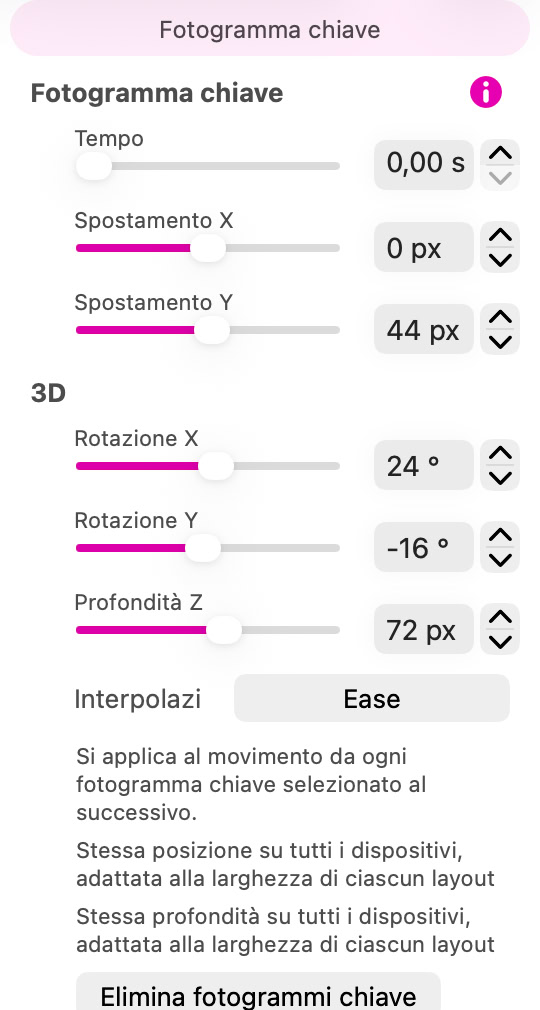
Seleziona un keyframe per modificare tempo, scostamenti, valori 3D e interpolazione.
Seleziona più keyframe dello stesso elemento nello stesso istante per modificare più valori insieme. Se selezioni elementi o istanti diversi, puoi modificare tempi e interpolazione. La prima volta mostra l’istante più precoce della selezione. Cambialo per spostare tutta la selezione mantenendo gli intervalli fra i keyframe.
Fai clic sulla riga di un elemento nella timeline o deseleziona i keyframe per tornare al pannello dell’elemento. Puoi usare Annulla e Ripristina anche per le modifiche ai keyframe.
Le frecce accanto al rombo passano al keyframe precedente o successivo. Scorri sul righello o inserisci direttamente un tempo. Trascina un keyframe per spostarlo. Il suo menu contestuale consente di copiare, incollare o eliminare la selezione.
L’aggancio è disattivato all’inizio. Nelle opzioni della timeline scegli Aggancia a 0,1 s per lavorare a intervalli di un decimo di secondo. Nello stesso menu puoi cambiare lo zoom. Ridimensiona il pannello dalla maniglia superiore o chiudilo con il pulsante a destra.
L’interpolazione regola come cambia un valore nel tratto fra il keyframe selezionato e quello successivo. Ogni canale può avere una curva diversa.
Apri Interpolazione per scegliere un preset o modificare la curva. Con Bézier cubica puoi modellare l’accelerazione con le maniglie. Molla crea un movimento elastico e Disegnata consente di tracciare una curva personalizzata. Riproduci la sequenza per valutarla alla durata prevista.
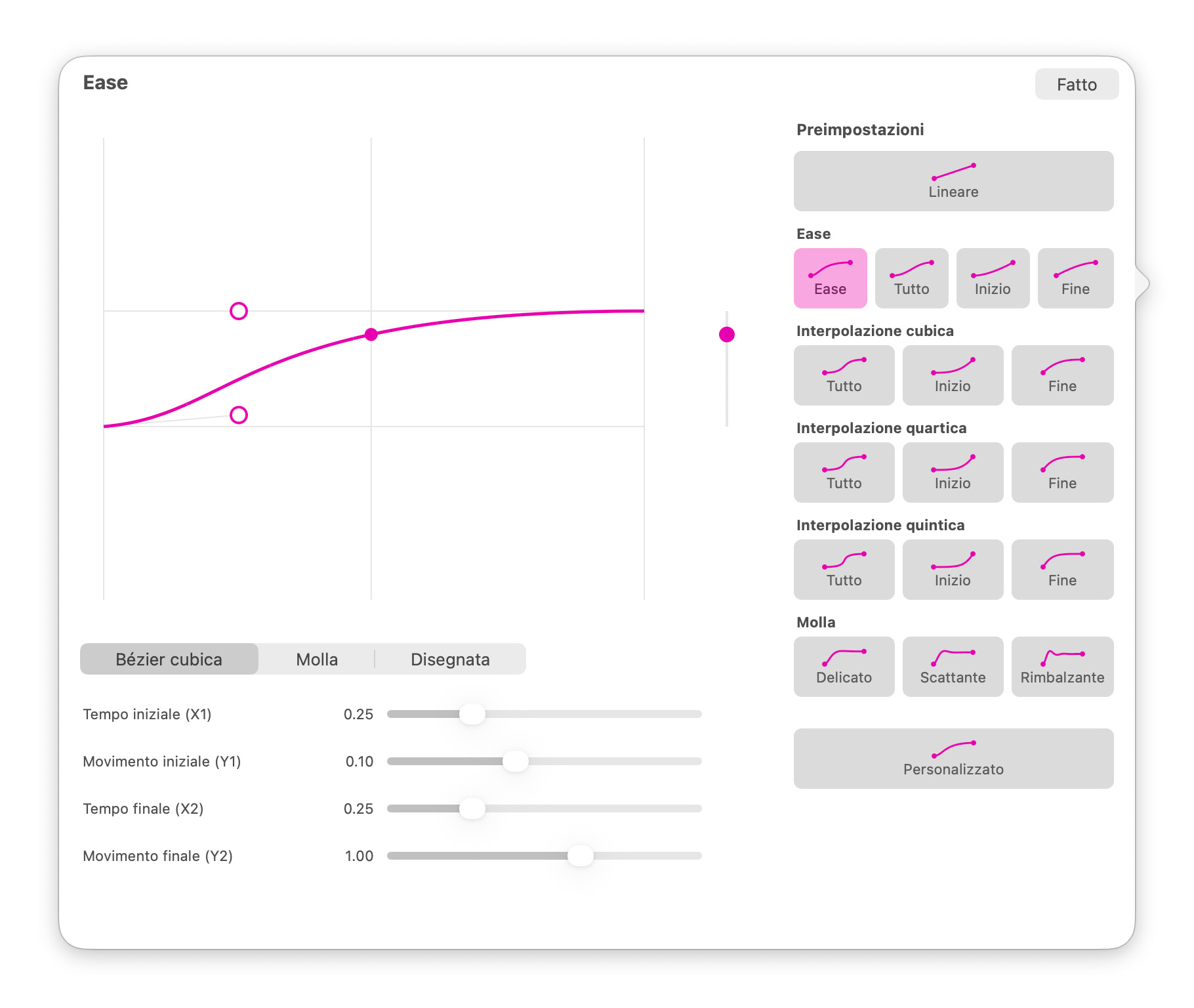
L’editor di interpolazione include preset, curve di Bézier cubiche, molle e curve disegnate.
Tempi, rotazione, scala, opacità e interpolazione si mantengono nei diversi layout. Puoi regolare posizione e profondità per ogni dispositivo. Se manca un valore, Sitely riprende quello di un altro layout e adatta gli scostamenti alla larghezza. La prospettiva si adatta alla profondità per mantenere le proporzioni. Il pannello mostra la larghezza di riferimento o indica che hai impostato un valore personalizzato.
Per lasciare che Sitely ricalcoli la posizione o la profondità, scegli la posizione automatica o la profondità automatica. Serve almeno un valore di riferimento in un altro layout.
Seleziona l’elemento che avvierà la sequenza. In Aggiungi animazione scegli un’animazione singola, durante lo scorrimento o al passaggio del puntatore. Nel primo menu dell’animazione scegli la sequenza, sotto l’elenco degli effetti, oppure creane una nuova. Scegli il trigger di entrata in vista, passaggio del puntatore o scorrimento. L’elemento che avvia la sequenza può essere diverso da quelli animati. Per avviarla al clic, usa l’azione di riproduzione della sequenza della timeline.
L’avvio quando l’elemento entra in vista e quello al passaggio del puntatore offrono ritardo e ripetizione. Per l’entrata in vista puoi impostare uno scostamento fino a 500 pixel. Per lo scorrimento scegli due posizioni diverse di inizio e fine, misurate sul bordo superiore dell’elemento nella finestra. Il 100% è il bordo inferiore e lo 0% quello superiore. Il pannello mostra durata e pulsante di modifica nella timeline. Quando il puntatore esce puoi invertire la riproduzione, reimpostarla, fermarla, completarla o tornare gradualmente all’inizio. Completa sequenza prosegue anche dopo l’uscita del puntatore e un nuovo ingresso durante la riproduzione mantiene la sequenza corrente. Durante lo scorrimento, la posizione dell’elemento nella finestra determina l’avanzamento.
Se apri la timeline mentre modifichi una variante di gruppo, compare la sua transizione. Nel selettore le transizioni delle varianti compaiono accanto a Nuova sequenza vuota. I quadrati alle estremità restano collegati alle varianti di partenza e arrivo, compresi i valori 3D. I valori iniziali sono in sola lettura. Se modifichi quelli finali, cambia anche la variante di arrivo.
Aggiungi keyframe intermedi e regola l’interpolazione dopo ciascuno. Le estremità collegate restano nella sequenza e i loro tempi sono vincolati. Quando torni alla barra mobile, vengono conservati i valori 3D e i keyframe intermedi.
Si prega di segnalare qualsiasi mancanza in questa documentazione e lo risolveremo il prima possibile!
Aggiornato per Sitely 8
Continua a lavorare sul sito.
Abilita caratteristiche opzionali.
Ricorda le tue impostazioni.
Conta visite e visite alla pagina.
annunci di sartorialità per la tua navigazione.
Noi e i nostri partner usiamo cookie opzionali per funzionalità extra, preferenze salvate, conteggi di visita e annunci personalizzati. Per cambiare le tue scelte in seguito, usa le impostazioni Cookie nel piè di pagina.
Chiudi mantiene disattivati i cookie facoltativi. Informativa sulla privacy
