Inizia qui
Modifica e stili
Media e contenuti
Tutorial
Sito e pubblicazione
Layout e navigazione
Moduli e servizi
L’elemento Modello 3D integra un modello interattivo nella pagina. Il visitatore può girargli attorno, seguire un movimento della fotocamera o esplorare l’animazione con un cursore.
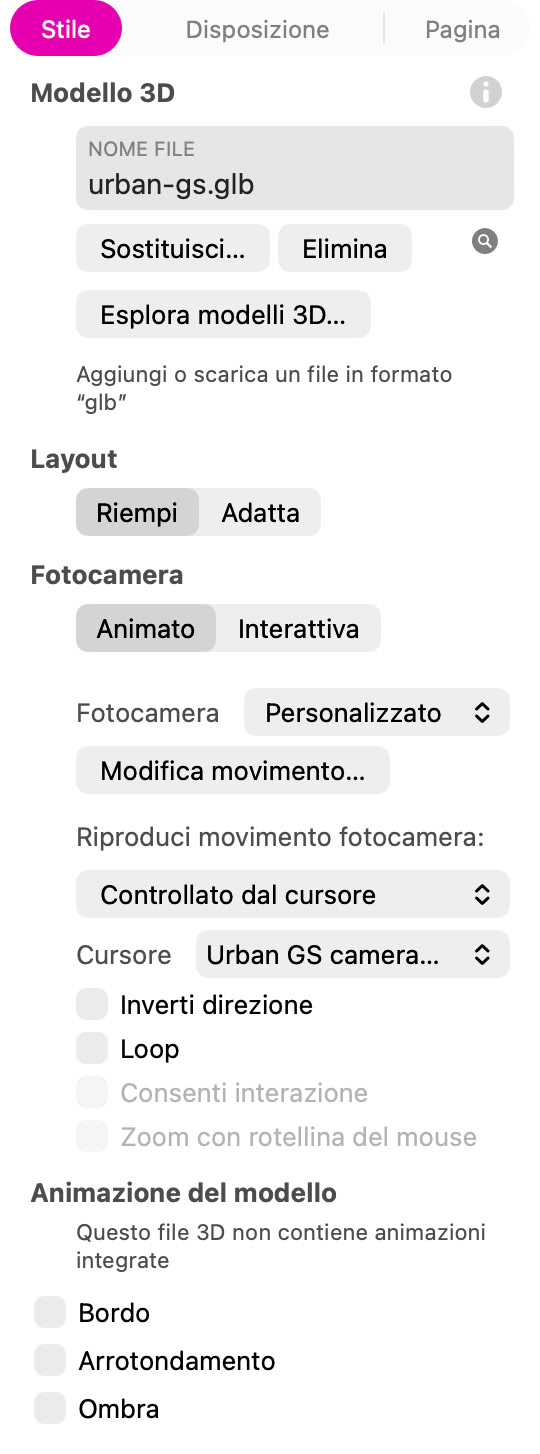
Aggiungi un Modello 3D e scegli un file .glb, oppure trascinalo nell’area di lavoro. Il formato GLB contiene modello, materiali ed eventuali animazioni. Al caricamento Sitely legge fotocamere e animazioni del file.
Scegli Adatta per visualizzare tutto il modello, oppure Riempi per occupare l’intero riquadro, con possibile ritaglio dei bordi. Il modello appare su sfondo trasparente con illuminazione da studio integrata.
Sposta il cursore per far ruotare la fotocamera attorno alla moto Urban GS. Fermati all’angolo che preferisci per osservare il modello.
Scegli Interattivo per permettere al visitatore di muoversi attorno al modello. Modifica la vista iniziale e salva punti di vista con un nome. In modalità Interattivo, un pulsante con l’azione Controllo modello 3D può spostare la fotocamera a un punto di vista tramite Vai a fotocamera, con transizione e interpolazione a scelta. Scegli Animato per far seguire un percorso alla fotocamera. Puoi consentire lo zoom con la rotella. La modalità di scorrimento include un controllo di velocità e Sfoglia modelli 3D apre Sketchfab. In un popup, il trigger diventa All’apertura del popup. Il modello offre anche bordo, arrotondamento e ombra.
In modalità Animato scegli un movimento predefinito continuo, come rotazione a 360°, orbita inclinata o oscillazione, oppure un movimento singolo, come arretramento, discesa o oscillazione di presentazione. Se il GLB contiene una fotocamera, puoi scegliere Da file.
Scegli Personalizzato e apri l’editor di movimento. Aggiungi, duplica, riordina o rimuovi fotogrammi chiave della fotocamera. Per ogni vista regola distanza, azimut, elevazione, coordinate X/Y/Z del bersaglio e campo visivo o zoom. Transizione regola il tempo fino alla vista seguente e Interpolazione la progressione del movimento.
Usa i controlli di riproduzione dell’editor per vedere il percorso fra i fotogrammi chiave. Sulla pagina scegli avvio automatico, al passaggio del puntatore o durante lo scorrimento. Scegli Mai per una vista fissa. La ripetizione riavvia il movimento e Consenti interazione permette ai visitatori di interrompere i percorsi automatici compatibili.
Animazione modello elenca le sequenze del GLB. Attiva quelle da riprodurre. Fotocamera e modello possono muoversi insieme. Anche un modello privo di sequenze può usare una fotocamera in movimento.
Aggiungi un cursore alla stessa pagina. Seleziona il modello, scegli la riproduzione controllata da cursore e indica quale cursore usare. Puoi invertire il verso dell’avanzamento. Nell’esempio qui sopra, il cursore sposta la fotocamera lungo un’orbita personalizzata.
Prova il trascinamento, le variazioni del cursore e la riduzione delle animazioni in Anteprima. Vedi Moduli per i valori del cursore e Animazione per gli altri effetti della pagina.
Si prega di segnalare qualsiasi mancanza in questa documentazione e lo risolveremo il prima possibile!
Aggiornato per Sitely 8
Continua a lavorare sul sito.
Abilita caratteristiche opzionali.
Ricorda le tue impostazioni.
Conta visite e visite alla pagina.
annunci di sartorialità per la tua navigazione.
Noi e i nostri partner usiamo cookie opzionali per funzionalità extra, preferenze salvate, conteggi di visita e annunci personalizzati. Per cambiare le tue scelte in seguito, usa le impostazioni Cookie nel piè di pagina.
Chiudi mantiene disattivati i cookie facoltativi. Informativa sulla privacy
