Inizia qui
Modifica e stili
Media e contenuti
Tutorial
Sito e pubblicazione
Layout e navigazione
Moduli e servizi
Crea e modifica illustrazioni vettoriali direttamente in Sitely. Usa forme semplici per icone e badge, tracciati per i contorni personalizzati e schizzi per i tratti a mano libera.
Un disegno vettoriale può contenere più forme, ognuna con geometria, riempimento e tratto propri. Gli esempi qui sotto si possono modificare direttamente in Sitely.
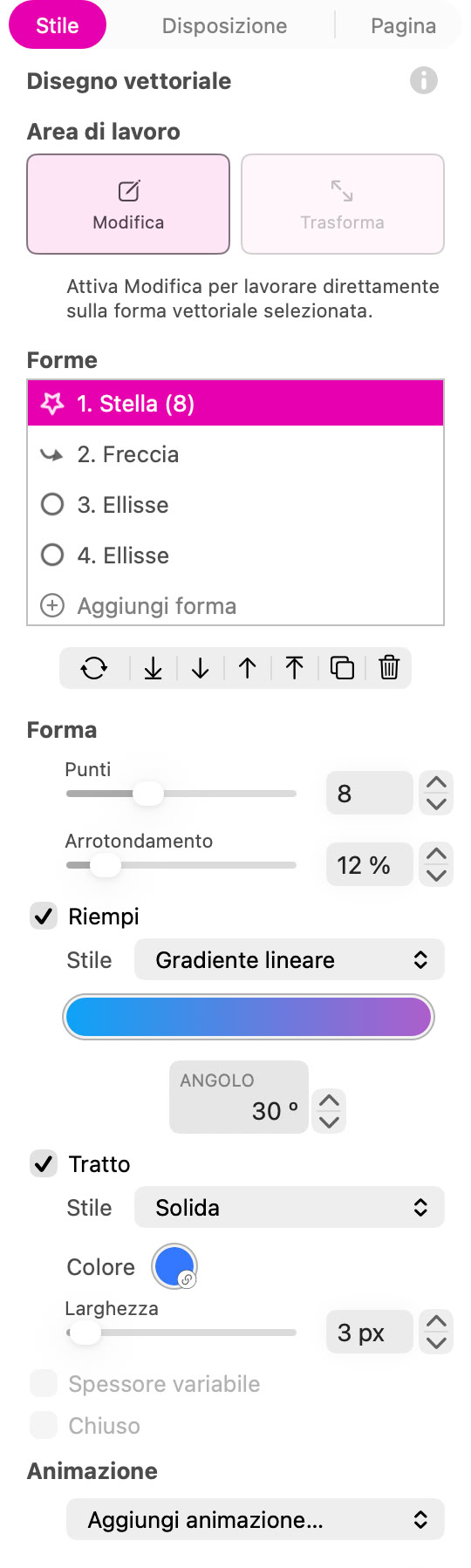
Inserisci un Disegno vettoriale e scegli Aggiungi forma nel pannello Stile. Puoi scegliere Schizzo, Linee, Curva, Freccia, Rettangolo, Ellisse, Squircle, Poligono, Stella o Blob. Seleziona la forma nell’elenco per modificarla.
Da sinistra: poligono, stella arrotondata, squircle, blob, curva e schizzo a spessore variabile. Le forme appartengono allo stesso disegno.
Per rettangolo ed ellisse, regola posizione e dimensioni. Per un poligono scegli i lati, per una stella le punte. L’arrotondamento smussa gli angoli delle forme compatibili. La morbidezza dello squircle varia il contorno da squadrato ad arrotondato. Il blob usa numero di punti, casualità e seme. Cambia il seme per ottenere un’altra variante.
La geometria si misura rispetto all’area di lavoro del disegno. Ridimensiona l’elemento per cambiare la scala della composizione oppure seleziona una forma per ritoccarla. Lascia spazio ai bordi per mantenere visibile il tratto.
Seleziona una curva o delle linee, attiva la modifica in Area di lavoro e scegli Tracciato per lavorare sui punti. Schizzo offre anche Disegna e tutte le forme hanno Trasforma. Trascina un punto per cambiare il contorno, fai doppio clic per rimuoverlo o fai clic in uno spazio vuoto per aggiungerne uno. Su Mac, usa il clic destro per duplicarlo. Una curva passa in modo continuo per i punti, mentre le linee li collegano con segmenti retti.
Una freccia ha tre punti di controllo, due alle estremità e uno per la piega. Usa Trasforma per spostare o ridimensionare l’intero tracciato selezionato. Per aggiungere tratti a mano libera a uno schizzo, passa a Disegna.
Aggiungi uno schizzo e attiva il disegno. Usa mouse, trackpad o Apple Pencil. Sugli iPad compatibili, pressione e inclinazione di Apple Pencil rendono più naturali spessore e direzione del tratto. Attiva lo spessore variabile per conservare queste variazioni.
Scegli un tratto uniforme o sfumato per una linea netta, oppure un pennello per un tratto con texture. Puoi usare Pennello, Matita o Pastello. Inchiostro produce un tratto semplice. Lo spessore del tratto imposta lo spessore di base del disegno.
Su iPad, i gesti di Apple Pencil compatibili danno accesso rapido agli strumenti di modifica e alla palette rapida. Puoi usare anche i controlli visibili nell’area di lavoro.
Attiva Riempimento per colorare l’interno e Tratto per il contorno. Entrambi possono usare un colore uniforme, una sfumatura lineare o una radiale. Regola separatamente lo spessore del tratto e l’opacità. Chiudi il tracciato per unire il punto finale a quello iniziale.
La freccia e il badge qui sotto combinano un riempimento sfumato e un tratto a contrasto. Cambia l’ordine delle forme per decidere quale appare davanti.
Un badge con sfumatura, una freccia curva e un’ellisse sovrapposta. Ogni forma ha uno stile indipendente.
Duplica una forma per riprenderne lo stile, spostala nell’elenco per cambiare l’ordine di sovrapposizione o eliminala. Converti una forma geometrica in un tracciato o in uno schizzo per modificarne direttamente i punti. Alcuni controlli della forma originale possono diventare indisponibili dopo la conversione.
La geometria vettoriale viene esportata come SVG e si ridimensiona con il disegno. Un tratto con texture può contenere un’immagine. Controllalo alla dimensione finale. Il disegno vettoriale non ha un campo descrizione. Se comunica un’informazione, riportala in un elemento di testo vicino.
Controlla il disegno completo in Anteprima dopo averlo ridimensionato o aver cambiato un tracciato. Vedi Colori e sfumature per la palette del sito e Accessibilità per descrizioni e ordine di lettura.
Si prega di segnalare qualsiasi mancanza in questa documentazione e lo risolveremo il prima possibile!
Aggiornato per Sitely 8
Continua a lavorare sul sito.
Abilita caratteristiche opzionali.
Ricorda le tue impostazioni.
Conta visite e visite alla pagina.
annunci di sartorialità per la tua navigazione.
Noi e i nostri partner usiamo cookie opzionali per funzionalità extra, preferenze salvate, conteggi di visita e annunci personalizzati. Per cambiare le tue scelte in seguito, usa le impostazioni Cookie nel piè di pagina.
Chiudi mantiene disattivati i cookie facoltativi. Informativa sulla privacy
