Inizia qui
Modifica e stili
Media e contenuti
Tutorial
Sito e pubblicazione
Layout e navigazione
Moduli e servizi
L’elemento Panorama a 360° mostra una foto o un video che chi visita il sito può esplorare in tutte le direzioni. Usalo per mostrare una stanza, uno spazio o un paesaggio da più angolazioni.
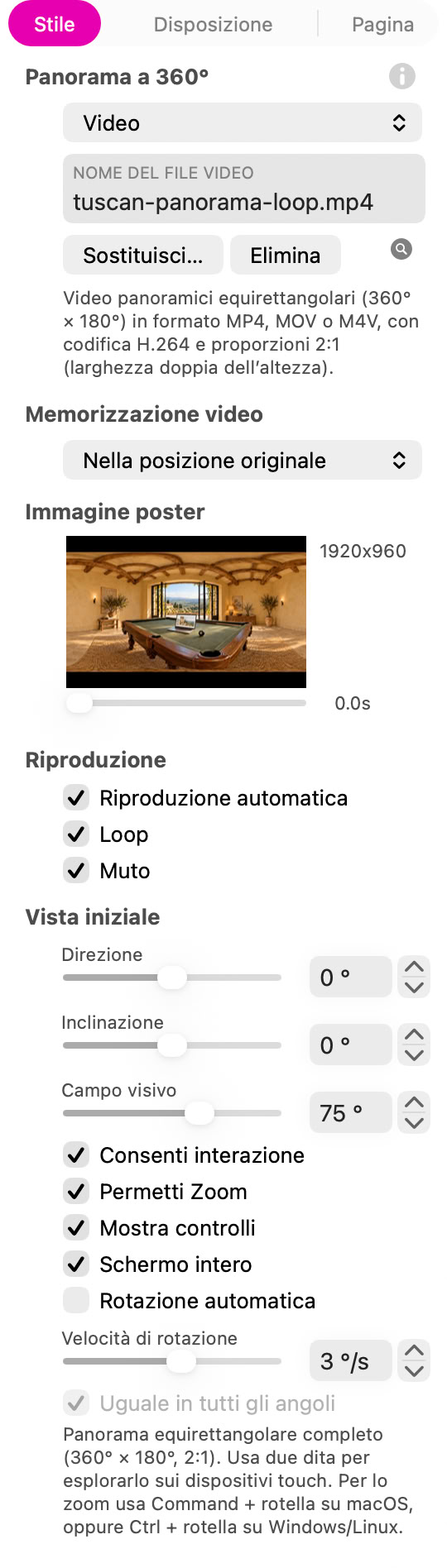
Aggiungi Panorama a 360° dal pulsante Aggiungi o dal menu Inserisci, poi scegli Foto o Video nel pannello Stile. Per una foto, fai clic su Aggiungi e seleziona un panorama equirettangolare (360° × 180°) in formato JPEG, PNG o WebP. L’immagine deve essere larga il doppio dell’altezza. Una foto panoramica comune apparirebbe deformata. Nome file imposta il nome usato nella pubblicazione.
Per un video, scegli un file equirettangolare MP4, MOV o M4V con codifica H.264 e lo stesso rapporto 2:1. In Riproduzione puoi scegliere l’avvio automatico, la ripetizione e l’audio disattivato.
In Vista iniziale, Direzione ruota la vista a sinistra o a destra (da −180° a 180°), Inclinazione la orienta in alto o in basso (da −90° a 90°) e Campo visivo determina quanta scena mostrare (da 30° a 100°). Con un valore più basso la vista parte più vicina.
Attiva Consenti interazione per permettere ai visitatori di trascinare il panorama e guardarsi intorno. Sugli schermi tattili si usano due dita, così il gesto con un solo dito continua a scorrere la pagina. Consenti zoom permette di avvicinare o allontanare la vista. Sul computer si tiene premuto Comando (macOS) o Ctrl (Windows e Linux) mentre si scorre. Quando serve, compare un suggerimento.
Mostra controlli aggiunge una barra per le opzioni attive, tra cui zoom, rotazione automatica e schermo intero. Per un video compaiono anche riproduzione, volume e tempo. La rotazione automatica fa girare la vista alla velocità scelta, da −30 a 30 gradi al secondo. Un valore negativo inverte il verso.
Il panorama viene visualizzato dal browser. Provalo in Anteprima e su un telefono. Video e rotazione si fermano quando esce dallo schermo. Con la riduzione delle animazioni, il video aspetta un comando e la vista resta ferma. Descrivi il luogo in un testo vicino per chi non può esplorare la vista. Vedi Video per i file a 360° e Accessibilità per la riduzione delle animazioni.
Si prega di segnalare qualsiasi mancanza in questa documentazione e lo risolveremo il prima possibile!
Aggiornato per Sitely 8
Continua a lavorare sul sito.
Abilita caratteristiche opzionali.
Ricorda le tue impostazioni.
Conta visite e visite alla pagina.
annunci di sartorialità per la tua navigazione.
Noi e i nostri partner usiamo cookie opzionali per funzionalità extra, preferenze salvate, conteggi di visita e annunci personalizzati. Per cambiare le tue scelte in seguito, usa le impostazioni Cookie nel piè di pagina.
Chiudi mantiene disattivati i cookie facoltativi. Informativa sulla privacy
