Inizia qui
Modifica e stili
Media e contenuti
Tutorial
Sito e pubblicazione
Layout e navigazione
Moduli e servizi
Usa le varianti per cambiare l’aspetto di un pulsante o di un gruppo quando si verifica una condizione sulla pagina. Un pulsante può cambiare etichetta durante la riproduzione e un gruppo può cambiare aspetto quando si apre un popup.
Base è l’aspetto iniziale. Seleziona un pulsante o un gruppo comune e apri Varianti nel pannello Stile. Per un gruppo, attiva le varianti e scegli Aggiungi variante. Assegna un nome e scegli Modifica condizione. Se la condizione richiede una sorgente, seleziona l’elemento da seguire.
Le condizioni dipendono dalla sorgente. Puoi seguire riproduzione, audio disattivato o posizione raggiunta da un lettore, lo stato del gioco automatico o la foto corrente di una galleria. Puoi anche seguire una casella di spunta, valore, focus o validazione di un campo, validità o invio di un modulo, apertura di un popup o di un blocco, ingresso in vista di un blocco, tema chiaro o scuro e stato della pagina. Varie condizioni confrontano il valore di una variabile di pagina (uguale, diverso, minore o maggiore). Valore personalizzato confronta un valore impostato da JavaScript con pageState.set(name, value). Se più varianti corrispondono, Sitely usa la prima nell’elenco. Se nessuna corrisponde, usa Base.
La condizione seleziona la variante. Gli aspetti Predefinito, Al passaggio e Premuto determinano il riscontro visivo durante l’interazione.
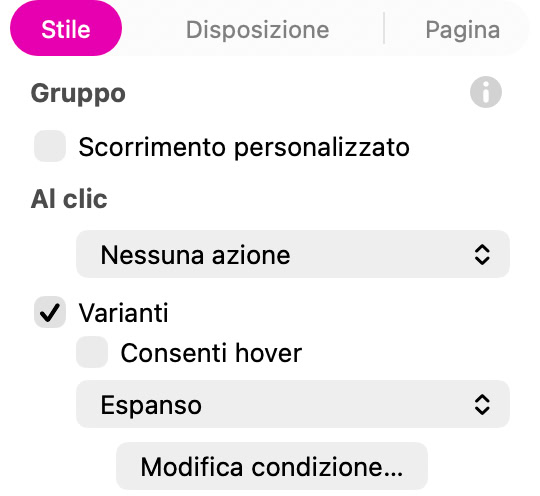
Ogni variante ha impostazioni di interazione, transizione e riscontro visivo proprie.
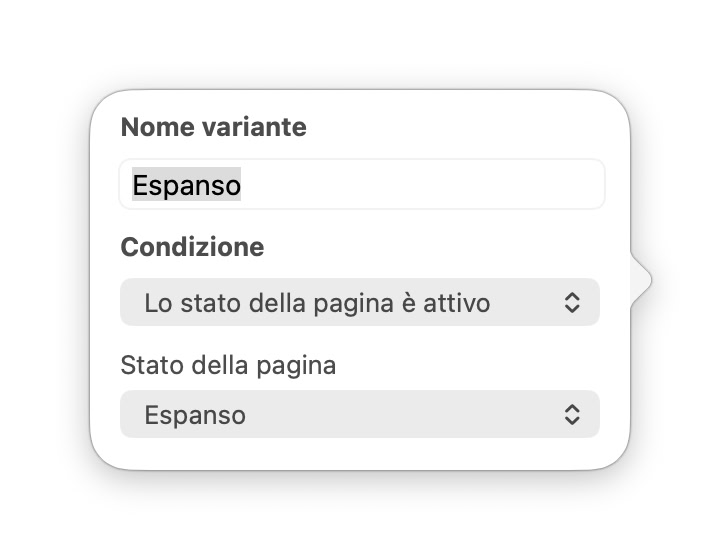
Modifica condizione collega la variante di esempio allo stato Expanded della pagina.
Scegli la variante e seleziona Predefinito, Al passaggio o Premuto. In Effetto, Automatico usa il riscontro di Sitely. Personalizzato permette di cambiare grafica e testo del pulsante per quello stato. Passaggio e pressione hanno ognuno durata e interpolazione. Anche la transizione fra varianti ha impostazioni di durata e interpolazione. L’interazione può essere normale, disattivata o nascosta. Sui dispositivi tattili, istruzioni e controlli essenziali devono funzionare anche senza passaggio del puntatore.
Scegli Modifica varianti e seleziona la variante e l’aspetto nella barra mobile. Scegli un elemento del gruppo per modificare scostamento, rotazione, rotazione 3D e profondità, scala, opacità o visibilità. Il layout normale del gruppo resta invariato.
Imposta ritardo, durata e interpolazione per ogni elemento. Scegli Fine per tornare alla modifica normale. Modifica nella timeline apre la transizione della variante. Lo stato predefinito di Base è privo di transizione. Il comando per azzerare le modifiche alla variante rimuove valori, tempi e fotogrammi chiave intermedi dell’elemento selezionato.
Per un pulsante Dettagli, scegli al clic il controllo dello stato della pagina e aggiungi uno stato chiamato Expanded. Usa Commuta per attivarlo e disattivarlo. Imposta la variante del pulsante e del gruppo sull’attivazione dello stato Expanded. Un clic può così cambiare entrambi gli aspetti. Imposta consente di scegliere un valore fisso (1 attiva lo stato). Ripristina lo disattiva. Uno stato è un intero che parte da 0 al caricamento. Incrementa e Decrementa lo cambiano di un’unità. Il valore può fermarsi ai limiti o ripartire dall’altro estremo. Puoi confrontarlo con una condizione sul valore della variabile di pagina.
Apri la Timeline di animazione mentre modifichi una variante di gruppo. I quadrati alle estremità seguono gli aspetti di partenza e arrivo. Aggiungi fotogrammi chiave intermedi per regolare il movimento, poi prova il clic e i relativi aspetti in Anteprima.
Si prega di segnalare qualsiasi mancanza in questa documentazione e lo risolveremo il prima possibile!
Aggiornato per Sitely 8
Continua a lavorare sul sito.
Abilita caratteristiche opzionali.
Ricorda le tue impostazioni.
Conta visite e visite alla pagina.
annunci di sartorialità per la tua navigazione.
Noi e i nostri partner usiamo cookie opzionali per funzionalità extra, preferenze salvate, conteggi di visita e annunci personalizzati. Per cambiare le tue scelte in seguito, usa le impostazioni Cookie nel piè di pagina.
Chiudi mantiene disattivati i cookie facoltativi. Informativa sulla privacy
