Erste Schritte
Medien und Inhalte
Tutorials
Website und Veröffentlichung
Layout und Navigation
Formulare und Dienste
Anleitungen
Anzeigenblock zeigt Google AdSense-Werbung auf einer veröffentlichten Website an. Richten Sie das Publisher-Konto und die Website in AdSense ein, konfigurieren Sie dann den Publisher-Wert auf Website-Ebene und die einzelne Anzeigeneinheit in Sitely.
Öffnen Sie Site-Einstellungen und suchen Sie die Google AdSense-Steuerelemente. Aktivieren Sie Google AdSense und geben Sie die Publisher-ID ein, die in Ihrem AdSense-Anzeigecode verwendet wird, einschließlich des Präfixes ca-pub-. Googles Publisher-ID-Guide erklärt, wo Sie sie finden können.
Verwenden Sie die von AdSense ausgegebenen Konto- und Websiteinformationen. Wenn Sie die Einstellung in Sitely aktivieren, wird Ihre Website nicht genehmigt oder garantiert, dass Google eine Werbung schaltet.
Fügen Sie Anzeigeneinheit aus Einfügen oder Hinzufügen von Elementen hinzu. Geben Sie die Anzeigeneinheit-ID aus dem Data-Ad-Slot-Wert von AdSense-Code ein und wählen Sie dann ein Format aus den angebotenen Größen.
Der Formatwähler legt unterstützte Dimensionen fest. Überprüfen Sie die Platzierung auf jedem Gerätelayout und wählen Sie eine Größe, die der verfügbaren Breite entspricht. Halten Sie den umgebenden Inhalt frei von der Werbefläche.
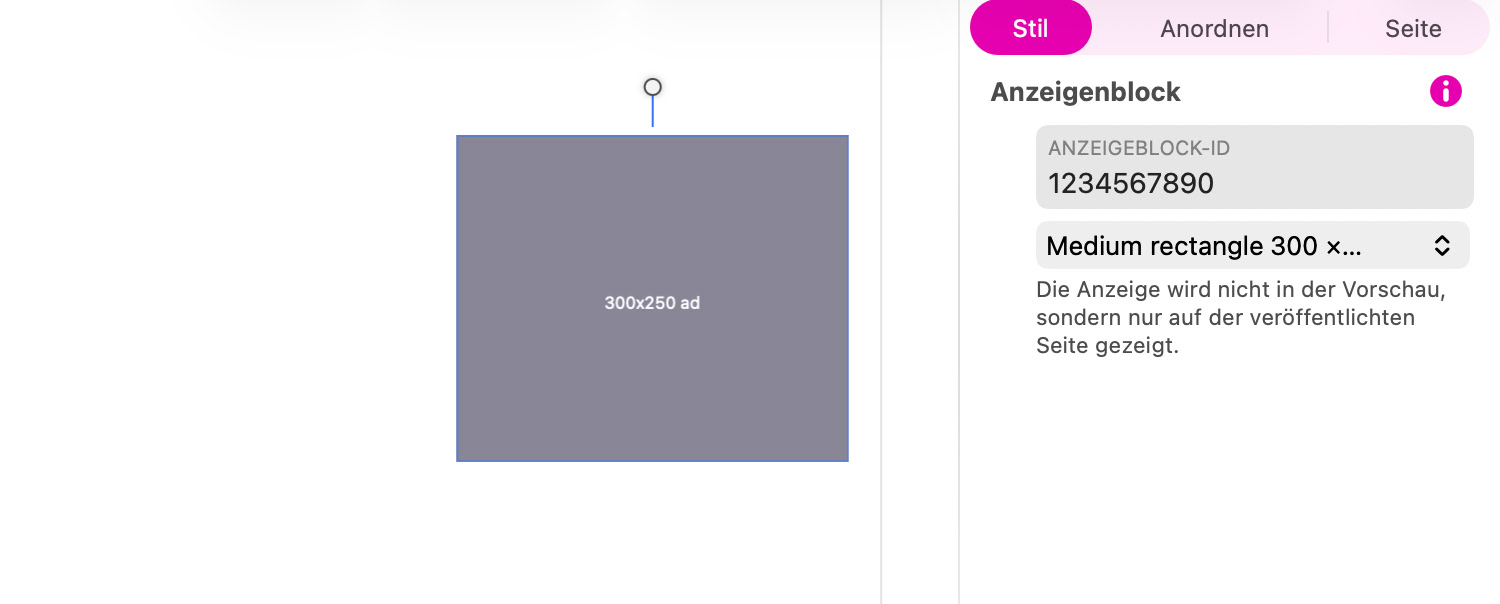
Die Anzeigeneinheit ID und Formatauswahl, mit einem Platzhalter für eine 300 x 250 Einheit. Die gezeigte Kennung ist ein Beispiel, kein Wert, der in Ihre Website kopiert werden soll.
Ein Anzeigenplatzhalter im Editor oder in der Vorschau wird erwartet. Die Anzeige wird auf der veröffentlichten Website angefordert, wenn die Einstellungen auf Standortebene und die Einheitenkennung konfiguriert sind. Eine erfolgreiche Veröffentlichung garantiert immer noch nicht, dass eine Anzeige zurückgegeben wird.
Wenn der Bereich leer ist, überprüfen Sie den Publisher-Wert, die Anzeigenblock-ID, das Format, den Konto-/Site-Status und jeden Browser-Inhaltsblocker. konsultieren Sie die aktuelle Anleitung von AdSense, bevor Sie jeden leeren Werbebereich als Layoutproblem behandeln.
Konfigurieren Sie die entsprechenden Sitely Datenschutz-Steuerelemente und überprüfen Sie die aktuellen Anforderungen an die Zustimmung des Herausgebers von Google. Die Banner- und Provider-Aktivierungseinstellungen von Sitely stellen nicht allein fest, dass jede AdSense-Anforderung konfiguriert ist.
Testen Sie das Layout der Seite und die Zustimmungszustände für das beabsichtigte Hosting-Setup. Halten Sie die Ad-Account-Konfiguration, die Provider-Nachrichten und die Site-Einstellungen konsistent und befolgen Sie die Anweisungen von Google zur Überprüfung Ihrer Implementierung.
Bitte Bericht alle Mängel in dieser Dokumentation und wir werden es so schnell wie möglich beheben!
Aktualisiert für Sitely 8

Leistungsstark und erfrischend einfach, zu Hause auf dem Mac, neue Freiheit auf dem iPad zu finden.
Always on. Keeps the site working.
Enables optional features.
Remembers your settings.
Counts visits and page views.
Tailors ads to your browsing.
We and our partners use optional cookies for extra features, saved preferences, visit counts and personalised ads. To change your choices later, use Cookie settings in the footer.
Closing keeps optional cookies off. Privacy policy