Erste Schritte
Medien und Inhalte
Tutorials
Website und Veröffentlichung
Layout und Navigation
Formulare und Dienste
Anleitungen
Eine Lightbox vergrößert ein Bild gegenüber der aktuellen Seite. Beginnen Sie mit einem Bildelement, wählen Sie die Klickaktion aus, gestalten Sie dann das Overlay und die Steuerung.
Wählen Sie das Bild aus und wählen Sie auf Klick > Zoombild in Lightbox. Verwenden Sie ein Bildelement, wenn das Bild selbst in einer Lightbox geöffnet werden soll. Der Screenshot unten zeigt die Aktion im Inspektor.
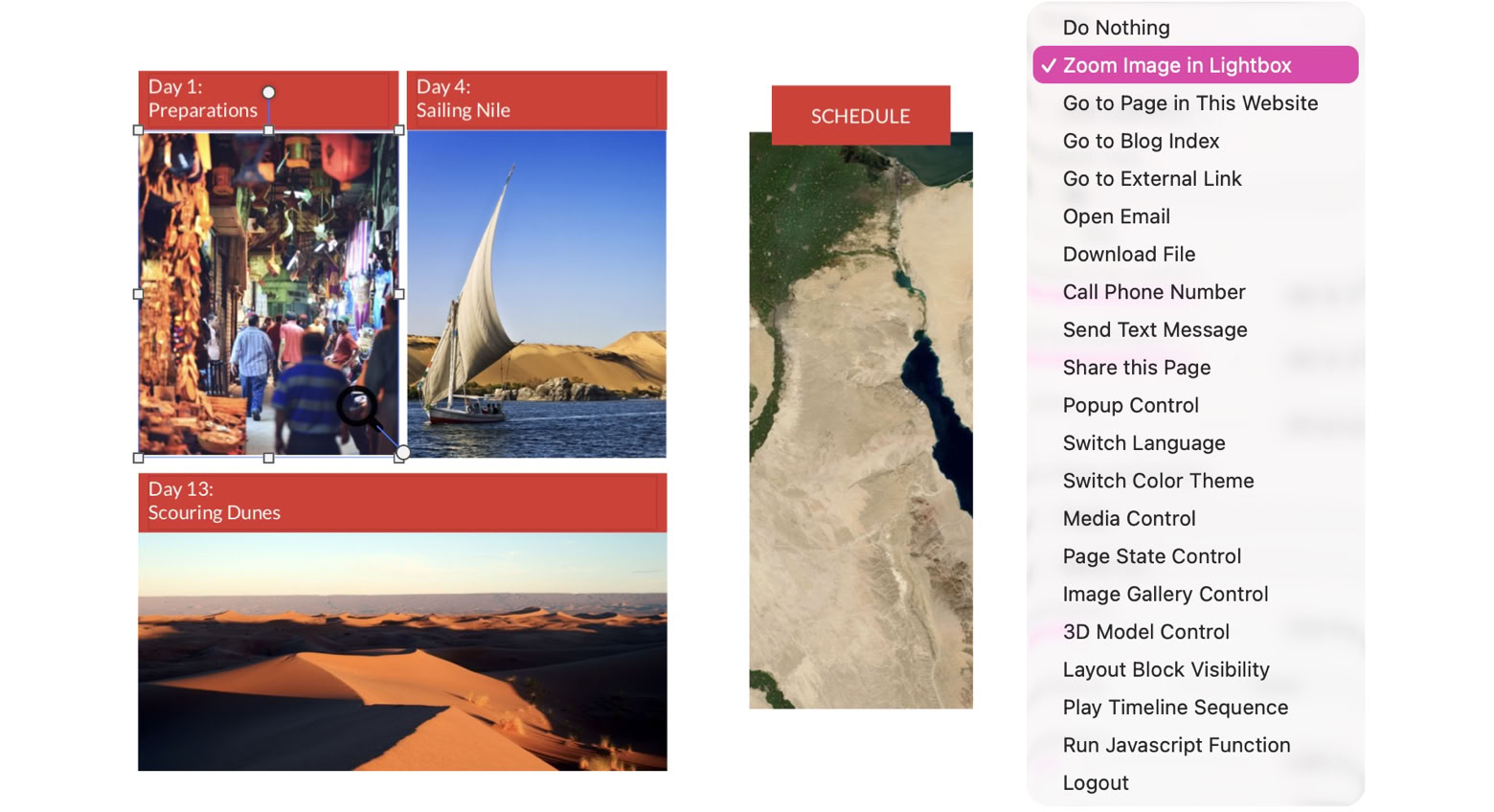
Klicken Sie auf Lightbox Bearbeiten, um den Lightbox-Editor zu öffnen und das vergrößerte Bild in der Vorschau anzuzeigen, während Sie die Einstellungen anpassen. Wählen Sie die Hintergrundfarbe und -undurchlässigkeit, Padding, Fit- oder Füllverhalten, Vollbild, Öffnungsdauer und Lockerung. Überprüfen Sie, ob das Motiv sichtbar bleibt und dass die Schließsteuerung leicht zu finden ist.
Die Lightbox-Editor ermöglicht Ihnen Positions- und Stilsteuerungen, einschließlich benutzerdefinierter Close-Artworks. Aktivieren Sie die Bildbeschreibung, wenn eine Beschriftung hilft, das Foto zu erklären; wählen Sie die Platzierung Benutzerdefiniert, Unterbild oder Unterbild und passen Sie den Breiten- und Textstil an. Galerie-Lightboxen bieten auch Navigations- und Diashow-Steuerelemente.
Die beiden Abbildungen unten vergleichen ein helles und ein dunkles Overlay. Wählen Sie Farben, die sowohl das Bild als auch seine Bedienelemente klar halten.
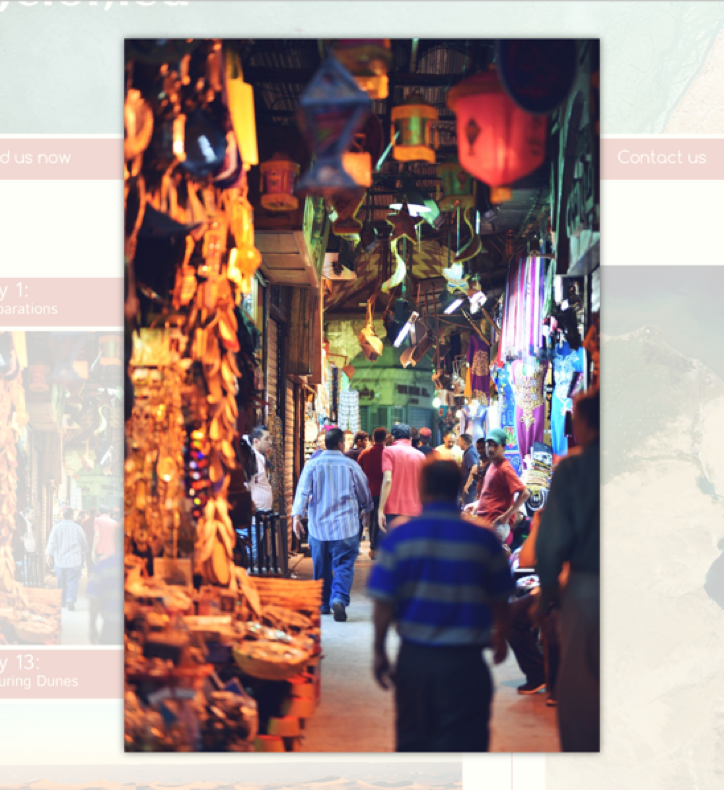
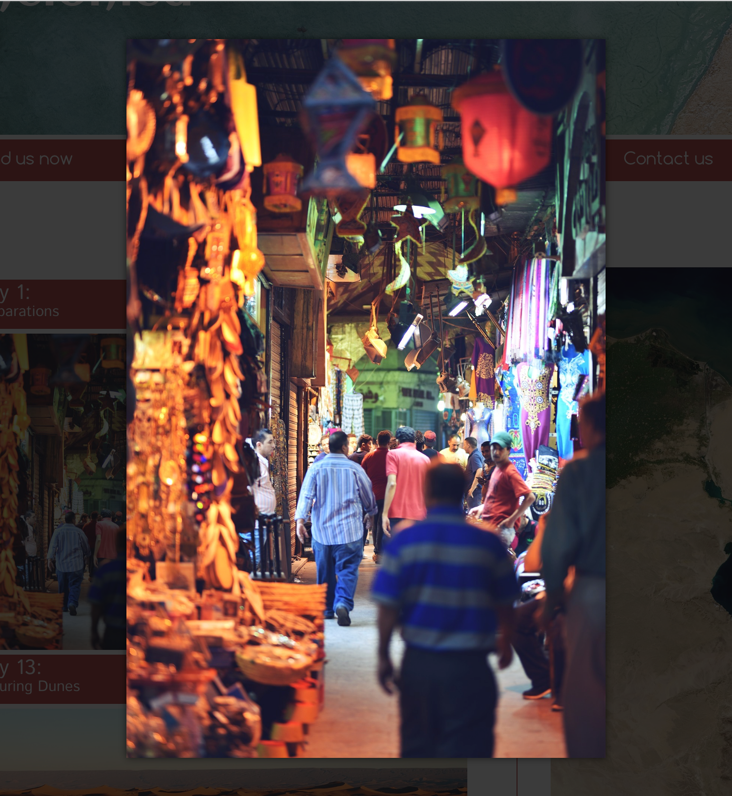
Verwenden Sie Presets im Lightbox-Editor, um ein benanntes Erscheinungsbild zu speichern und es in Bild-, Galerie-, Raster- und Video-Lightboxen in diesem Projekt wiederzuverwenden. Ein Preset enthält Steuerpositionen und Grafik, Bildunterschrift-Styling und Verhalten; es ersetzt nicht das Medium oder seine Beschreibung.
Revert stellt die gespeicherten Einstellungen des ausgewählten Presets in der bearbeiteten Lightbox wieder her. Durch das Aktualisieren eines gespeicherten Presets werden Lightboxen, die zuvor verwendet wurden, nicht automatisch neu gestaltet; Wählen Sie die Preset für diese Elemente aus, wenn Sie das aktualisierte Erscheinungsbild anwenden möchten.
Aktivieren Sie das Zoom-Icon und wählen Sie dessen Form, Position, Größe und Farbe. Sie können bei Bedarf benutzerdefinierte Kunstwerke verwenden. Halten Sie den Hinweis sichtbar, ohne das Motiv abzudecken. Verwenden Sie ein ausreichend großes Quellbild: Wenn Sie ein kleines Miniaturbild vergrößern, können Sie keine Details hinzufügen.
Klicken Sie auf das Entenfoto unten, um ein Arbeitsbeispiel mit einer Bildbeschreibung zu öffnen. Schließen Sie es mit dem sichtbaren Schließknopf oder Escape, dann öffnen Sie es erneut. Dies ist ein Einzelbild-Lightbox; die Galerienavigation ist in einer Galerie konfiguriert.

Überprüfen Sie das vergrößerte Bild, die Platzierung der Beschriftung und die enge Kontrolle in der Vorschau und auf der veröffentlichten Seite. Versuchen Sie die Aktivierung der Tastatur und Escape, schmale Viewports und Einstellungen mit reduzierter Bewegung. Wenn Sie den Bildschutz verwenden, überprüfen Sie auch die Lightbox: Sie erbt die Schutzeinstellungen des Bildes.
Siehe Bilder für Quell- und Zoom-Icon-Optionen oder Bildergalerien für Multi-Bild-Browsing, Navigation und Diashow-Einstellungen.
Bitte Bericht alle Mängel in dieser Dokumentation und wir werden es so schnell wie möglich beheben!
Aktualisiert für Sitely 8

Leistungsstark und erfrischend einfach, zu Hause auf dem Mac, neue Freiheit auf dem iPad zu finden.
Always on. Keeps the site working.
Enables optional features.
Remembers your settings.
Counts visits and page views.
Tailors ads to your browsing.
We and our partners use optional cookies for extra features, saved preferences, visit counts and personalised ads. To change your choices later, use Cookie settings in the footer.
Closing keeps optional cookies off. Privacy policy