Erste Schritte
Medien und Inhalte
Tutorials
Website und Veröffentlichung
Layout und Navigation
Formulare und Dienste
Anleitungen
Verwenden Sie Animation, um die Aufmerksamkeit zu lenken, wenn Inhalte in das Browserfenster gelangen. Dieses Tutorial verwendet eine Halloween-Komposition, um zu zeigen, wie ein paar verschiedene Bewegungen ein Design unterstützen können.
One Time Animation startet einen zeitgesteuerten Effekt, wenn das Element in den Viewport eintritt. Animate While Scrolling verknüpft seinen Fortschritt stattdessen mit der Seitenposition. Verwenden Sie den ersten für eine Enthüllung und den zweiten, wenn das Scrollen des Besuchers die Bewegung steuern soll.
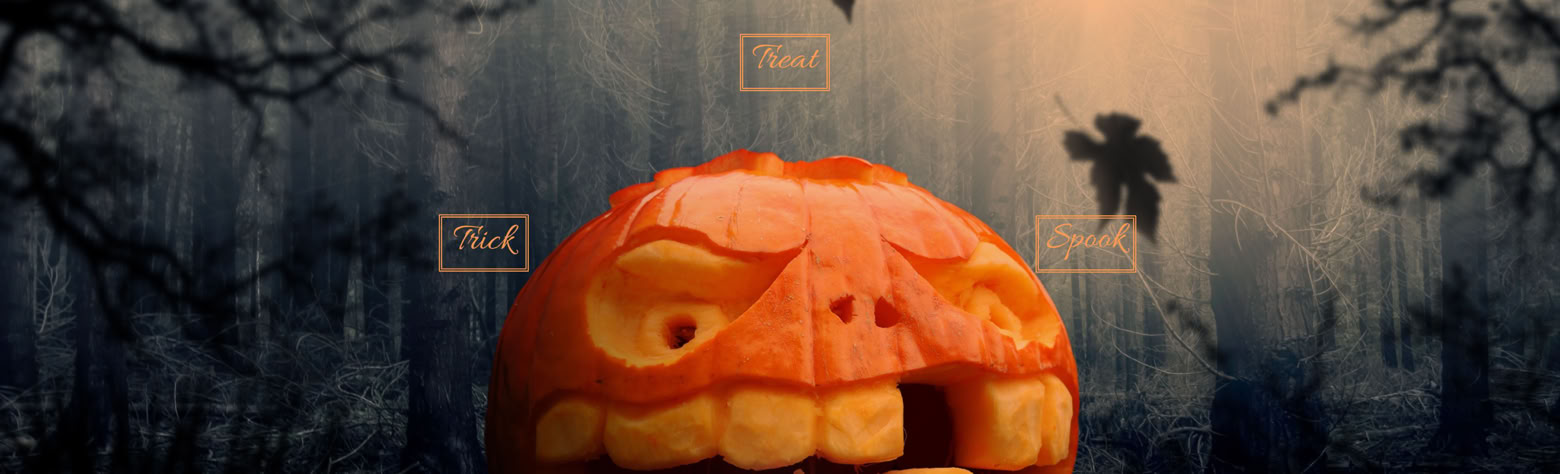
Das Halloween-Bild unten hat eine kurze Fade → Move Up Subtle Enthüllung. Die Videos später in diesem Tutorial sind Aufnahmen der größeren Beispiele.
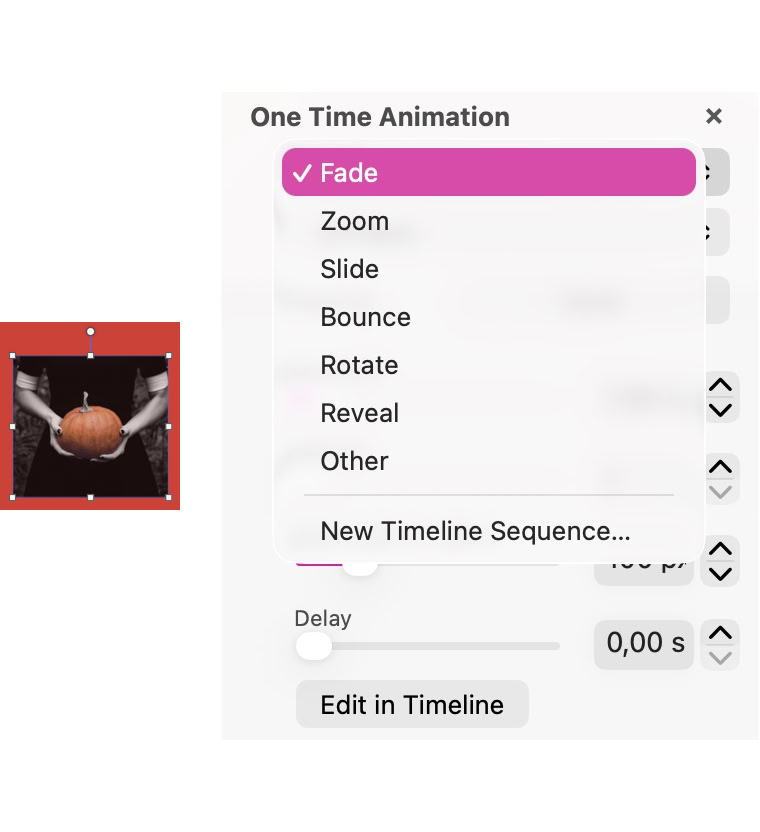
Wählen Sie ein Bild, ein Textfeld, eine Schaltfläche oder ein anderes unterstütztes Element aus. Wählen Sie im Style-Inspektor Animation hinzufügen → Einmal-Animation. Wählen Sie die Kategorie und die Animation aus und legen Sie dann den Abstand oder andere verfügbare Steuerelemente fest.
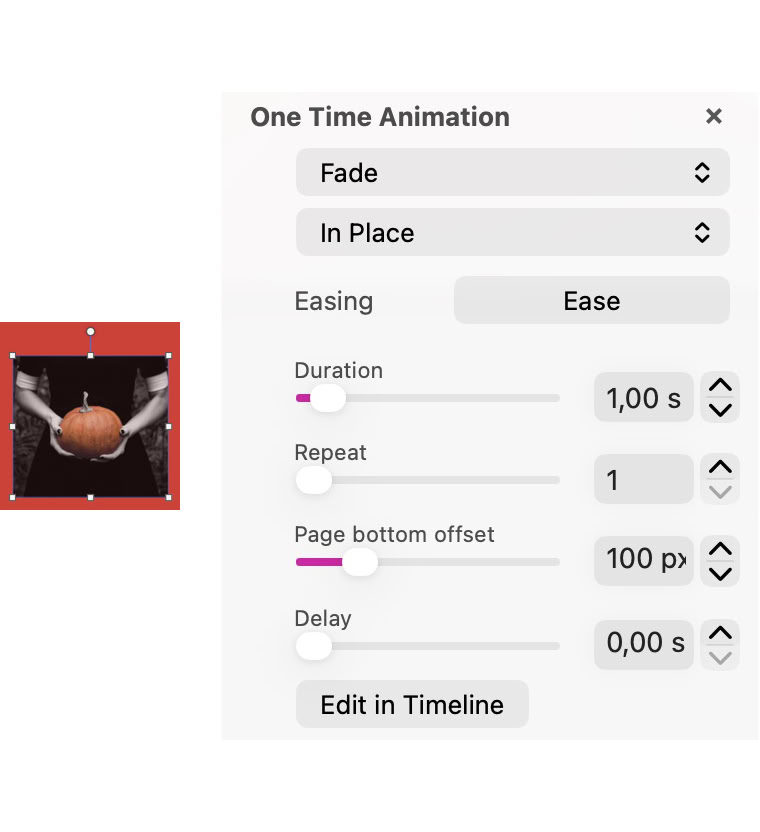
Legen Sie Dauer, Verzögerung und Wiederholung fest. Verzögerung verschiebt den Effekt nach seinem Auslöser; es ändert nicht die Geschwindigkeit des Uhrwerks. Der Seitenunterversatz ändert, wie weit das Element in den Viewport gelangen muss, bevor die Animation beginnt.
Wählen Sie eine Lockerungsvoreinstellung, um die Beschleunigung zu formen. Verwenden Sie den Lockerungseditor, um eine Feder oder eine benutzerdefinierte Kurve zu formen. Vorschau von über dem Element, damit Sie seinen Eintrag sehen können, anstatt nur seine endgültige Position.
Die Screenshots zeigen den Kategorie-Picker und die Zeitsteuerung. Beginnen Sie mit einem Effekt und passen Sie ihn dann im Kontext des umgebenden Inhalts an.
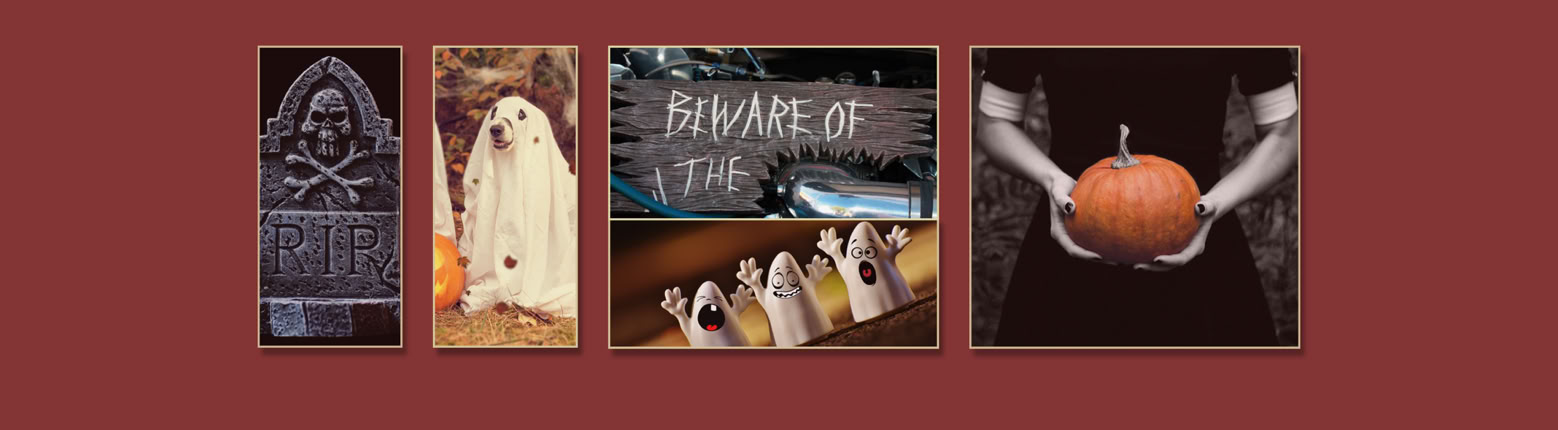
Tombstone — Bounce suggeriert Gewicht, sobald es ankommt. Hundezeichen — Swing passt zum hohen hängenden Bild. Kleine Geister — Gummiband spiegelt ihre weichen Formen wider. Kürbis gehalten — Tada erstellt eine kurze Einladung zum Schauen.
Lassen Sie die Fahrraddekoration still. Ein stabiles Element gibt dem Auge einen Ort zum Ausruhen und macht die anderen Bewegungen leichter zu folgen. Vermeiden Sie es, jeden Effekt kontinuierlich zu wiederholen.
Spielen Sie die erste Aufnahme ab, um das Timing und die Still-Elemente zu vergleichen. Das Poster und die Steuerung halten das Beispiel verfügbar, ohne das Video automatisch zu starten.
Die zweite Aufzeichnung verwendet Verzögerungen, um Dienste in einer Sequenz einzuführen. Halten Sie die Richtung und die Dauer konsistent, dann erhöhen Sie die Verzögerungen nur genug, um eine Lesereihenfolge zu erstellen. Besucher sollten nicht auf wichtige Informationen warten müssen.
Sie können mehrere Animationen zu einem Element hinzufügen. Fügen Sie nur dann eine andere Animation hinzu, wenn die Effekte einen klaren Zweck haben. Verwenden Sie für ein genaues Timing oder eine koordinierte Bewegung eine benannte Sequenz in Schlüsselbilder und Zeitleisten.
Wichtige Wörter, Links und Steuerelemente müssen verfügbar bleiben, wenn die Bewegung reduziert wird. Überprüfen Sie die komplette Seite im Browser, einschließlich der umgekehrten Scrollrichtung. Siehe Animationen und Barrierefreiheit.
Bitte Bericht alle Mängel in dieser Dokumentation und wir werden es so schnell wie möglich beheben!
Aktualisiert für Sitely 8

Leistungsstark und erfrischend einfach, zu Hause auf dem Mac, neue Freiheit auf dem iPad zu finden.
Always on. Keeps the site working.
Enables optional features.
Remembers your settings.
Counts visits and page views.
Tailors ads to your browsing.
We and our partners use optional cookies for extra features, saved preferences, visit counts and personalised ads. To change your choices later, use Cookie settings in the footer.
Closing keeps optional cookies off. Privacy policy