Erste Schritte
Medien und Inhalte
Tutorials
Website und Veröffentlichung
Layout und Navigation
Formulare und Dienste
Anleitungen
Verwenden Sie Varianten, um zu ändern, wie ein Button oder eine Gruppe aussieht, wenn etwas auf der Seite passiert. Ein Button kann ein anderes Label anzeigen, während ein Spieler spielt, und eine Gruppe kann sich ändern, wenn sich ein Popup öffnet.
Basis ist das Anfangserscheinungsbild. Wählen Sie eine Schaltfläche oder eine gewöhnliche Gruppe und öffnen Sie Varianten im Style-Inspektor. Aktivieren Sie Varianten für eine Gruppe, dann wählen Sie Variant hinzufügen. Benennen Sie die Variante und wählen Sie Bedingung bearbeiten. Wenn die Bedingung nach einer Quelle fragt, wählen Sie das Element, dem sie folgen soll.
Bedingungen hängen von der Quelle ab. Sie können die Wiedergabe des Spielers oder den Stummschaltungsstatus, eine Galeriefolie, ein Kontrollkästchen oder einen Feldwert, eine Formularvalidierung oder -übermittlung, einen Popup- oder Layoutblock, das Farbthema oder einen benannten Seitenstatus verfolgen. Bedingungen, die einen Wert vergleichen, zeigen die relevanten Vergleichssteuerelemente an. Die vollständige Liste enthält Spieler spielt oder stummgeschaltet, Spielerposition erreicht (nach einer Anzahl von Sekunden), Autoplay läuft, Slide ist aktuell, Checkbox ist aktiviert, Feldwert, Feld ist fokussiert, Feld hat einen Validierungsfehler, Formular ist gültig, Popup ist geöffnet, Layout-Block ist offen oder in Ansicht, Theme ist dunkel oder hell, Seitenzustand ist aktiv, Seitenvariablenwert (ist, ist nicht, ist kleiner oder ist mehr als) und Benutzerdefinierter Wert, der einen durch JavaScript festgelegten Wert mit pageState.set(name, value) vergleicht. Wenn mehrere Varianten übereinstimmen, gewinnt die erste in der Liste, und Base wird verwendet, wenn keine übereinstimmen.
Die Bedingung wählt die Variante aus. Ihre Standard-, Hover- und Pressed-Auftritte steuern das Feedback, das ein Besucher während der Nutzung sieht.
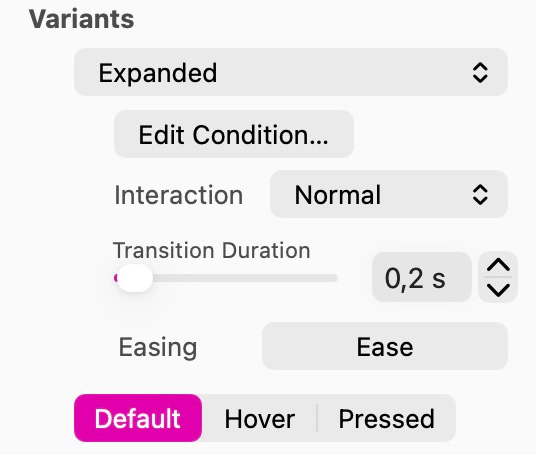
Eine Variante hat ihr eigenes Interaktionsverhalten, Übergangs- und Feedbackerscheinungen.
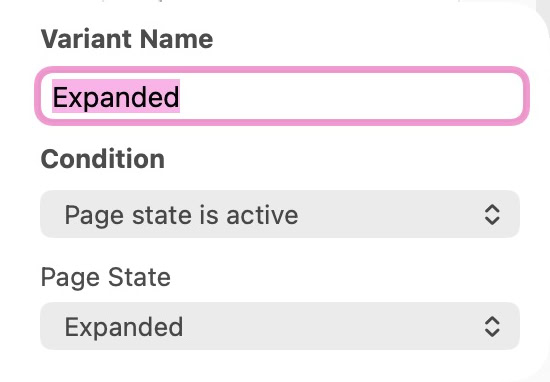
Edit Condition verbindet diese Beispielvariante mit dem Zustand Erweiterte Seite.
Choose the variant and select Default, Hover or Pressed. Effect chooses Automatic, Sitely’s built-in feedback, or Custom, which lets you edit the button’s artwork and text for that appearance. Hover and Pressed each have a Duration and Easing, and a selected variant has a Transition Duration and Easing. Interaction can be Normal, Disabled (dimmed) or Hidden. Keep instructions and essential controls accessible on touch screens, where visitors cannot hover.
Choose Edit Variants and select the variant and feedback appearance in the floating toolbar. Select a member of the group to edit its offset, rotation, 3D rotation and depth, scale, opacity or visibility. These overrides preserve the group’s ordinary layout.
Set Delay, Duration and Easing for each member. Choose Done or End Editing Variants to return to normal editing. The variant toolbar’s Edit in Timeline button opens the transition in the timeline; Base with Default has no transition, so it is not offered there. Reset Variant Overrides removes the selected member’s changes, including timing and intermediate keyframes.
For a Details button, set the click action to Page State Control and add a state named Expanded. Choose Toggle to switch it on and off. Set the button and illustration group variants to Page state is active and select Expanded. One click can now change both appearances. To always set a value, choose Set and enter a Value (1 turns the state on), or choose Reset to turn it off. A page state is a whole number that starts at 0 when the page loads: Increment and Decrement change it by one, Clamp stops at the Minimum or Maximum, Wrap starts over, and the Page variable value condition compares it.
Open Animation Timeline while editing a group variant. The square endpoints follow the starting and destination appearances. Add intermediate keyframes to shape the motion, then test the click and its resulting appearances in Preview.
Bitte Bericht alle Mängel in dieser Dokumentation und wir werden es so schnell wie möglich beheben!
Aktualisiert für Sitely 8

Leistungsstark und erfrischend einfach, zu Hause auf dem Mac, neue Freiheit auf dem iPad zu finden.
Always on. Keeps the site working.
Enables optional features.
Remembers your settings.
Counts visits and page views.
Tailors ads to your browsing.
We and our partners use optional cookies for extra features, saved preferences, visit counts and personalised ads. To change your choices later, use Cookie settings in the footer.
Closing keeps optional cookies off. Privacy policy