Erste Schritte
Medien und Inhalte
Tutorials
Website und Veröffentlichung
Layout und Navigation
Formulare und Dienste
Anleitungen
Fügen Sie eine mit einem Etikett gekennzeichnete Text Eingabe hinzu, wählen Sie eine Eingabeart aus und setzen Sie Validierung und Formatierung fest.
Initial Content legt einen Wert fest, der eingereicht werden kann, wenn der Besucher ihn unverändert lässt. Placeholder / Label hält einen Hinweis, der angezeigt wird, während das Feld leer ist, und das Label-Menü wählt Keine, Platzhalter als Floating Label verwenden (wenn es einen Platzhalter gibt) oder ein Textfeld auf der Seite. Geben Sie dem Feld ein sichtbares Label und wählen Sie seine Label- oder Floating-Label-Option im Inspektor aus, damit unterstützende Technologie es identifizieren kann.
Formular Variable Name identifiziert den Wert in den eingereichten Daten und in den intelligenten Feldern des Rechners. Benennen Sie beispielsweise ein Feld first_name, um den Vornamen des Besuchers in den Ergebnissen zu erkennen. Verwenden Sie einen separaten Namen für jedes unabhängige Feld.
Verwenden Sie Single Line für kurze Einträge wie einen Namen oder eine E-Mail-Adresse. Schalten Sie sie für eine längere Nachricht aus. Password Field maskiert das Display mit Punkten, während der eingegebene Wert erhalten bleibt. Verwenden Sie diese Einstellung in einem geeigneten Anmelde-Workflow.
Verwenden Sie Validation, um einen Wert anzufordern (Erforderlich) oder geben Sie die Art der erwarteten Eingabe an: Alle Inhalte, E-Mail-Adresse anfordern, Datum anfordern (was das Datumsfeld des Browsers anzeigt) oder Nummer anfordern. Die Typauswahl erfordert Single Line on und Password Field off. Die Validierung läuft auf der veröffentlichten Website, nicht in der Vorschau, wo eine Kontaktformularschaltfläche nur "Formulareinreichung nicht in der Vorschau verfügbar" anzeigt. Veröffentlichen Sie an einem Testort und versuchen Sie einen leeren und einen ungültigen Eintrag; der Browser zeigt seine eigene Fehlermeldung an. Formatierungssteuerungen können Großbuchstabierung, Rechtschreibprüfung und Autofill festlegen.
Die Eingabe und den Platzhalter stilisieren und den Fokusring sichtbar halten, damit die Besucher erkennen können, welches Feld aktiv ist. Testen Sie Etiketten und Tastaturnavigation neben dem visuellen Erscheinungsbild. Suchen Sie auch die Hintergrundfarbe, die Platzhalterfarbe und den inneren Rand (gleich auf allen Seiten oder separat eingestellt), neben den Abschnitten Border, Rounding, Shadow und Text Style.
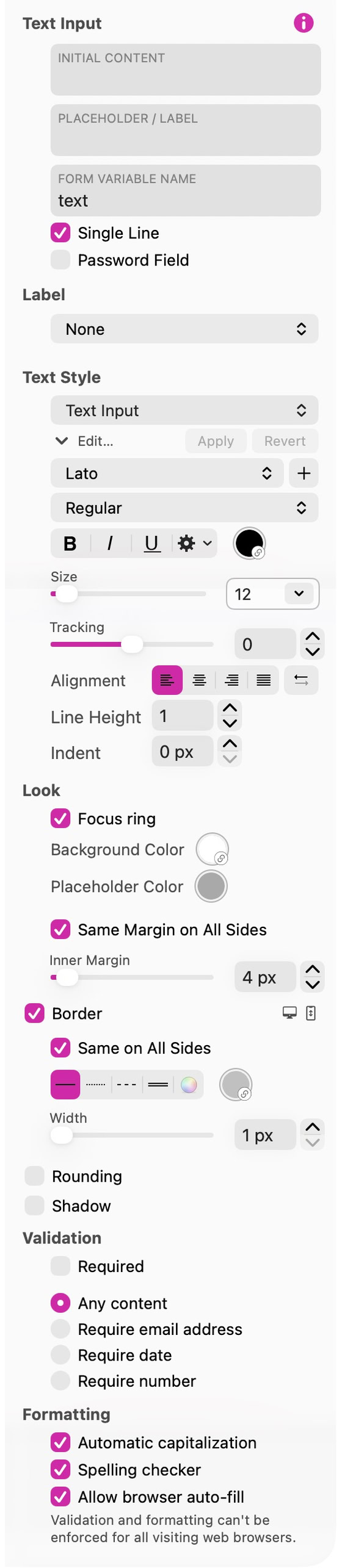
Verwenden Sie Save Preset im Style-Inspektor, um dieses Erscheinungsbild auf einem anderen Steuerelement desselben Typs wiederzuverwenden.
Siehe Formulare zum Konfigurieren von Einreichung und Lieferung.
Bitte Bericht alle Mängel in dieser Dokumentation und wir werden es so schnell wie möglich beheben!
Aktualisiert für Sitely 8

Leistungsstark und erfrischend einfach, zu Hause auf dem Mac, neue Freiheit auf dem iPad zu finden.
Always on. Keeps the site working.
Enables optional features.
Remembers your settings.
Counts visits and page views.
Tailors ads to your browsing.
We and our partners use optional cookies for extra features, saved preferences, visit counts and personalised ads. To change your choices later, use Cookie settings in the footer.
Closing keeps optional cookies off. Privacy policy