Erste Schritte
Medien und Inhalte
Tutorials
Website und Veröffentlichung
Layout und Navigation
Formulare und Dienste
Anleitungen
Ein Sticky-Header hält die Navigation verfügbar, nachdem seine ursprüngliche Position oben im Browser gescrollt wurde. Es kann oben auf der Seite oder unter einem Einführungsabschnitt beginnen.
Legen Sie ein paar verknüpfte Schaltflächen oder ein Menü über eine breite Box. Halten Sie die Auswahl kurz und machen Sie den Hintergrund stark genug, um die Navigation vom Inhalt darunter zu trennen. Wählen Sie den Hintergrund und die Steuerelemente aus und wählen Sie dann Arrangieren → Gruppe.
Wenn die Gruppe ausgewählt ist, aktivieren Sie Custom Scrolling im Style-Inspektor und wählen Sie Stick to page top. Halten Sie die Gruppe über dem Scrolling-Inhalt in der Layer-Reihenfolge. Vorschau der Seite: Der Header sollte sein ursprüngliches Layout beibehalten, bis er oben ankommt, und dann dort bleiben.
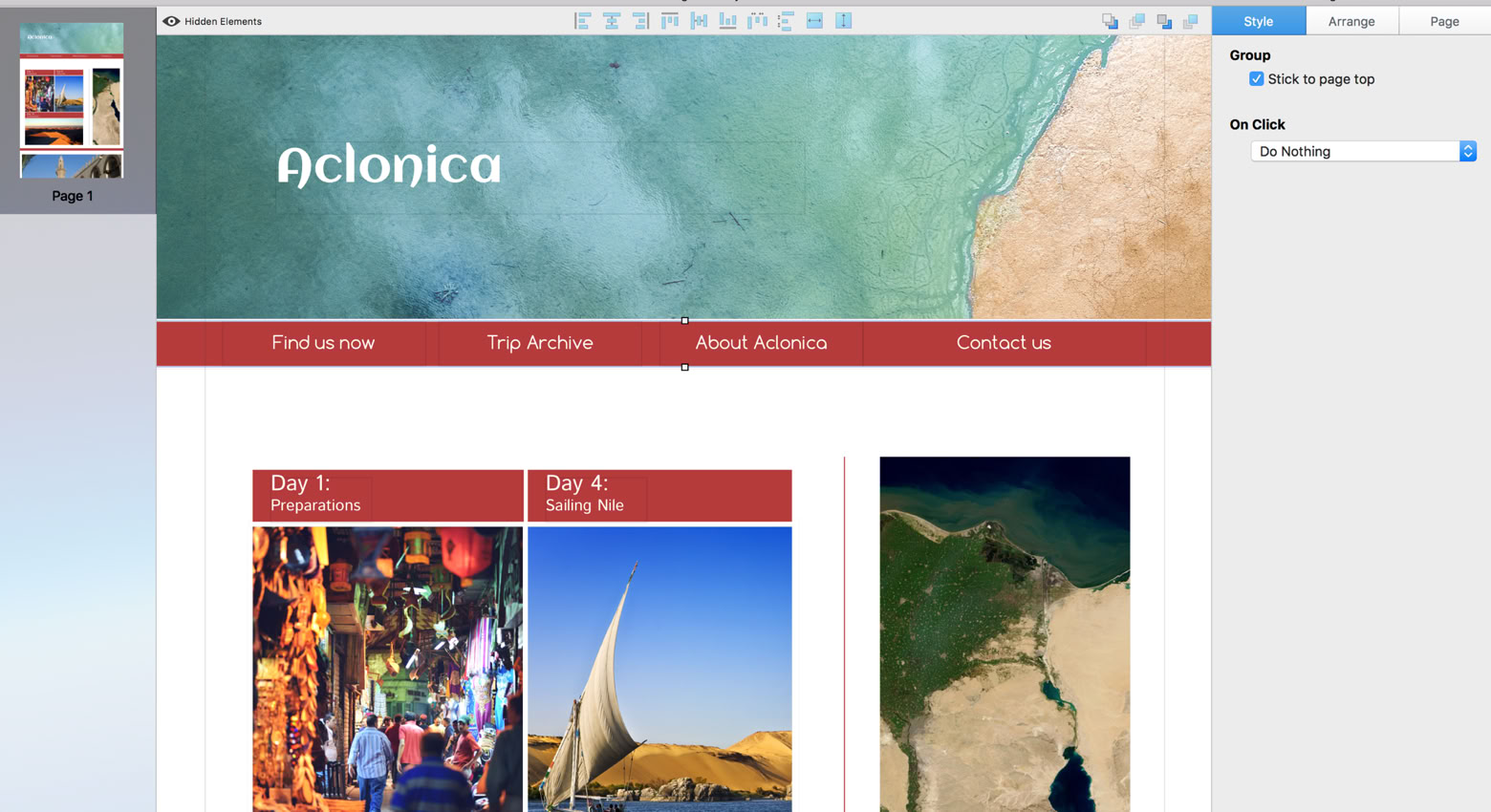
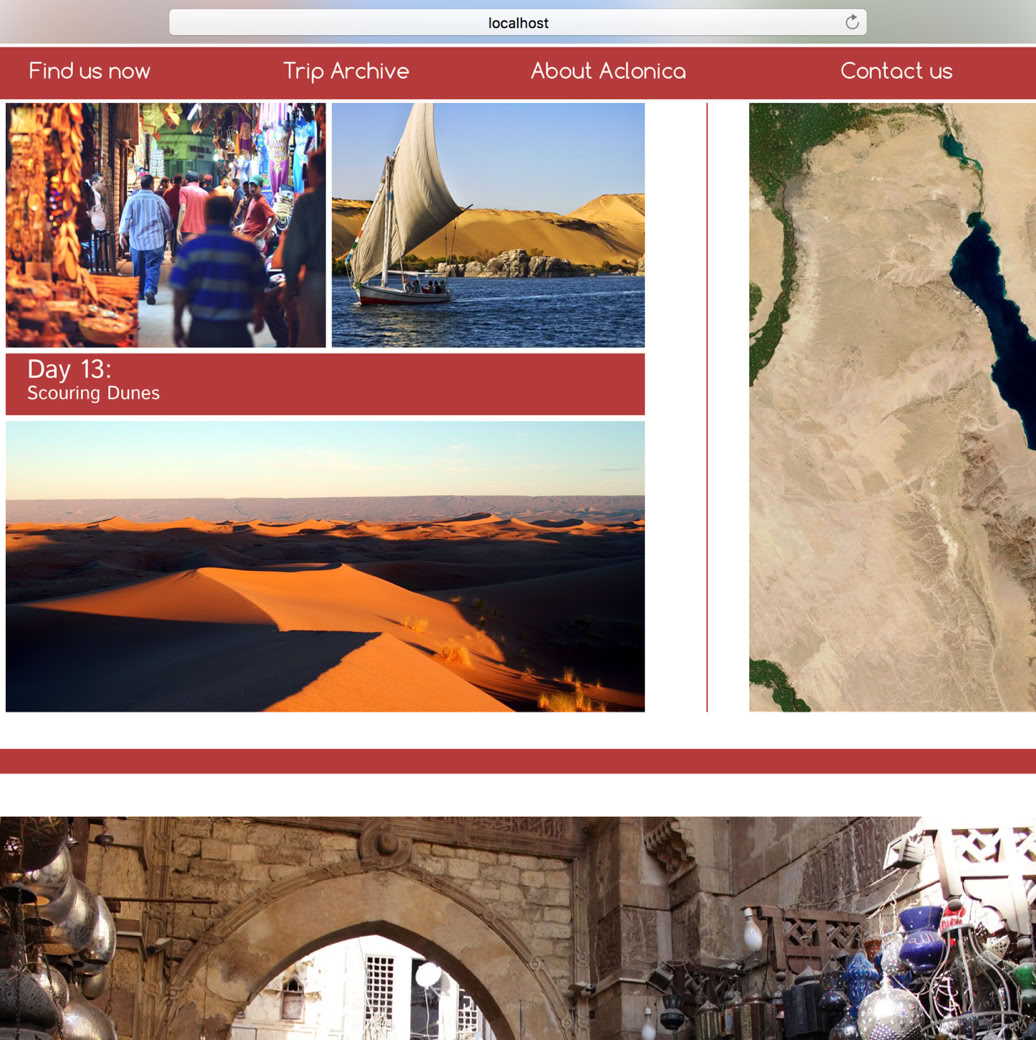
Aktivieren Sie Hide beim Scrollen auf der klebrigen Gruppe oder dem Layout-Block. Es beginnt sich erst zu verstecken, nachdem der Header seine klebrige Position erreicht hat. Scrollen Sie nach oben, um es wieder zu enthüllen.
Wählen Sie Slide up, um den Balken aus der Sicht zu verschieben, oder Hide, um ihn zu verblassen. Legen Sie die Dauer des Effekts von 0 bis 2 Sekunden fest; 0 macht die Änderung sofort. Scroll-Empfindlichkeit ist der Abstand, in Seitenpixeln, der benötigt wird, um eine Richtungsänderung zu erkennen. Beginnen Sie mit dem Standard 12 px und passen Sie ihn in der Vorschau an.
Die dunkle Demonstrationsleiste unten verwendet Slide up, eine 0,2-Sekunden-Dauer und 12 px Empfindlichkeit. Scrollen Sie daran vorbei, fahren Sie nach unten fort, dann in die umgekehrte Richtung. Die Taste kehrt zum oberen Rand dieses Tutorials zurück.
Demo header · scroll down to hide, up to reveal
Scrollen Sie von oben nach unten, bis es sich versteckt, und scrollen Sie nach oben, bis es zurückkehrt. Scrollen Sie zurück über seine ursprüngliche Position und überprüfen Sie, ob die Leiste die Seite wieder verbindet. Eine klebrige Gruppe, die unten anfängt, springt nicht nach oben, bevor Sie es erreichen.
Probieren Sie die Links mit der Tastatur aus und öffnen Sie vorhandene Dropdown-Menüs. Ein Menü oder Navigationselement muss sichtbar bleiben, solange es geöffnet ist oder den Tastaturfokus hat, auch wenn der Header sonst ausgeblendet würde. Prüfen Sie, ob die Leiste wichtige Inhalte oder das Ziel eines Ankerlinks verdeckt.
Wenn sich mehrere Header oben treffen, wählen Sie den passenden Stack, Overlap oder Last, der das vorherige Verhalten ausdrückt. Ein versteckter Auto-Hide-Header gibt seinen Platz im klebrigen Stapel frei, während der normale Fluss der Seite erhalten bleibt.
Um eine absichtliche Lücke über einem gruppierten Header zu halten, fügen Sie eine transparente Abstandshalterbox in die Gruppe ein Vorschau der vollständigen Gruppe, anstatt die Steuerung separat zu positionieren.
Überprüfen Sie auch die Vorschau mit Reduce Motion: Verstecken und Aufdecken sollte sofort erfolgen. Überprüfen Sie auch die Kopfzeile in engen Layouts. Siehe Menüs und Layout-Blöcke für die zugehörigen Steuerelemente.
Bitte Bericht alle Mängel in dieser Dokumentation und wir werden es so schnell wie möglich beheben!
Aktualisiert für Sitely 8

Leistungsstark und erfrischend einfach, zu Hause auf dem Mac, neue Freiheit auf dem iPad zu finden.
Always on. Keeps the site working.
Enables optional features.
Remembers your settings.
Counts visits and page views.
Tailors ads to your browsing.
We and our partners use optional cookies for extra features, saved preferences, visit counts and personalised ads. To change your choices later, use Cookie settings in the footer.
Closing keeps optional cookies off. Privacy policy