Erste Schritte
Medien und Inhalte
Tutorials
Website und Veröffentlichung
Layout und Navigation
Formulare und Dienste
Anleitungen
Mit einer Zeitleiste können Sie entscheiden, wie sich ein Element im Laufe der Zeit bewegt oder verändert. Eine Sequenz enthält separate Spuren für Position, Rotation auf drei Achsen, Tiefe, Maßstab und Opazität. Legen Sie einen Schlüsselbilder zu einem bestimmten Zeitpunkt fest und Sitely arbeitet die Änderungen zwischen ihm und dem nächsten aus.
Öffnen Sie die Animations-Zeitleiste mit ihrer Schaltfläche neben der Popups-Schaltfläche oben links auf der Arbeitsfläche (sie ist nicht verfügbar, während die Vorschau angezeigt wird), und wählen oder erstellen Sie eine Sequenz. Keyframes können nur auf einem von Ihnen entworfenen Layout bearbeitet werden, nicht auf einem automatisch skalierten. Wählen Sie ein Element aus und verschieben Sie dann den Abspielkopf zu dem Zeitpunkt, zu dem Sie es ändern möchten. Ziehen Sie das Element auf die Arbeitsfläche, um seine Position aufzuzeichnen, oder verwenden Sie die Zeitleisten-Rotationssteuerung, um eine Drehung aufzuzeichnen.
Verwenden Sie die Diamanttaste Keyframe hinzufügen, um Keyframes am Abspielkopf hinzuzufügen: klicken Sie darauf, um alle Kanäle aufzunehmen, oder drücken Sie sie und halten Sie sie für einzelne Kanäle. Das Menü enthält Position, Rotation Z, Skala, Opacity, Rotation X, Rotation Y und Tiefe Z. Alle Kanäle zeichnen die aktuelle Pose auf, einschließlich bereits verwendeter 3D-Kanäle. Bewegen Sie sich zu einer anderen Zeit und notieren Sie einen anderen Wert, dann drücken Sie Play, um die Sequenz zu überprüfen. Das Menü Zeitleistenoptionen verfügt über Sequenzeinstellungen (Name, Start und Dauer), Duplicate Sequence, Delete Sequence, Select Keyframes, Zoom In, Zoom Out und Snap auf 0,1 s. Start kann manuell oder per Klick oder Enter Viewport, Hover oder While Scrolling eines Elements erfolgen, was eine weitere Möglichkeit ist, den Auslöser einzustellen.
Wenn der erste Keyframe eines Kanals nach dem Zeitpunkt Null ist, registriert Sitely auch seinen Startwert bei Null. Die Animation ändert, wie das Element erscheint, ohne es im Seitenlayout zu verschieben oder zu skalieren.

Die Welcome-Sequenz enthält eine Positionsspur mit Keyframes bei 0 und 1,2 Sekunden.
Erweitern Sie die Zeile eines Elements, um die animierten Kanäle anzuzeigen. Klicken Sie auf einen Diamanten in einem Kanal, um diesen Keyframe zu bearbeiten. Ein Diamant in der Zusammenfassungszeile des Elements wählt zu diesem Zeitpunkt alle seine Keyframes aus.
Der Hauptinspektor wechselt zu Keyframe, wenn Keyframes ausgewählt sind. Position zeigt X- und Y-Offsets gegenüber der normalen Layout-Position des Elements. Rotation Z fügt einen Winkel in der Seitenebene hinzu, einschließlich Bruchteile und volle Umdrehungen. Skala ist ein Prozentsatz der ursprünglichen Größe: 100% bewahrt sie und 0% kollabiert sie. Trübung ist ein Prozentsatz des ursprünglichen Erscheinungsbilds: 100% bewahrt sie und 0% macht sie transparent.
3D erweitern, um Rotation X, Rotation Y und Tiefe Z zu bearbeiten. Diese Steuerelemente arbeiten an einzelnen Elementen und Gruppen. Eine Gruppe transformiert sich zusammen mit ihren Inhalten; Kinder können auch ihre eigenen Animationen haben. Rotationen verwenden das Zentrum des Elements als Drehpunkt und positive Tiefe bewegt es zum Betrachter. Das Schließen des 3D-Abschnitts hält die Animation intakt.
Elemente bleiben Oberflächen ohne Dicke: Wenn ein Element randauf und schwer zu wählen ist, wählen Sie es in Schichten oder über seine Zeitleistenzeile aus und passen Sie seine Werte im Inspektor an.
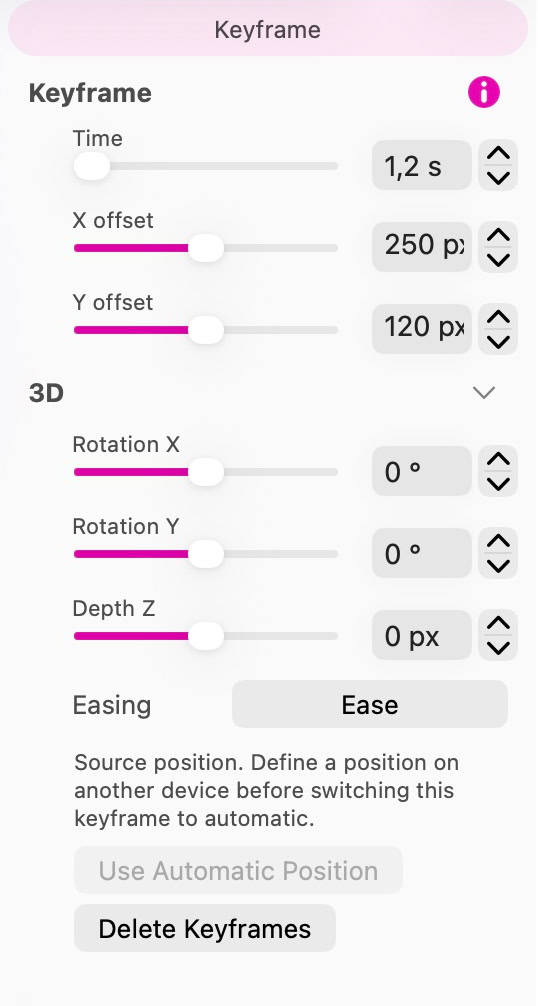
Wählen Sie einen Keyframe, um seine Zeit, Offsets, 3D-Werte und Lockerung zu bearbeiten.
Wählen Sie gleichzeitig Keyframes für dasselbe Element aus, um mehrere Werte zusammen zu ändern. Über verschiedene Elemente oder Zeiten hinweg können Sie immer noch Timing und Lockerung ändern. „Erstes Mal zeigt den frühesten ausgewählten Keyframe an; ändern Sie ihn, um die gesamte Auswahl zu verschieben, wobei die Lücken zwischen den Keyframes erhalten bleiben.
Klicken Sie auf die Timeline-Zeile eines Elements oder löschen Sie die Keyframe-Auswahl, um zum normalen Element-Inspektor zurückzukehren.
Die Chevrons neben dem Diamanten bewegen sich zum vorherigen und nächsten Keyframe. Schrubben Sie das Lineal, um jederzeit zu inspizieren, oder geben Sie die Zeit direkt ein. Ziehen Sie einen Keyframe, um ihn zu wiederholen, und verwenden Sie das Kontextmenü, um Auswahlen zu kopieren, einzufügen oder zu löschen.
Snapping beginnt. Ermöglichen Sie Snap auf 0,1 s in Timeline-Optionen für Zehntel-Sekunden-Schritten. Das gleiche Menü bietet Timeline-Zoom. Größe des Panels mit seinem oberen Griff und schließen Sie es mit dem Symbol am rechten Rand.
Easing steuert, wie sich ein Wert entlang des Segments nach dem ausgewählten Keyframe ändert.
Öffnen Sie die Steuerung Easing des Keyframes, um eine Voreinstellung auszuwählen oder die Kurve zu bearbeiten. Cubic Bézier lässt Sie die Beschleunigung mit Kurvengriffen gestalten. Spring erzeugt eine federähnliche Bewegung, und Drawn lässt Sie eine benutzerdefinierte Kurve zeichnen. Spielen Sie die Sequenz, um das Ergebnis in der vorgesehenen Dauer zu beurteilen.
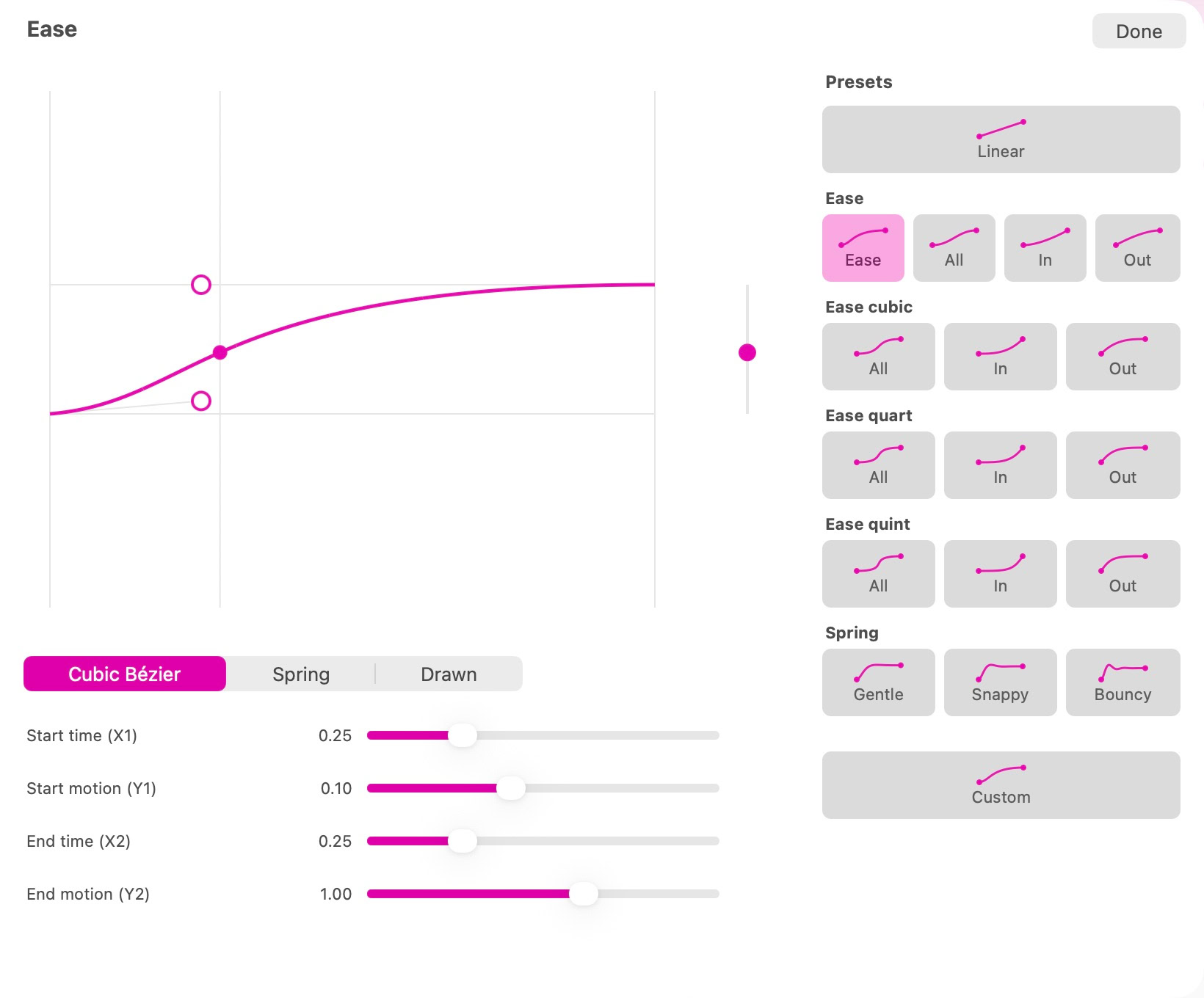
Der Lockerungs-Editor bietet Presets, kubische Bézier-Kurven, Federn und gezeichnete Bewegung.
Timing, Rotation, Skalierung, Opazität und Lockerung bleiben über Gerätelayouts hinweg gleich. Sie können Position und Tiefe für jedes Gerät anpassen. Wenn Sie keinen Wert festgelegt haben, verwendet Sitely einen aus einem anderen Layout und skaliert die Offsets auf die Gerätebreite. Perspective skaliert mit Tiefe, um die Proportionen konsistent zu halten. Der Inspektor zeigt die Quellenbreite an oder teilt Ihnen mit, dass Sie einen benutzerdefinierten Wert festgelegt haben.
Um Sitely die Position oder Tiefe erneut berechnen zu lassen, wählen Sie „Automatische Position verwenden“ oder „Automatische Tiefe verwenden“. Sie benötigen zuerst einen Wert auf einem anderen Gerät, damit Sie den letzten Quellwert nicht entfernen können.
Wählen Sie das Element, das die Sequenz starten soll. Wählen Sie aus Animation hinzufügen One Time Animation, Animate While Scrolling oder Animate On Hover, dann wählen Sie die Sequenz am Ende des ersten Menüs dieser Animation, unterhalb der Effekte; Neue Timeline-Sequenz erstellt eine. Wählen Sie dann Enter Viewport, Hover oder While Scrolling in Trigger. Der Trigger kann sich von den Elementen unterscheiden, die Sie animieren. Verwenden Sie die Klickaktion "Timeline-Sequenz spielen".
Viewport- und Hover-Aktivierungen bieten Delay und Repeat, und Enter Viewport fügt einen Viewport-Offset von bis zu 500 Pixeln hinzu. Während Scrolling Scroll Start und Scroll End verwendet, müssen die Positionen der Oberseite des Elements im Fenster, wobei 100% der untere Rand und 0% der obere Rand sind; die beiden müssen sich unterscheiden. Das Panel zeigt auch die Dauer der Sequenz und eine Bearbeiten in der Timeline-Taste. Beim Hover-Exit kann umgekehrt, zurückgesetzt, die aktuelle Position beibehalten, die Sequenz vervollständigt werden, oder Return, was zum Start zurückkehrt. Mit Complete Sequence kann die Wiedergabe beendet werden, nachdem der Zeiger gegangen ist; das Wiedereingeben während der Wiedergabe behält den gleichen Lauf. Während das Scrollen die Position des Elements im Viewport auf die Sequenz abbildet.
Das Öffnen der Zeitleiste beim Bearbeiten von Gruppenvarianten zeigt den Übergang dieser Variante an, und der Sequenzwähler listet diese Übergänge als Sequenz für die Variante einer Gruppe neben New Blank Sequence auf. Quadratische Endpunkte bleiben mit den Quell- und Zielvarianten verbunden, einschließlich ihrer 3D-Werte. Startwerte sind schreibgeschützt; Bearbeiten von Zielwerten aktualisiert auch die Zielvariante.
Fügen Sie Zwischen-Keyframes hinzu und passen Sie die Lockerung nach jedem Keyframe an, um den Übergang zu gestalten. Sie können die verknüpften Endpunkte nicht löschen oder ihre Zeiten unabhängig verschieben. Wenn Sie zur Floating-Symbolleiste zurückkehren, bleiben Ihre 3D-Einstellungen und Zwischen-Keyframes erhalten.
Bitte Bericht alle Mängel in dieser Dokumentation und wir werden es so schnell wie möglich beheben!
Aktualisiert für Sitely 8

Leistungsstark und erfrischend einfach, zu Hause auf dem Mac, neue Freiheit auf dem iPad zu finden.
Always on. Keeps the site working.
Enables optional features.
Remembers your settings.
Counts visits and page views.
Tailors ads to your browsing.
We and our partners use optional cookies for extra features, saved preferences, visit counts and personalised ads. To change your choices later, use Cookie settings in the footer.
Closing keeps optional cookies off. Privacy policy