Erste Schritte
Medien und Inhalte
Tutorials
Website und Veröffentlichung
Layout und Navigation
Formulare und Dienste
Anleitungen
Fügen Sie eine herunterladbare Datei über ihre Auf Click-Aktion an eine Schaltfläche, einen Text, ein Bild oder ein Menüelement an. Geben Sie dem Link ein klares Etikett, einschließlich des Dateityps und der Größe, wenn dies den Besuchern hilft, sie herunterzuladen.
Wählen Sie das anklickbare Element und setzen Sie auf Klicken zum Herunterladen von Dateien. Wählen Sie Neue Dateien... und wählen Sie die Datei mit dem Systemdatei-Picker aus. Eine Datei, die bereits zum Projekt hinzugefügt wurde, kann aus dem gleichen Menü erneut ausgewählt werden.
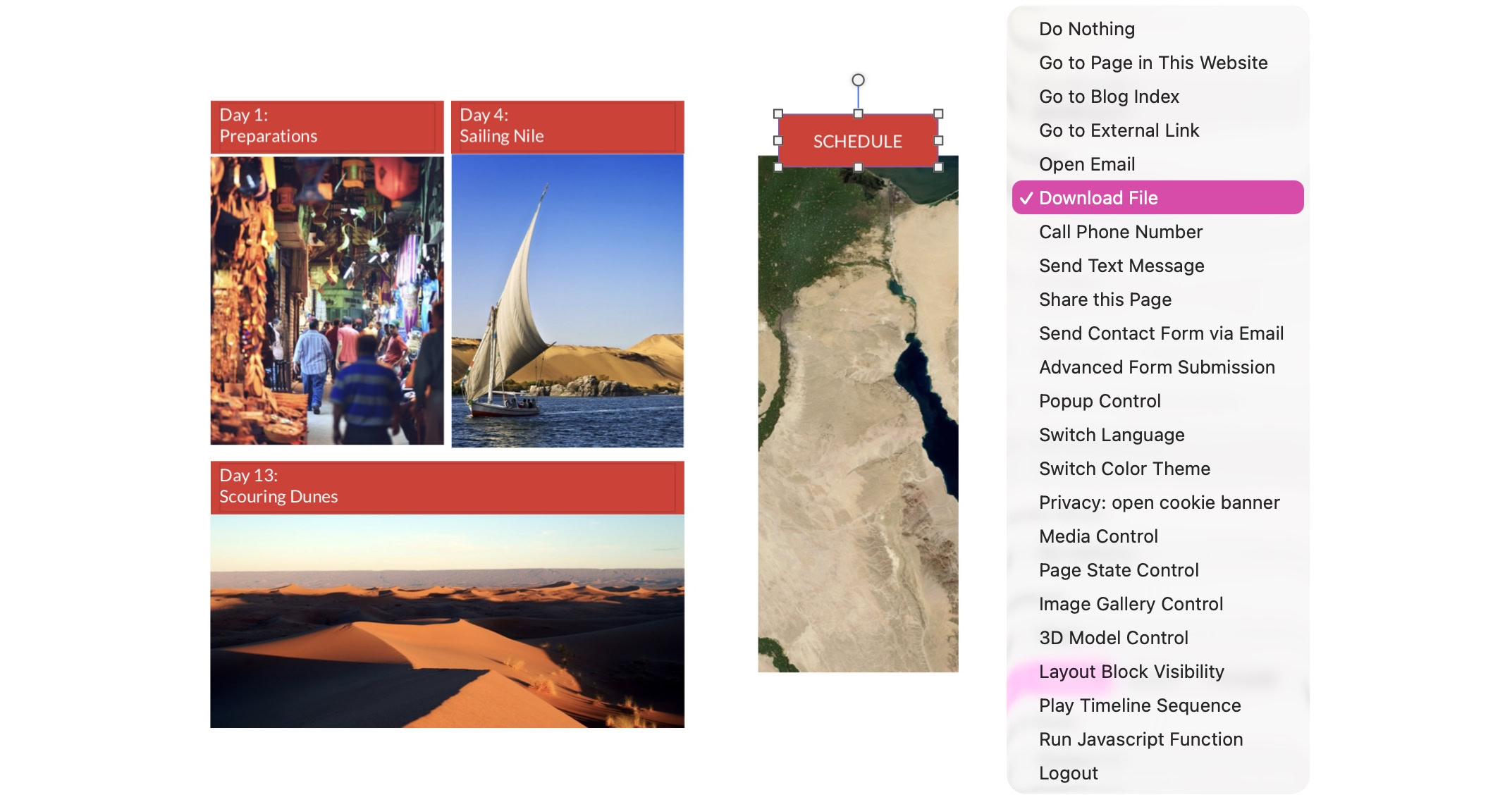
Das On-Click-Menü bietet Download-Datei für den ausgewählten Button.
Auf dem Mac speichert in diesem Dokument eine Kopie innerhalb des Sitely-Projekts. Store In Original Location bezieht sich auf die Datei außerhalb des Projekts; halten Sie diese Datei zugänglich, wenn Sie sie erneut öffnen oder vom Mac veröffentlichen. Auf dem iPad wählen Sie das Dokument mit dem Files Picker aus.
Überprüfen Sie den im Inspektor angezeigten Dateinamen. Dateien können durch mehrere Links wiederverwendet werden. Das Ersetzen oder Umbenennen einer freigegebenen Datei wirkt sich auf diese Verwendungen aus, also überprüfen Sie sie vor der Veröffentlichung. Ersetzen ... aktualisiert die ausgewählte Datei; das Entfernen einer unbenutzten Datei unterscheidet sich von dem Entfernen eines sichtbaren Download-Links.
Zeigen im Browser ermöglicht es dem Browser, unterstützte Formate wie PDF oder Text anzuzeigen. Force Download fordert stattdessen einen Download an. Der Browser und die Einstellungen des Besuchers können das endgültige Verhalten beeinflussen; überprüfen Sie die Datei in den Browsern, die Ihre Besucher verwenden.
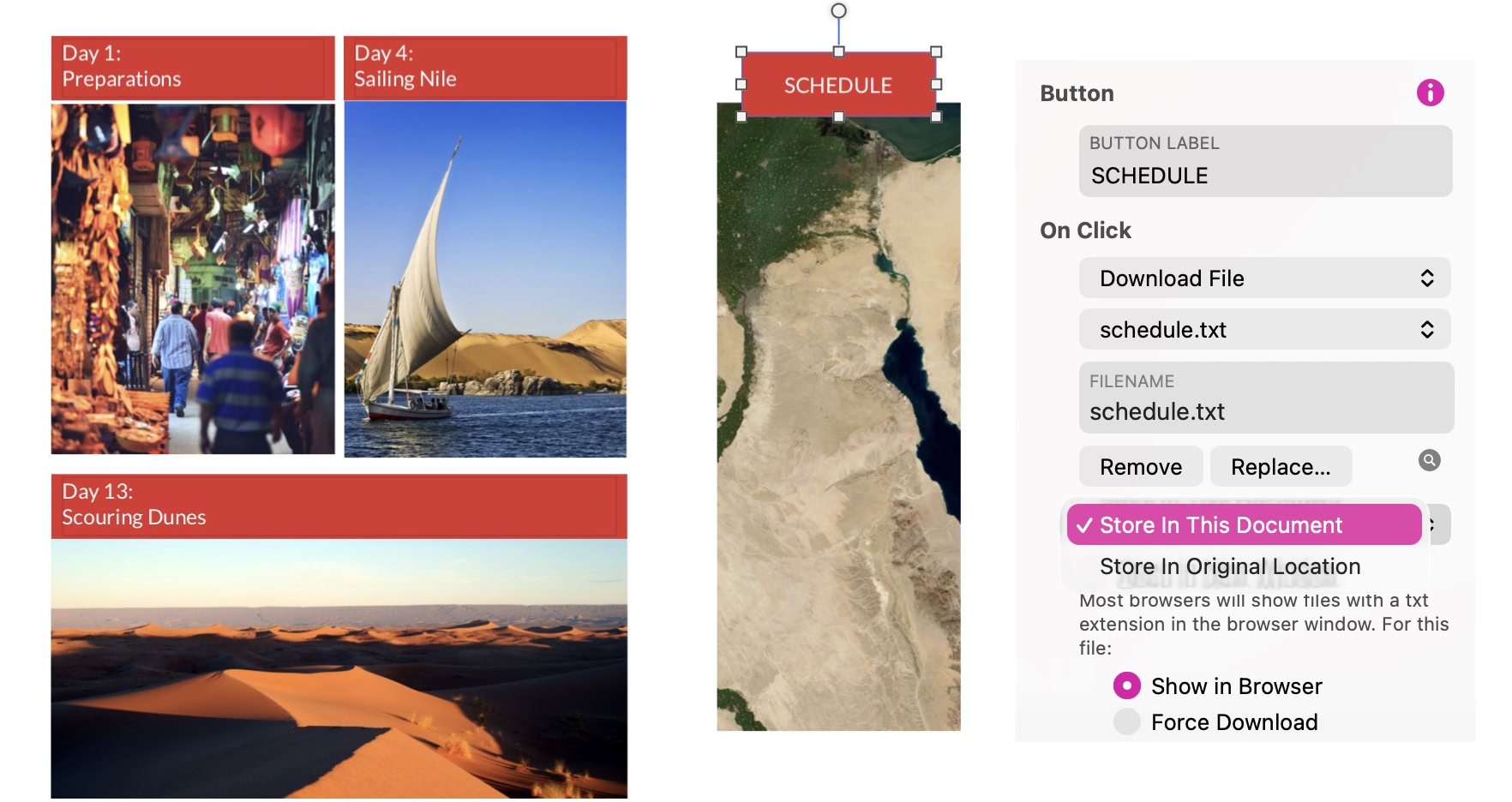
Dateiauswahl, Dateiname, Ersetzen..., Speicher und Browserverhalten. Das hier gezeigte Speichermenü ist die Mac-Schnittstelle.
Veröffentlichung oder Ausfuhr die Seite und ihre Dateiressourcen zusammen. Besucher erhalten die von der Website bereitgestellte Datei; sie erhalten keinen Link zum ursprünglichen Finder- oder Dateistandort.
Klicken Sie auf den Link im Browser und öffnen Sie die gespeicherte Datei. Überprüfen Sie den Dateinamen, Inhalt und Version und versuchen Sie die Tastaturaktivierung. Zeigen Sie bei großen Dateien nützliche Größeninformationen neben dem Link an.
Das folgende Beispiel ist eine kleine Textdatei, die in diesem Projekt gespeichert ist.
Bitte Bericht alle Mängel in dieser Dokumentation und wir werden es so schnell wie möglich beheben!
Aktualisiert für Sitely 8

Leistungsstark und erfrischend einfach, zu Hause auf dem Mac, neue Freiheit auf dem iPad zu finden.
Always on. Keeps the site working.
Enables optional features.
Remembers your settings.
Counts visits and page views.
Tailors ads to your browsing.
We and our partners use optional cookies for extra features, saved preferences, visit counts and personalised ads. To change your choices later, use Cookie settings in the footer.
Closing keeps optional cookies off. Privacy policy