Begin hier
Bewerken en stijlen
Media en inhoud
Tutorials
Website en publiceren
Lay-out en navigatie
Formulieren en diensten
Een lightbox vergroot een afbeelding over de huidige pagina. Begin met een afbeeldingselement, kies de klikactie en style de overlay en controls.
Selecteer de afbeelding en kies bij Klik > Afbeelding in Lightbox inzoomen. Gebruik een afbeeldingselement wanneer de afbeelding zelf in een lichtbak moet worden geopend. De screenshot hieronder toont de actie in de inspecteur.
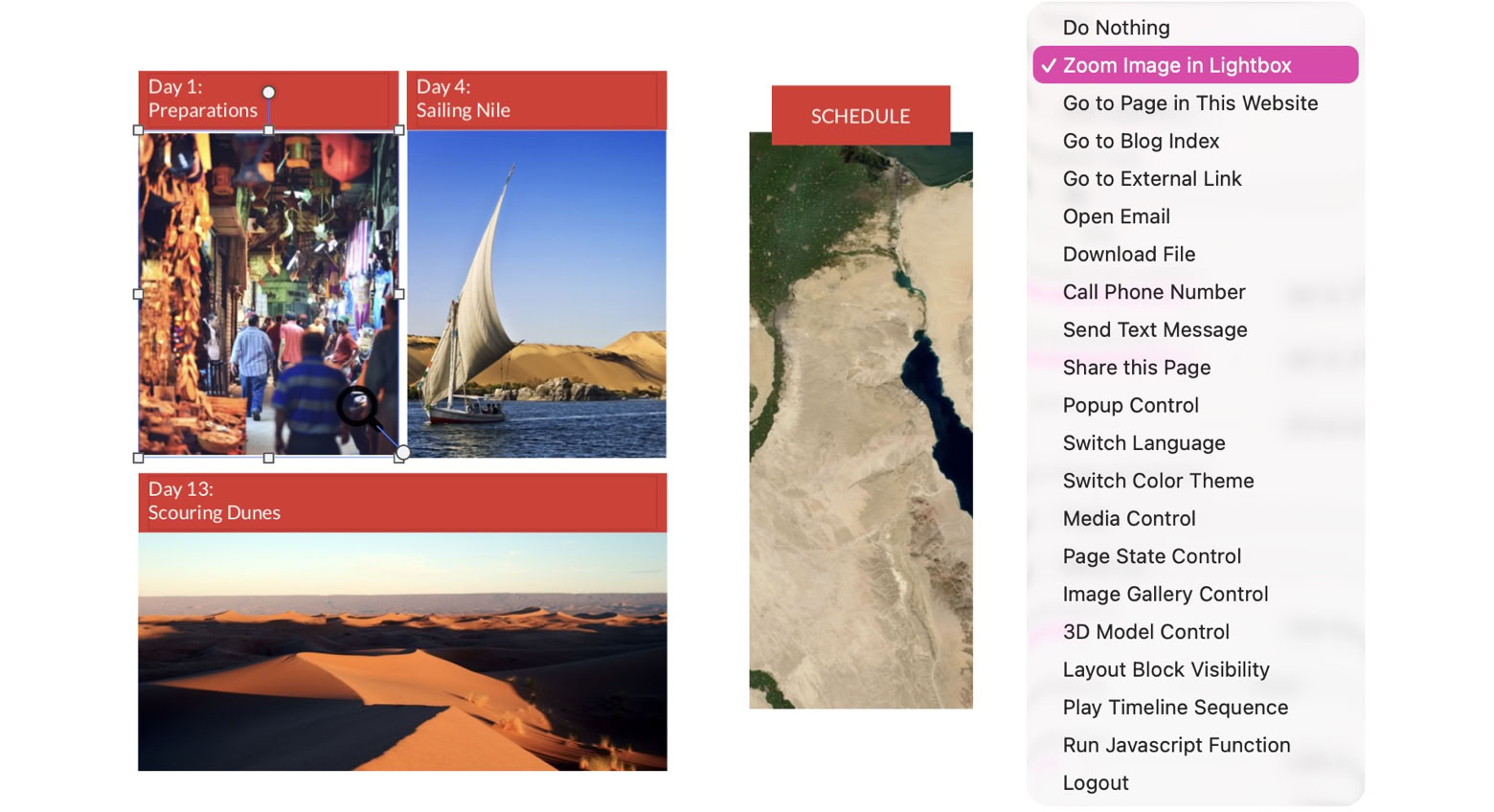
Klik op Lightbox bewerken om de Lightbox-editor te openen en een voorbeeld te geven van de uitgebreide afbeelding terwijl de instellingen worden aangepast. Kies de achtergrondkleur en -opaciteit, opvulling, passend of vulgedrag, volledig scherm, openingsduur en versoepeling. Controleer of het onderwerp zichtbaar blijft en of de close control gemakkelijk te vinden is.
De Lightbox Editor laat u positie en stijl controles, met inbegrip van aangepaste close artwork. Schakel Afbeelding Beschrijving wanneer een bijschrift helpt uitleggen van de foto; kies Aangepast, Onder Afbeelding of Onderkant van het scherm plaatsing en pas de breedte en tekststijl. Galerie lightboxen bieden ook navigatie- en slideshowbesturingen.
De twee illustraties hieronder vergelijken een lichte en donkere overlay. Kies kleuren die zowel de afbeelding en de controles duidelijk houden.
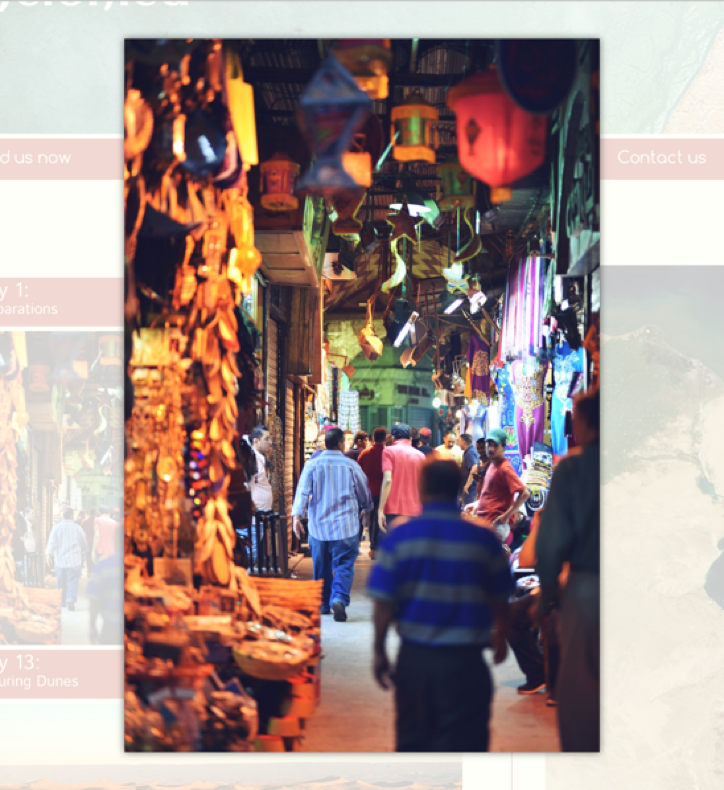
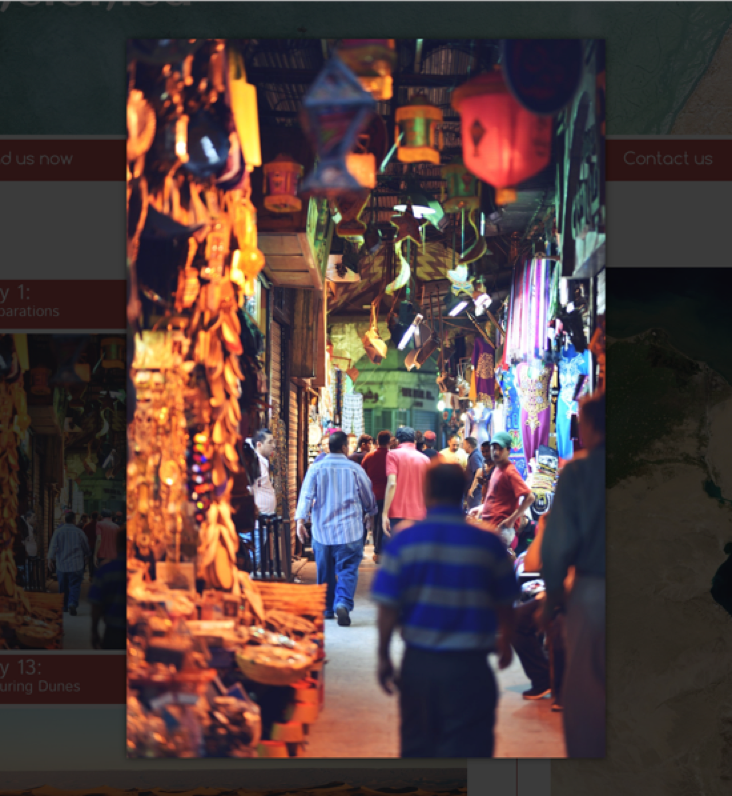
Gebruik Presets in de Lightbox-editor om een genoemd uiterlijk op te slaan en het te hergebruiken op afbeeldingen, gallery, raster en videolightboxen in dit project. Een preset bevat controle posities en artwork, bijschrift styling en gedrag; het vervangt niet de media of de beschrijving ervan.
Terugzetten herstelt de geselecteerde instellingen van de instellingen van de preset. Updaten van een opgeslagen preset verandert niet automatisch de lightboxen die het eerder gebruikt hebben; selecteer de preset op die elementen wanneer u het bijgewerkte uiterlijk wilt toepassen.
Schakel het Pictogram Zoom in en kies de vorm, positie, grootte en kleur ervan. U kunt aangepaste artwork gebruiken indien nodig. Houd de keu zichtbaar zonder het onderwerp te bedekken. Gebruik een voldoende grote bronafbeelding: een kleine miniatuur vergroten kan geen detail toevoegen.
Klik op de foto hieronder om een werkvoorbeeld te openen met een afbeeldingsbeschrijving. Sluit deze met de zichtbare sluitknop of Escape, en open hem dan opnieuw. Dit is een enkelbeeld-lightbox; galerienavigatie is geconfigureerd op een galerie.
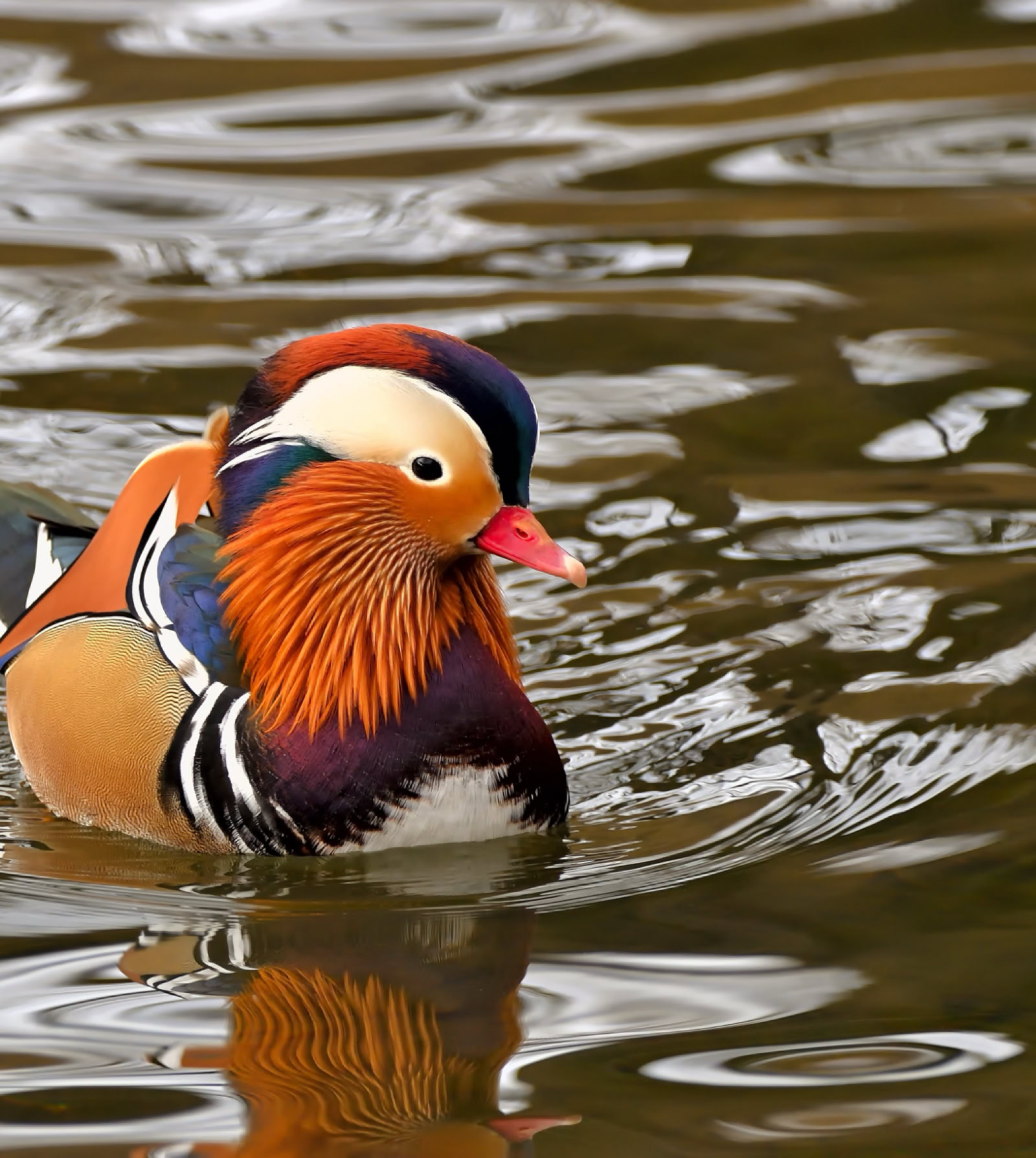
Controleer de uitgebreide afbeelding, bijschrift plaatsing en sluit controle in Preview en in de gepubliceerde pagina. Probeer toetsenbordactivering en Escape, smalle viewports en instellingen voor minder bewegen. Als u afbeeldingen beschermt, bekijk dan ook de lightbox: het erft de instellingen voor de bescherming van de afbeeldingen.
Zie Afbeeldingen voor bron- en zoom-iconopties, of Afbeeldingsgalerijen voor multi-image browsen, navigatie- en diavoorstellingsinstellingen.
Rapporteer een tekortkoming in deze documentatie en we zullen het zo snel mogelijk repareren!
Bijgewerkt voor Sitely 8

Krachtig en eenvoudig in gebruik, thuis op de Mac en vrij op de iPad.
Altijd actief. Houdt de site werkend.
Schakelt optionele functies in.
Onthoudt je instellingen.
Telt bezoeken en paginaweergaven.
Stemt advertenties af op je surfgedrag.
Wij en onze partners gebruiken optionele cookies voor extra functies, voorkeuren, bezoekstatistieken en gepersonaliseerde advertenties. Je kunt je keuzes aanpassen via Cookie-instellingen in de voettekst.
Sluit je dit venster, dan blijven optionele cookies uit. Privacybeleid