Begin hier
Bewerken en stijlen
Media en inhoud
Tutorials
Website en publiceren
Lay-out en navigatie
Formulieren en diensten
Gebruik popups voor menu’s, formulieren en andere inhoud bezoekers kunnen onthullen wanneer ze het nodig hebben. Kies waar de popup verschijnt, hoe het opent en hoe bezoekers sluiten.
Popups zijn niets meer dan mini webpagina’s die kunnen worden opgeroepen en weergegeven op verzoek door gebruikers. Ze kunnen ook automatisch openen: na een vertraging, wanneer de pointer de pagina verlaat, op een scrollpositie, of eenmaal over meerdere bezoeken. U voegt een popup toe aan uw website met de popup tool, hetzij uit de gereedschapskist van Sitely.Of door te klikken op de popup-tool linksboven in het Sitely canvas. Het gereedschap ziet er zo uit.
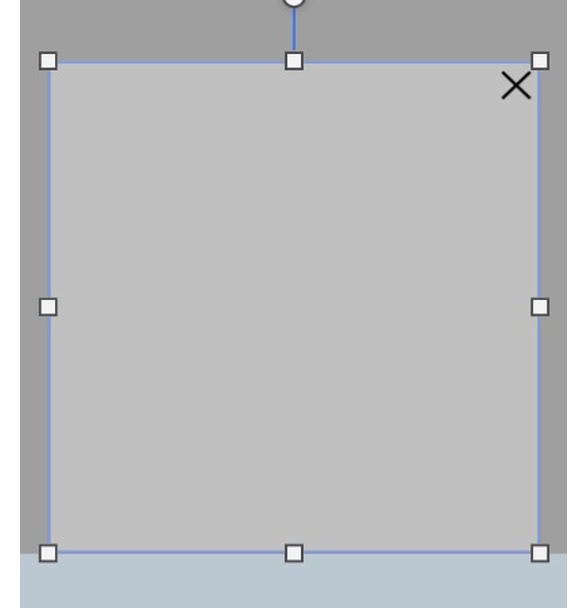
Wanneer u eerst een popup toevoegt, zal het er zo uitzien op het canvas.
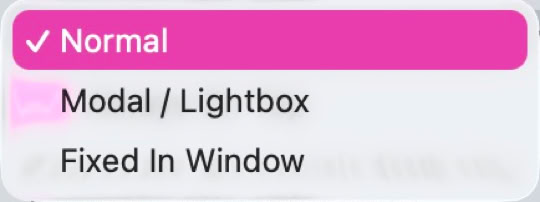
Normal gebruikt zijn positie op de pagina. Het werkt goed voor menu’s of inhoud die aan een ander element zijn gekoppeld en scrollen met de pagina.
Modal / Lightbox opent boven de pagina, meestal gecentreerd en met een gedimde achtergrond. Gebruik het om de aandacht te richten op één taak of item. Kies hoe bezoekers het verwerpen, inclusief of ze buiten kunnen klikken.
Fixed In Window houdt de popup op een positie in het browservenster als de pagina scrolls. Gebruik het voor een persistent paneel of zijmenu en geef bezoekers een duidelijke close control.
Om de verschillende types te zien, klikt u op de onderstaande knoppen.
Normale popup
Het is een vierkante doos, gecentreerd op het canvas, met de achtergrond gedimd. Het is in wezen een kleine, lege webpagina met een sluitknop al toegevoegd aan de rechterbovenhoek. U kunt de grootte van de doos door het slepen van de grootte handvatten, en het kan worden herpositioneerd overal die handig voor u. De doos zelf zal zitten boven alle bestaande webpagina-inhoud die u mogelijk hebt toegevoegd, het is een volledig onafhankelijke mini-webpagina en zal niet interfereren met bestaande pagina-inhoud.
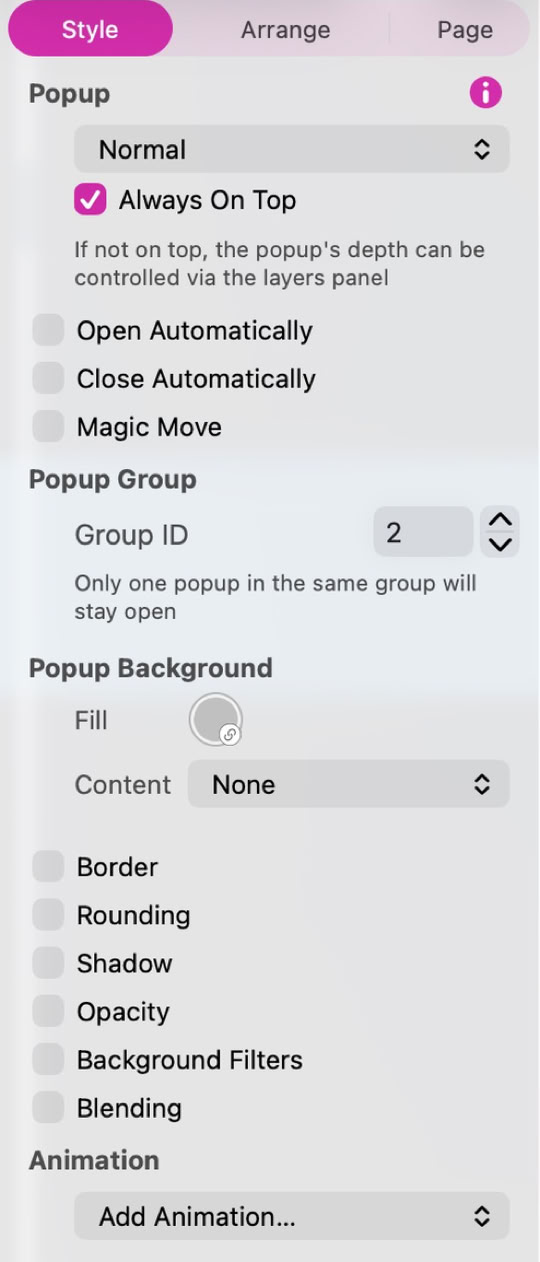
U kunt het vak stijl op elke manier die u wilt van de stijl paneel, met inbegrip van achtergrondkleur, rand, afronding en alle andere opties die u kunt toepassen op een normaal box element. Hier zijn de basis stijl elementen van een popup.
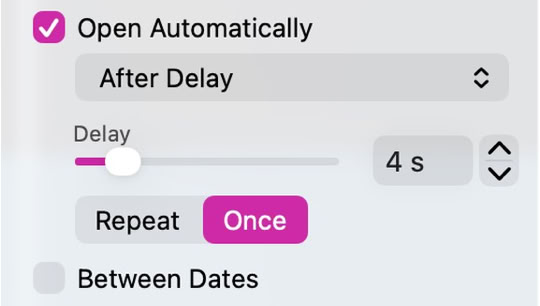
Schakel Openen automatisch om de popup te openen zonder een klik, kies dan wanneer. Nadat Vertraging eenmaal na de Vertraging die u hebt ingesteld, of, met Herhaal, opnieuw elke Vertraging seconden. Wanneer Mouse Exits Page opent als de pointer het browservenster verlaat, en Openen Bij Scroll Position opent het wanneer de bezoeker is gescrolled naar een percentage van de pagina; beide kunnen elke keer of alleen de eerste keer openen. Eenmaal, Over meerdere bezoeken opent het eenmaal per bezoeker, en opnieuw pas na het aantal dagen in Reset cookie erna. Kies de Cookie Categorie: de popup onthoudt bezoeken pas nadat de bezoeker die categorie cookies accepteert.
Schakel Between Dates in om een automatische popup alleen van de ene datum naar de andere te laten zien, bijvoorbeeld tijdens een promotie. Sluiten Sluit automatisch de popup na een vertraging van maximaal 30 seconden (10 standaard). Altijd Bovenaan staat standaard aan, en altijd aan voor Modal; het uitschakelen van een normale of vaste popup laat de Lagen orde de diepte bepalen.
Om een popup te animeren wanneer deze wordt geopend, kiest u Animatie toevoegen en One Time Animatie op de popup; de animatie speelt in omgekeerde volgorde wanneer de popup wordt gesloten, en de Andere categorie voegt twee popup effecten toe, Pop en Shine. Een knop kan ook een popup openen als de pointer er overheen beweegt: kies Open Popup onder Mouse Hover.
Elk van de popup types hebben een specifiek praktisch gebruik. Typisch, het Modal / Lightbox type zou worden gebruikt waar u uw popup in isolatie wilt weergeven, met andere woorden, de pagina stopt met scrollen totdat de popup is gesloten. Dit is de reden waarom dit type popup heeft een gedimde achtergrond, het betekent voor gebruikers dat de popup moet worden gesloten voordat ze kunnen blijven surfen op uw website.
De Fixed in Window optie zou meestal worden gebruikt waar u wilt toestaan dat gebruikers blijven surfen op uw site terwijl de popup is geopend. Het blijft vast in het browservenster totdat gesloten en alle pagina-inhoud zal erachter scrollen.
De normale optie kunt u echt creatief te krijgen, vooral als je wilt iets als een mega-menu toe te voegen aan uw pagina. Bijvoorbeeld, het klikken op een hoofdmenu link kan een normale popup met uw andere menu keuzes openen. Dit blijft open en bevestigd aan uw hoofdnavigatieverbinding totdat deze gesloten is. Hier is een voorbeeld van die optie in actie. (Klik op de Mega Menu Link)
Dit is de popup waar u uw mega menu aanmaakt. Het blijft vast aan de hoofdmenubalk totdat het door de gebruiker gesloten is. Ondertussen kan de pagina worden gescrolled zoals gewoonlijk en de popup beweegt met de pagina
U maakt inhoud in uw popups op precies dezelfde manier als u uw normale webpagina’s. Voeg gewoon elementen toe aan de popup, stijl ze hoe je wilt, en je bent goed om te gaan. U kunt afbeeldingen, knoppen, video, tekst, formulieren en alles wat u wilt toevoegen.
Wanneer u klaar bent met het bewerken van de inhoud, kunt u de popup van het canvas verwijderen door te klikken op de sluitknop linksboven op het canvas. Dit verbergt het uit beeld zodat u de rest van uw webpagina kunt blijven ontwerpen. Als u op elk moment terug wilt gaan naar het bewerken van uw popup, selecteert u het gewoon vanuit het popup-pictogram linksboven op het canvas.

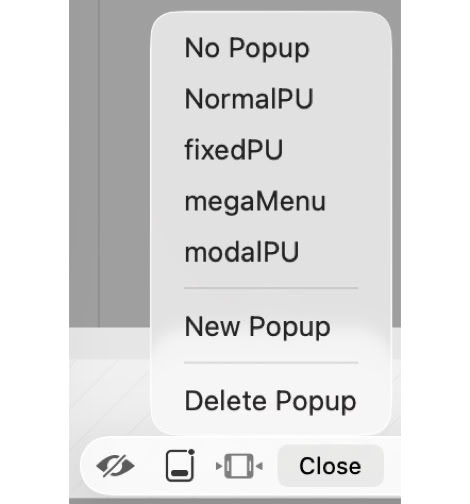
Stel de link of knop in op Popup Control, kies Openen en selecteer vervolgens de popup.
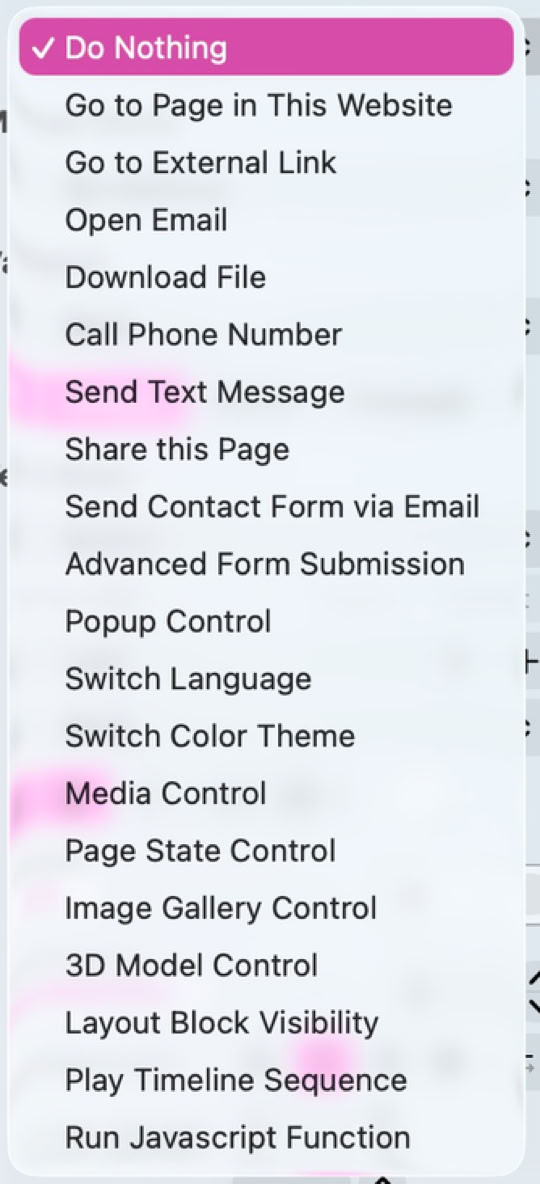
Om het van een knop of link te verwerpen, kiest u Popup Control → Sluiten. Schakel Sluiten in Wanneer opnieuw op de opener klikt om dezelfde controle te laten verwerpen.
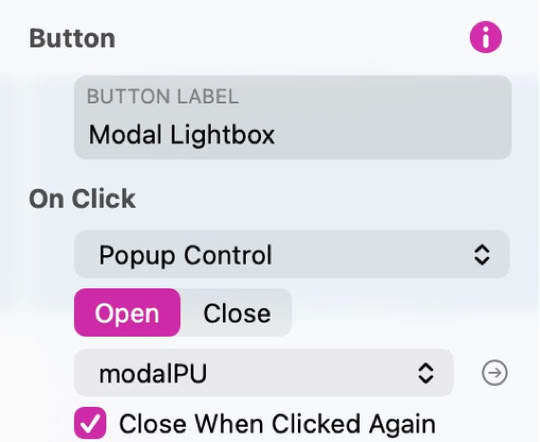
Modal / Lightbox popups kunnen ook worden gesloten door buiten de modale te klikken (op het gedimde gedeelte van de pagina). Dit is Klik buiten/ESC om te sluiten, standaard ingeschakeld, waardoor bezoekers ook op Escape kunnen drukken. Achtergrondkleur stelt de gedimde achtergrond in, zwart op 75% standaard. In de meeste gevallen zal de popup zelf een close-knop bevatten (standaard inbegrepen wanneer u een nieuwe popup aanmaakt). Dit kan vervangen worden door een tekstlink, zoals geïllustreerd in het megamenu voorbeeld hierboven, of vervangen worden door een normale knop indien gewenst. Welk type link u ook kiest, de actie op de klik zal Popup Control zijn, met Sluiten geselecteerd.
Een geneste popup is er een die links/triggers bevat naar andere popups. Een voorbeeld kan een popup zijn die een index van afbeeldings- of videobestanden weergeeft, of misschien een lijst van verschillende contactformulieren voor verschillende afdelingen. Door op deze links te klikken opent u een andere popup waarin de inhoud is ingebed. In het voorbeeld hieronder opent de link een popup met twee afbeeldingen. Door op de miniaturen te klikken opent u de betreffende afbeelding in een andere lightbox. Bovendien geeft een tweede link in elk van de lightboxen de gebruiker terug naar de index lightbox.
Dit voorbeeld illustreert het standaardgedrag van lightboxen in Sitely. Als één lightbox opent, sluit elke lightbox die momenteel geopend is. Dit gebeurt omdat lightboxen behandeld worden als groepen waarin slechts één lightbox in de groep op elk moment geopend kan worden. Groepen worden geïdentificeerd door een Groep ID zoals hier getoond, vindt u de optie in het stijlpaneel.
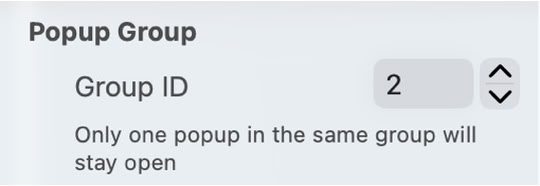
Als u dit gedrag wilt overschrijven, kunt u een andere ID aan elke lichtbak toewijzen. Echter, dit kan leiden tot het gelijktijdig openen van meerdere lichtbakken, wat tot verwarring bij de gebruiker leidt, en gebruikers dwingen om elke lichtbak handmatig te sluiten. Natuurlijk kunnen er gevallen zijn waarin je één lichtbak open wilt houden, misschien één die instructies biedt. Klik op de onderstaande link om dit in actie te zien.
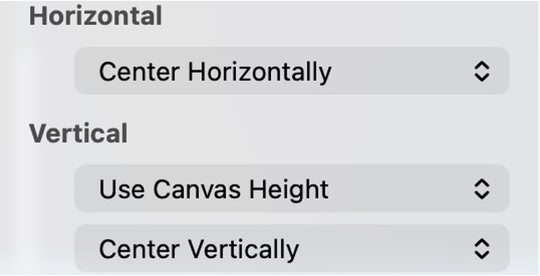
De horizontale plaatsingsopties zijn:
De opties voor verticale plaatsing zijn:
Daarnaast kunt u met de verticale plaatsingsoptie aangeven of u de popup verticaal wilt centreren, of dat deze moet worden uitgelijnd naar de boven- of onderkant van het browservenster, waardoor u opnieuw de optie krijgt om een boven- of ondermarge in te stellen.
OPMERKING: Alle bovenstaande opties zijn van toepassing op Modal/Lightbox en Fixed in Window type popups, ze zijn beide relatief tot de Browser Window grootte. De normale popup type niet gebruik maken van deze opties omdat normale popups zijn ten opzichte van de pagina, niet de browser. Daarom, waar ze worden geplaatst op een pagina, dat is waar ze zullen verschijnen.
Als u de onderkant van deze pagina bereikt, selecteert u Open menu aan de linkerkant om een Fixed In Window popup te openen. Het menu blijft op zijn plaats terwijl je scroll en heeft zijn eigen nauwe controle.
Voeg een kleine foto of kaart toe aan de pagina en een Modal / Lightbox popup voor de grotere presentatie. Selecteer de popup, open Magic Move en gebruik + om het bronelement op de pagina te kiezen. Bronnen moeten afzonderlijke elementen zijn op dezelfde pagina, niet groepen, lay-out blokken, rastercellen, galeries, verbonden tekstvakken of beschermde afbeeldingen, en elk element kan tot slechts één popup.
Positioneer en verklein de presentatie binnen de popup. Gebruik Duur, Vertraging en Easing om te controleren hoe het reist. Voor een tekstelement laat Schalen tekst met element de tekst groeien met zijn frame.
Gebruik Popup Control → Open op de opener en zorg voor een manier om de popup te sluiten. In Preview, open het om het element te zien verplaatsen naar zijn nieuwe positie, dan sluit het om het element terug te zien naar de pagina.
Rapporteer een tekortkoming in deze documentatie en we zullen het zo snel mogelijk repareren!
Bijgewerkt voor Sitely 8

Krachtig en eenvoudig in gebruik, thuis op de Mac en vrij op de iPad.
Vast in venster
Modal Lightbox
Klik op een afbeelding om een grotere weergave te zien
Hier kunt u een verticaal zijmenu voor uw website maken.
Merk op dat het op zijn plaats blijft als je de pagina scroll, en blijft open tot gesloten.
Dit is een secundaire popup met een andere Groep ID. Het zal open blijven totdat het handmatig gesloten is, ongeacht enige andere lightbox activiteit op de pagina.
Om te zien dat het niet beïnvloed wordt door andere popups, klikt u opnieuw op de knop Open Popup. U ziet nog steeds de lightboxen van de afbeelding, maar deze blijft op zijn plaats totdat deze gesloten is.
Altijd actief. Houdt de site werkend.
Schakelt optionele functies in.
Onthoudt je instellingen.
Telt bezoeken en paginaweergaven.
Stemt advertenties af op je surfgedrag.
Wij en onze partners gebruiken optionele cookies voor extra functies, voorkeuren, bezoekstatistieken en gepersonaliseerde advertenties. Je kunt je keuzes aanpassen via Cookie-instellingen in de voettekst.
Sluit je dit venster, dan blijven optionele cookies uit. Privacybeleid