Begin hier
Bewerken en stijlen
Media en inhoud
Tutorials
Website en publiceren
Lay-out en navigatie
Formulieren en diensten
Uitgeverij verandert uw Sitely project in de bestanden die uw website vormen. Stuur ze rechtstreeks naar uw webhost of exporteer ze naar een map om apart in te zetten.
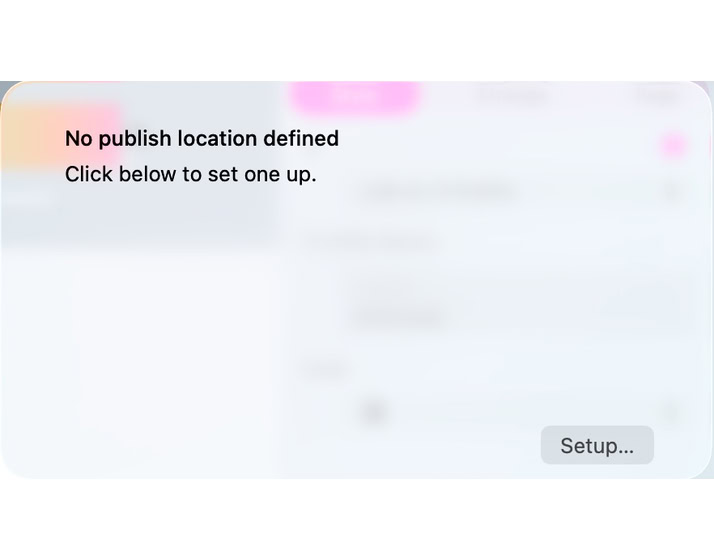
Klik op Publiceren in de werkbalk, of kies Bestand > Publish website. Klik voor uw eerste bestemming op Instellingen.... Kies Publiceren naar het web om de bestanden van Sitely naar uw host te sturen, of Exporteren naar schijf om ze in een lokale map te genereren. Een locatie onthoudt de instellingen voor die bestemming, zodat je het kunt hergebruiken wanneer de site verandert.
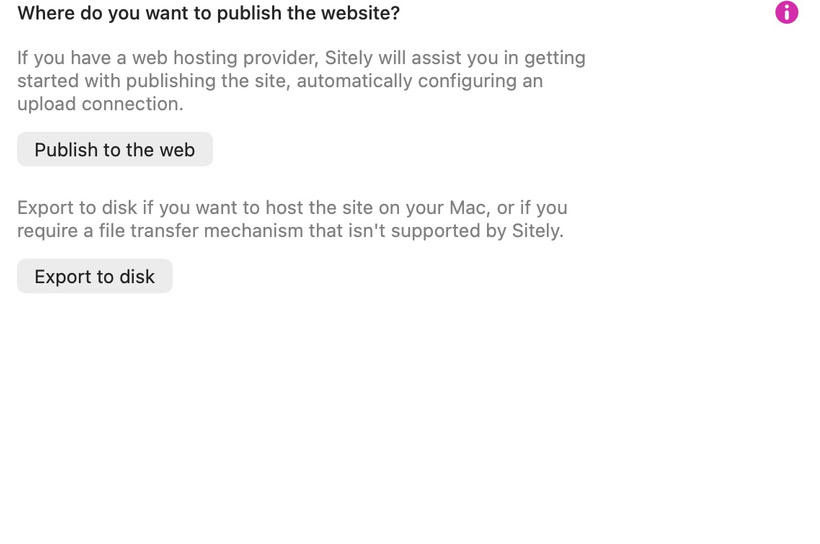
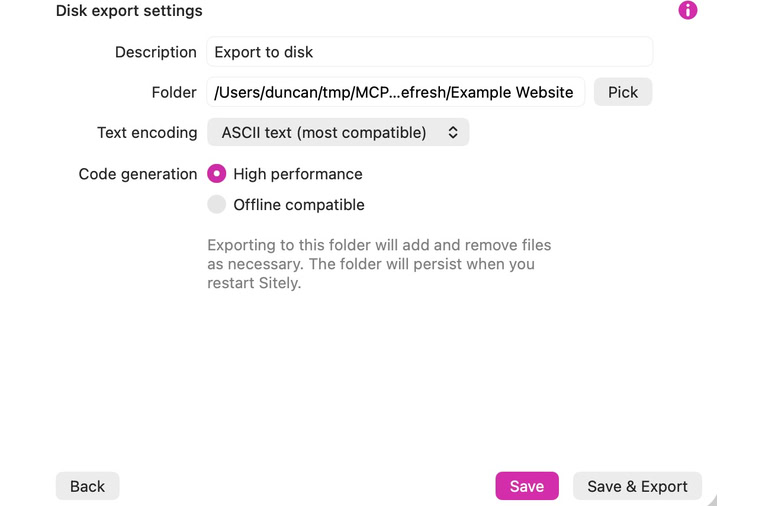
Kies een speciale uitvoermap en, indien gewenst, voer een beschrijving in voor de locatie. Sitely beheert de gegenereerde bestanden in die map. U kunt de uitvoer naar uw webhost overbrengen met een andere tool, of deze gebruiken in uw eigen implementatieproces.
Voor een site die wordt bediend door een webserver, gebruik de standaard optie Hoge prestaties. Kies Offline compatibel als u de HTML-bestanden direct vanaf de schijf moet openen. PHP-functies hebben nog steeds een server nodig, en externe diensten kunnen een internetverbinding vereisen.
De optie tekstcodering bepaalt hoe niet-ASCII-tekens in de paginabron worden geschreven. Laat ASCII-tekst (meest compatibel) voor maximale compatibiliteit, of kies UTF8-tekst (meeste compact) als uw server het correct bedient.
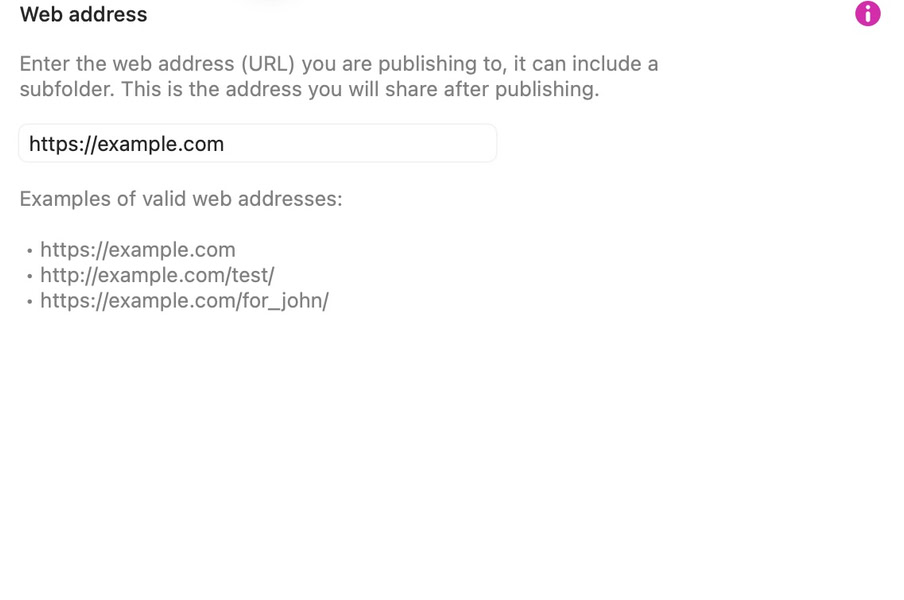
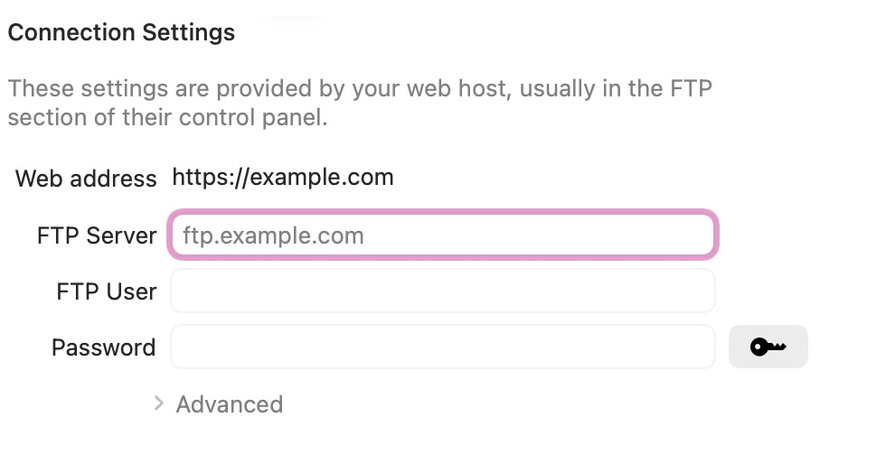
Hou uw hosting-account- en verbindingsgegevens gereed. Begin met het publieke webadres, zoals https://example.com of https://examples.com/site/. Dit is het adres dat bezoekers zullen gebruiken; uw hostingprovider kan u een apart server adres geven voor bestandsoverdrachten.
Voer de verbindingsdetails in die door uw webhost worden verstrekt: serveradres, gebruikersnaam en het juiste wachtwoord of SSH-sleutel. Gebruik het protocol en poort uw host specificeert: Protocol biedt Autodetect (alleen veilig), FTP, FTP met TLS (<=1.2), FTP met TLS (1.3), FTP met impliciete SSL en SFTP. De Geavanceerde bedieningen zijn beschikbaar als u de verbinding, inclusief Verbindingen, van 1 (meest compatibel) tot 10 (hoogste prestaties) wilt aanpassen.
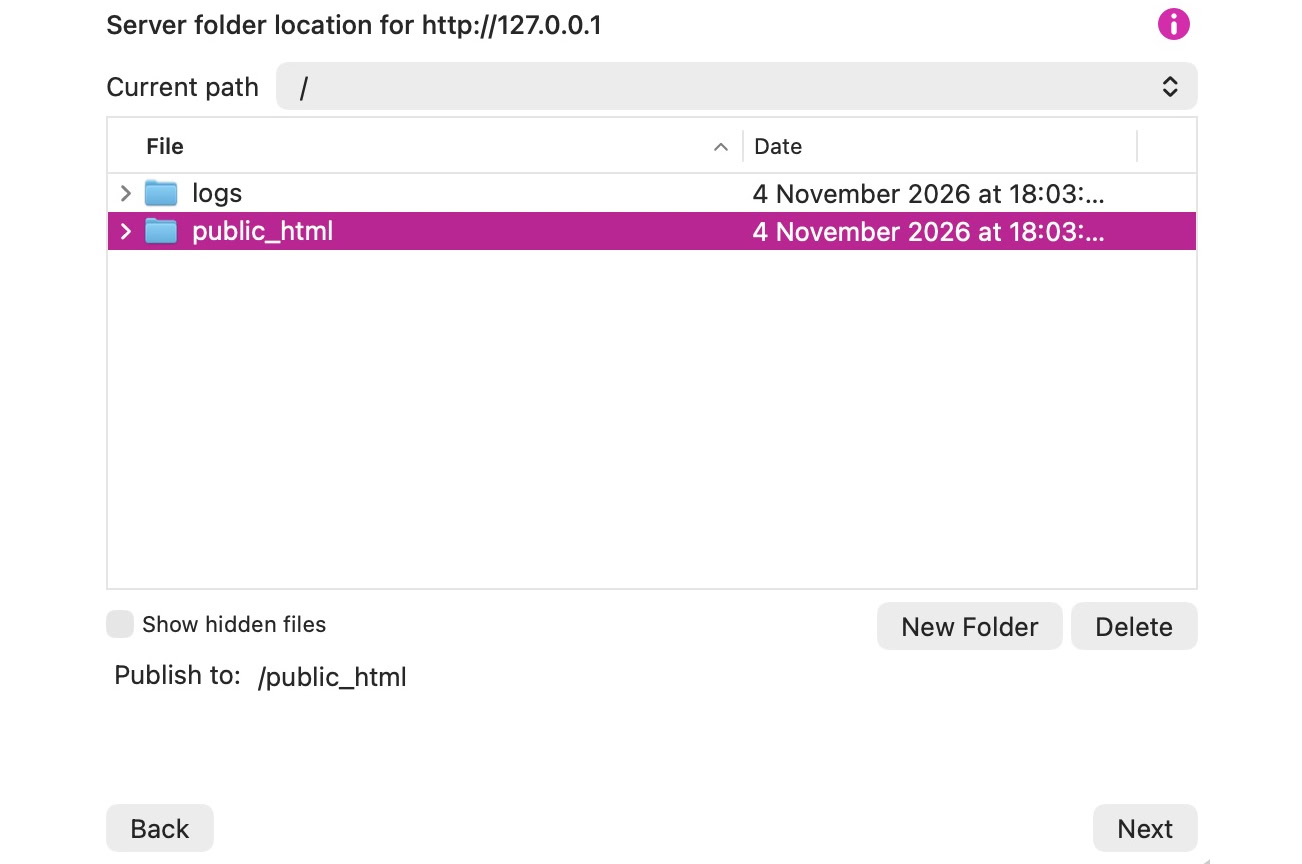
Sitely probeert vervolgens de servermap voor uw publieke webadres te vinden. Controleer de voorgestelde locatie of selecteer de map die door uw host wordt opgegeven. Sla de locatie op, publiceer en open de publieke URL om het resultaat te controleren. Sitely waarschuwt over webadressen die geparkeerd, doorgestuurd, wachtwoord-beschermd, niet geregistreerd of gegeven als een IP-adres, vraagt voordat u een ongewoon certificaat (certificaat tonen, altijd verbinden of niet veilig verbinden) te vertrouwen, en biedt Open Instellingen of opnieuw proberen wanneer een upload mislukt. Met een master-wachtwoord vraagt de popover u eerst het project te ontgrendelen, en het publiceren van een site zonder homepage vraagt of u toch moet publiceren.
Kies dezelfde locatie in de Publish popover. Na een succesvolle publicatie of export, de popover toont wanneer die locatie voor het laatst werd bijgewerkt en hoeveel van de pagina’s van de site zijn in behandeling. Elke bestemming heeft zijn eigen geschiedenis.
Voor een incrementele update, Sitely regenereert de gewijzigde pagina’s en alle pagina’s die afhankelijk zijn van hen. Bijvoorbeeld, het veranderen van een blog post kan ook de index bijwerken. De web transfer kan dan overslaan bestanden waarvan de inhoud ongewijzigd zijn. Een incrementele update laat verouderde bestanden achter op de server; een volledige publicatie verwijdert ze.
De eerste publicatie naar een bestemming genereert de hele site. Latere updates kunnen dit opnieuw doen na wijzigingen in gedeelde site instellingen, pagina adressen, de generatie-engine of vele pagina’s in een keer. Een hangende telling gelijk aan het totaal van de site wordt verwacht in die gevallen. Om alles zelf regenereren, houd Option terwijl de Publish popover is geopend: de status toont Volledige herpublicatie, en Option-klikken Publish of Exporteren regenereert de hele site voor die locatie. Op iPad, druk op de knop en houd deze vast.
Na het publiceren, open de bestemming en controleer de pagina’s en functies die u veranderd.
Rapporteer een tekortkoming in deze documentatie en we zullen het zo snel mogelijk repareren!
Bijgewerkt voor Sitely 8

Krachtig en eenvoudig in gebruik, thuis op de Mac en vrij op de iPad.
Altijd actief. Houdt de site werkend.
Schakelt optionele functies in.
Onthoudt je instellingen.
Telt bezoeken en paginaweergaven.
Stemt advertenties af op je surfgedrag.
Wij en onze partners gebruiken optionele cookies voor extra functies, voorkeuren, bezoekstatistieken en gepersonaliseerde advertenties. Je kunt je keuzes aanpassen via Cookie-instellingen in de voettekst.
Sluit je dit venster, dan blijven optionele cookies uit. Privacybeleid