Begin hier
Bewerken en stijlen
Media en inhoud
Tutorials
Website en publiceren
Lay-out en navigatie
Formulieren en diensten
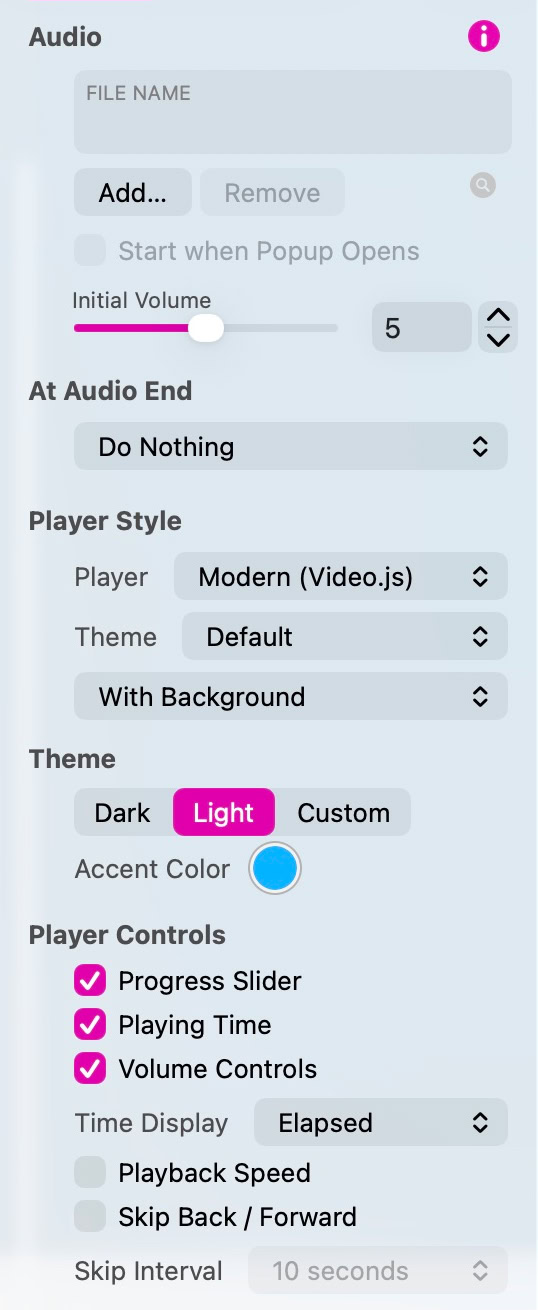
Voeg een audio-element toe voor muziek, vertelling of podcast. Kies een bestand in de Style inspecteur, stel het oorspronkelijke volume in en beslis welke afspeelknoppen getoond moeten worden.
De screenshots hier tonen de legacy speler het uiterlijk opties. Het live voorbeeld hieronder maakt gebruik van de moderne speler.
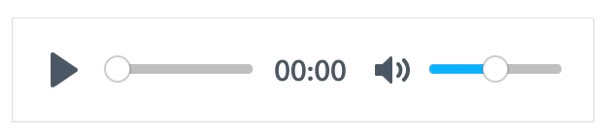
Lichtthema
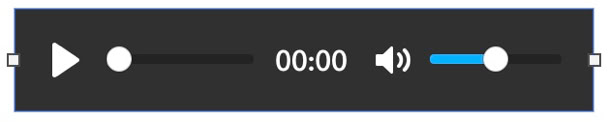
Donker thema
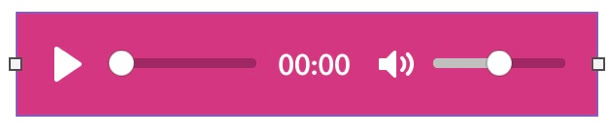
Voorbeeld Aangepast thema
Met Achtergrond en Zonder Achtergrond toont u de volledige speler. Mini reduceert het tot een play/pauze controle. Gebruik de stijl die genoeg ruimte laat voor de bedieningselementen die u nodig hebt. Met Achtergrond heeft ook een thema, donker, licht of aangepaste, met Control Color, Accent Color en, voor Aangepast, een achtergrondkleur; het is gescheiden van de moderne speler. Standaard, Minimal en Classic thema’s. Speler Controls zijn niet beschikbaar voor Mini, en in een popup die automatisch opent, Start wanneer Popup Opent niet beschikbaar is.

Wanneer geactiveerd verandert het pictogram in een pauzeknop

Stel de speler in op Modern (Video.js), kies dan het standaard, minimal of klassiek thema. Onder de spelerbediening kiest u het tijdscherm, zet de afspeelsnelheid aan of uit en schakelt u Skip Back / Forward in met een interval van 10, 15 of 30 seconden.
Controleer de voortgang en het volume controles op de grootte die u van plan bent te publiceren. Start het voorbeeld hieronder om de controles te proberen.
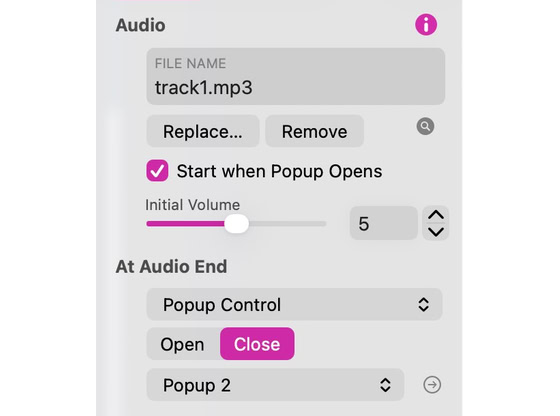
Kies een actie onder Audio End en stel het doel in. Sluit bijvoorbeeld de popup met een track, onthul een lay-outblok of open een pagina. Test het resultaat wanneer het spoor zijn einde bereikt.
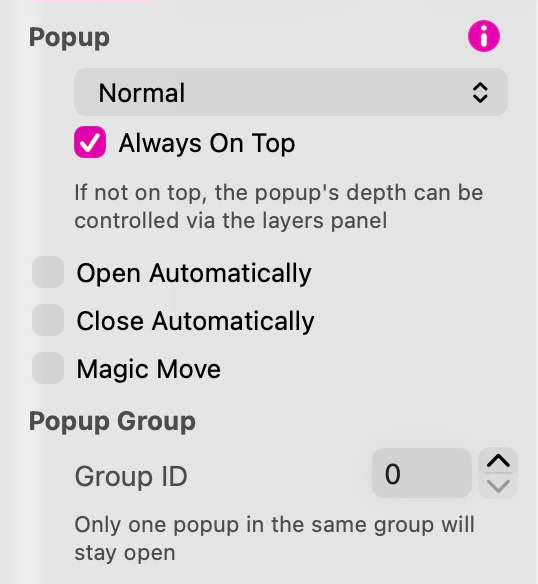
Plaats één Audio-element in elke popup. Geef de popups dezelfde Group ID zodat het openen van een track de vorige popup afwijst. Schakel Start in wanneer Popup Opent voor een popup die bezoekers zelf openen.
Voor elke track, instellen op Audio End to Popup Control → Sluiten en selecteer de popup. Voeg track links toe die Popup Control gebruiken → Openen. Het voorbeeld hieronder houdt deze afspeellijst workflow.
Ontwerp de tracklijst met een tekstvakje over twee dozen: één achter de tracknamen, en één achter de speler. Kies voor elke tracktitel Popup Control als de On Click actie, kies Open en selecteer dat track popup.
Plaats elke popup over het spelergebied onder de lijst met nummers. Selecteer in Preview een track om de popup te openen en afspelen te starten. Selecteer een andere track om het te vervangen door die track. Het drie-track voorbeeld hieronder maakt gebruik van de legacy speler.
Mijn eigen audiospeler
Alle tracks met licentie van hun respectievelijke copyright eigenaren
Het schakelen van tracks pauzeert het geluid in de popup dat sluit. Wanneer u terugkeert naar een track, kan de speler van de gepauzeerde positie terugkeren. Controleer dit gedrag met uw eigen audiobestanden en popup acties.
Rapporteer een tekortkoming in deze documentatie en we zullen het zo snel mogelijk repareren!
Bijgewerkt voor Sitely 8

Krachtig en eenvoudig in gebruik, thuis op de Mac en vrij op de iPad.
Altijd actief. Houdt de site werkend.
Schakelt optionele functies in.
Onthoudt je instellingen.
Telt bezoeken en paginaweergaven.
Stemt advertenties af op je surfgedrag.
Wij en onze partners gebruiken optionele cookies voor extra functies, voorkeuren, bezoekstatistieken en gepersonaliseerde advertenties. Je kunt je keuzes aanpassen via Cookie-instellingen in de voettekst.
Sluit je dit venster, dan blijven optionele cookies uit. Privacybeleid