Begin hier
Bewerken en stijlen
Media en inhoud
Tutorials
Website en publiceren
Lay-out en navigatie
Formulieren en diensten
Gebruik Afbeelding Galerij om een reeks van foto’s of PDF-pagina’s in één frame te tonen. Bezoekers kunnen zich verplaatsen tussen dia’s met behulp van de bedieningselementen die u kiest.
Gebruik Afbeelding/Video-raster voor meerdere tegels tegelijk, inclusief Masonry of Bento-lay-outs. Gebruik Cinematic Gallery voor een meeslepende diavoorstelling. Deze pagina behandelt de klassieke Image Gallery.
Voeg een afbeeldingsgalerij toe uit het menu Toevoegen. De nieuwe galerij begint met een plaatshouder. Vul deze met de afbeeldingen of PDF-pagina’s die bezoekers moeten doorbladeren. De bron van de galerie kan ook Instagram zijn: het toont dan de nieuwste berichten van de feed verbonden in Site Instellingen, met Aantal afbeeldingen (1 tot 25) en Link naar berichten; Instagram galeries hebben geen per-foto gewas of bescherming.
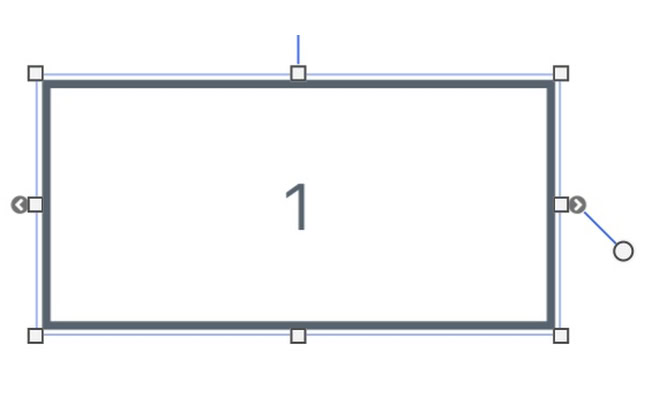
Wanneer gebruikt als een traditionele afbeelding gallery, zou je jpg of png-afbeeldingen toe te voegen via de Het ziet er zo uit.
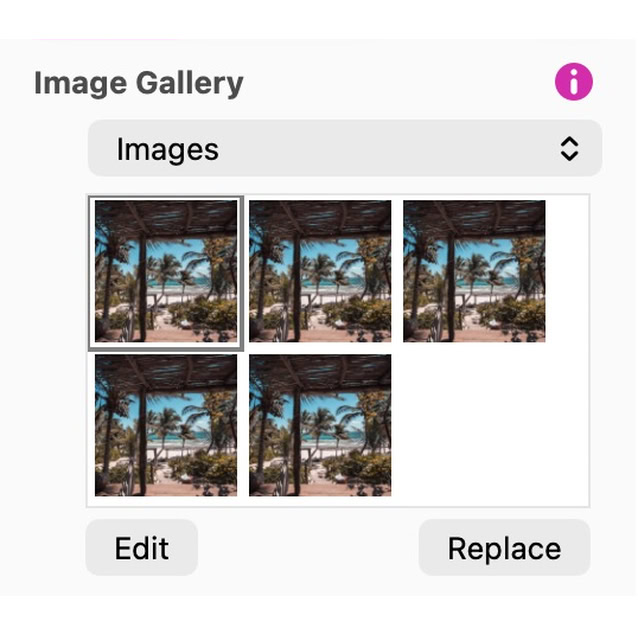
Door op de knop Bewerken te klikken, wordt een afbeeldingenselectiepaneel onthuld waar u uw inhoud kunt toevoegen. Klik op de knop Toevoegen om naar afbeeldingen op uw schijf te bladeren.
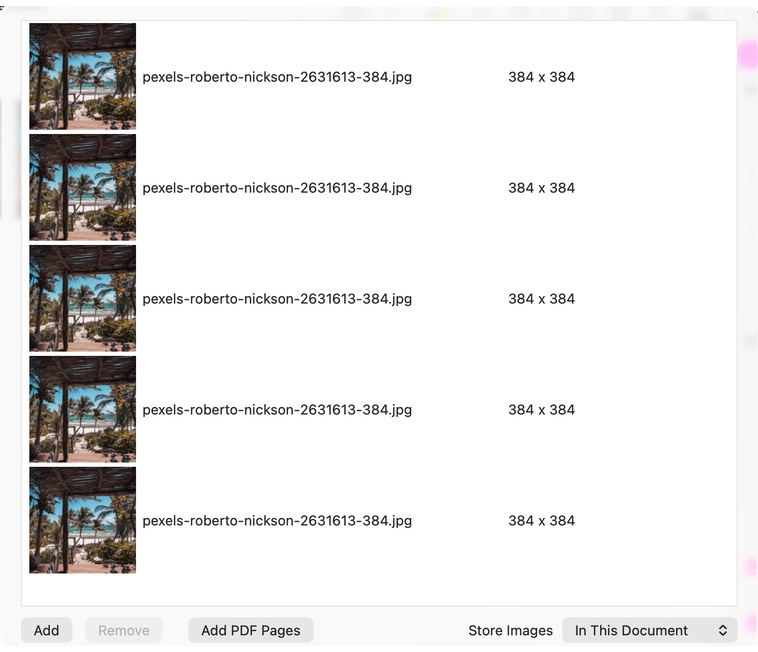
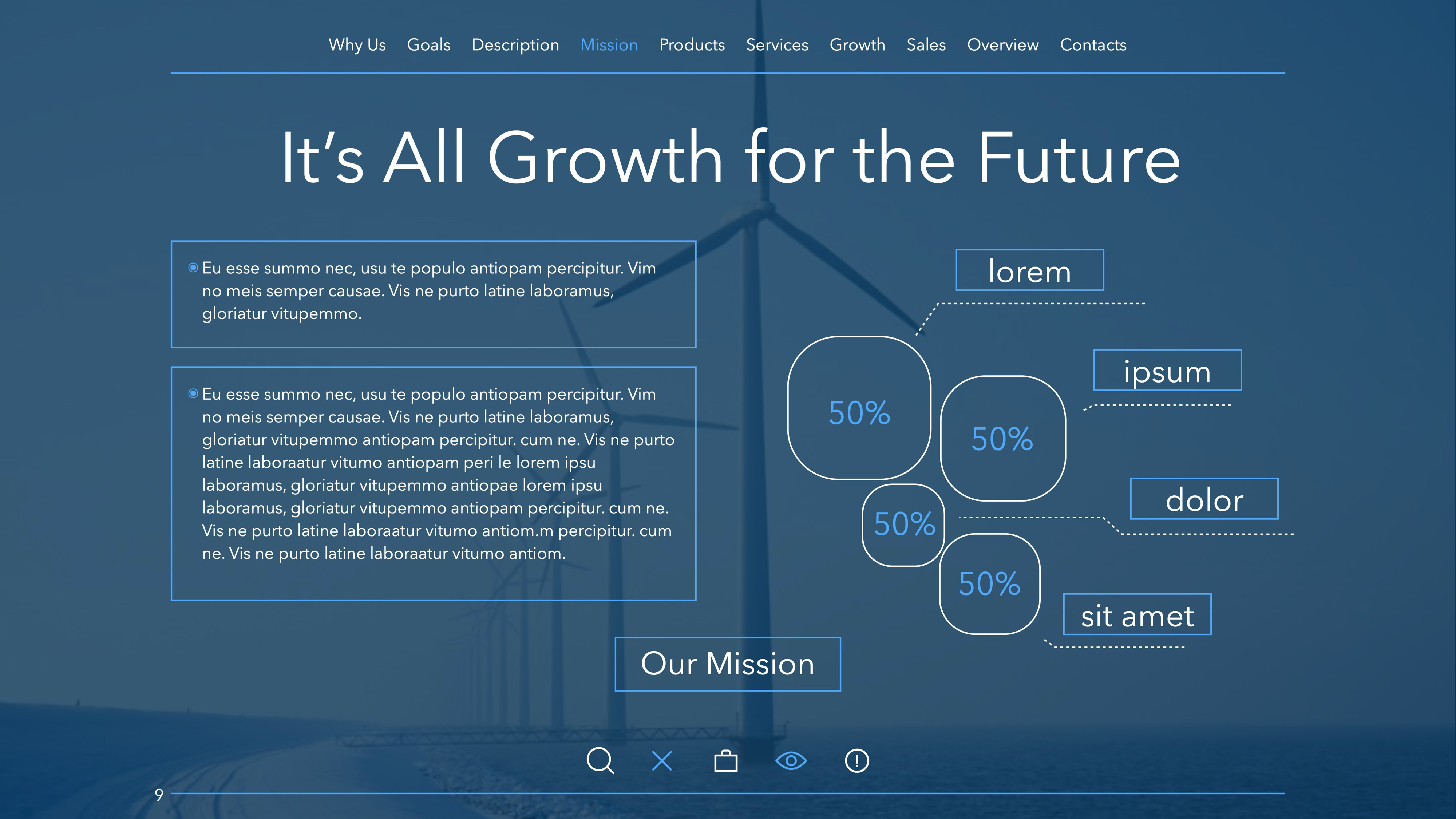
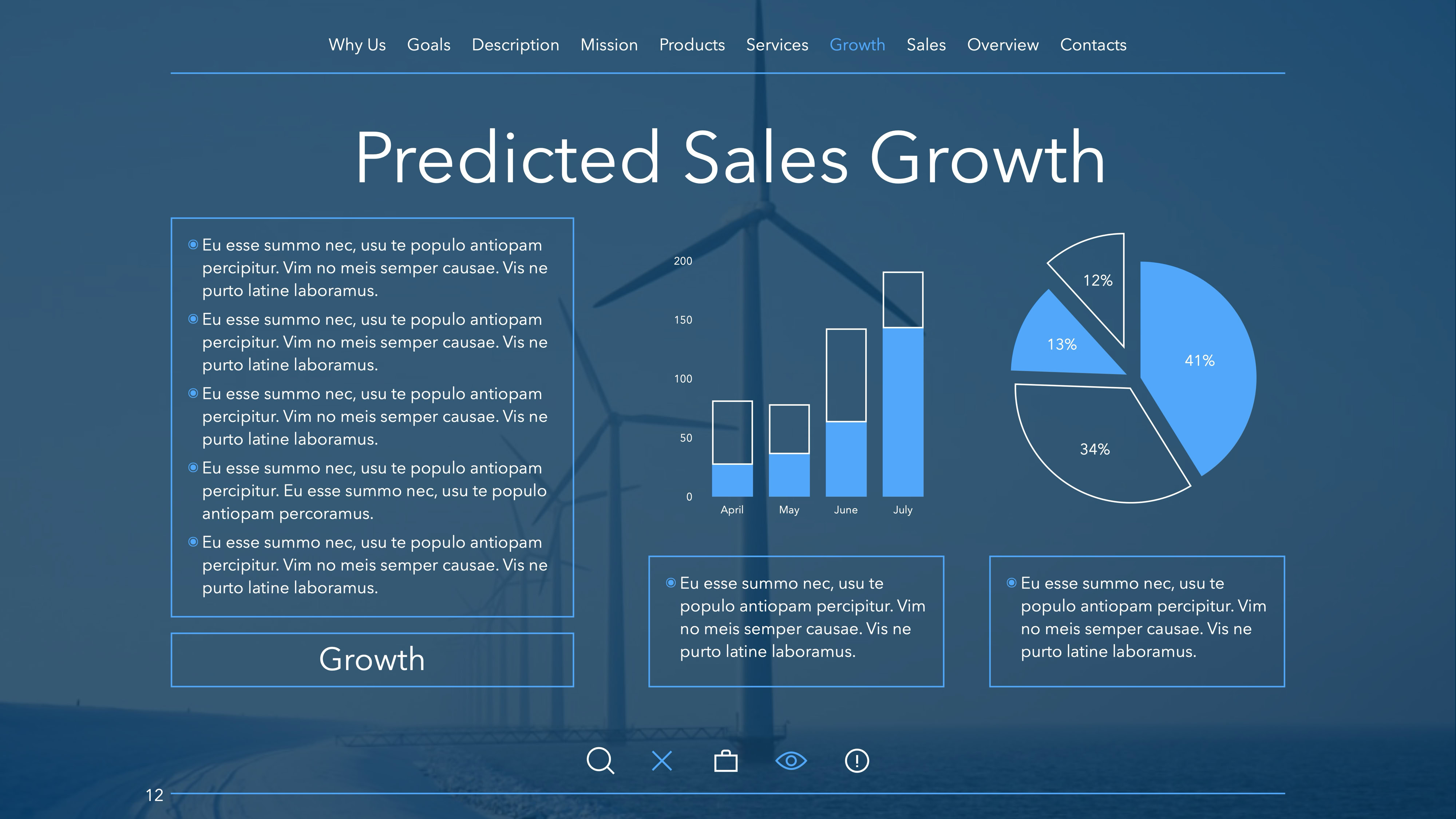
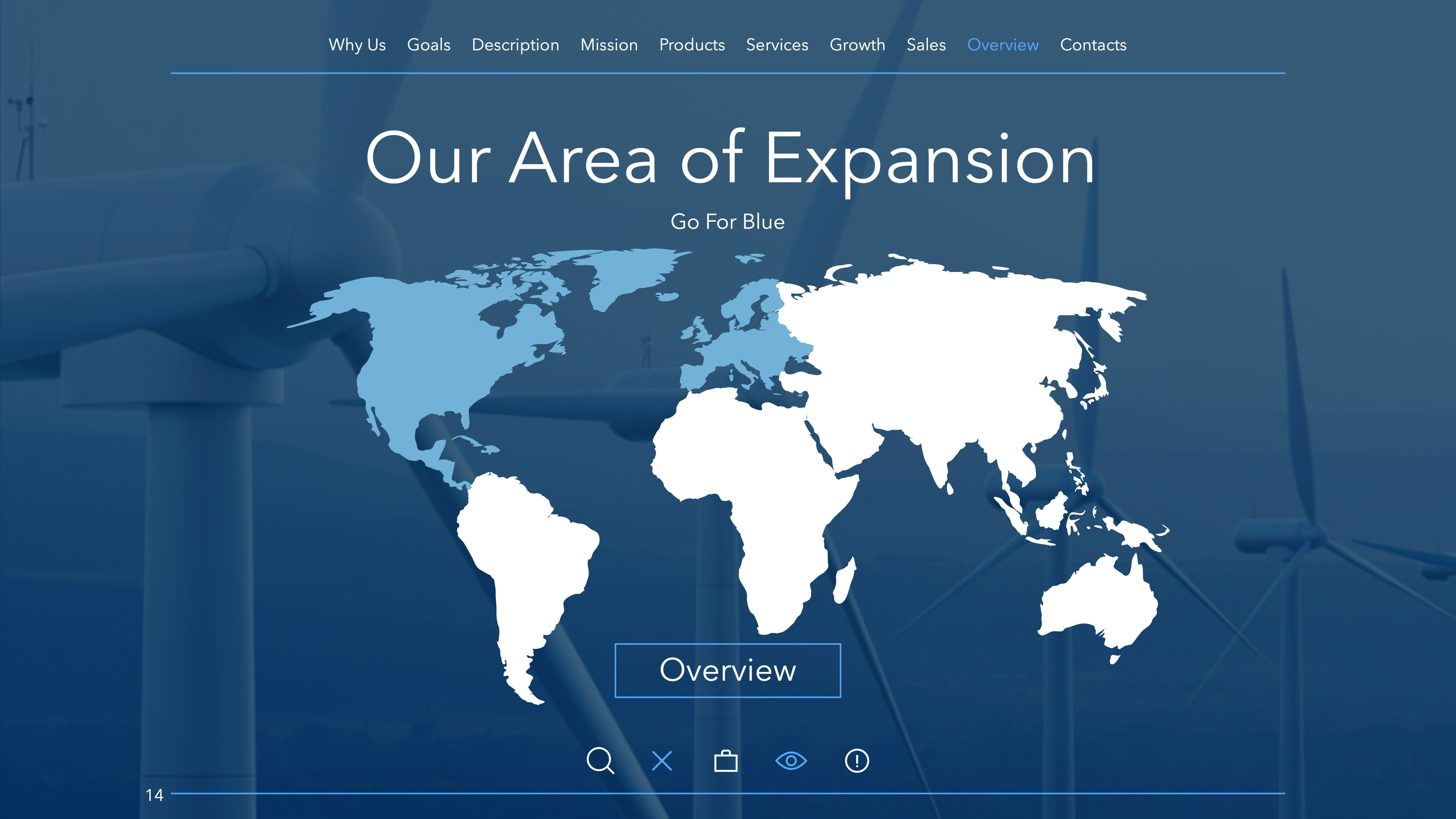
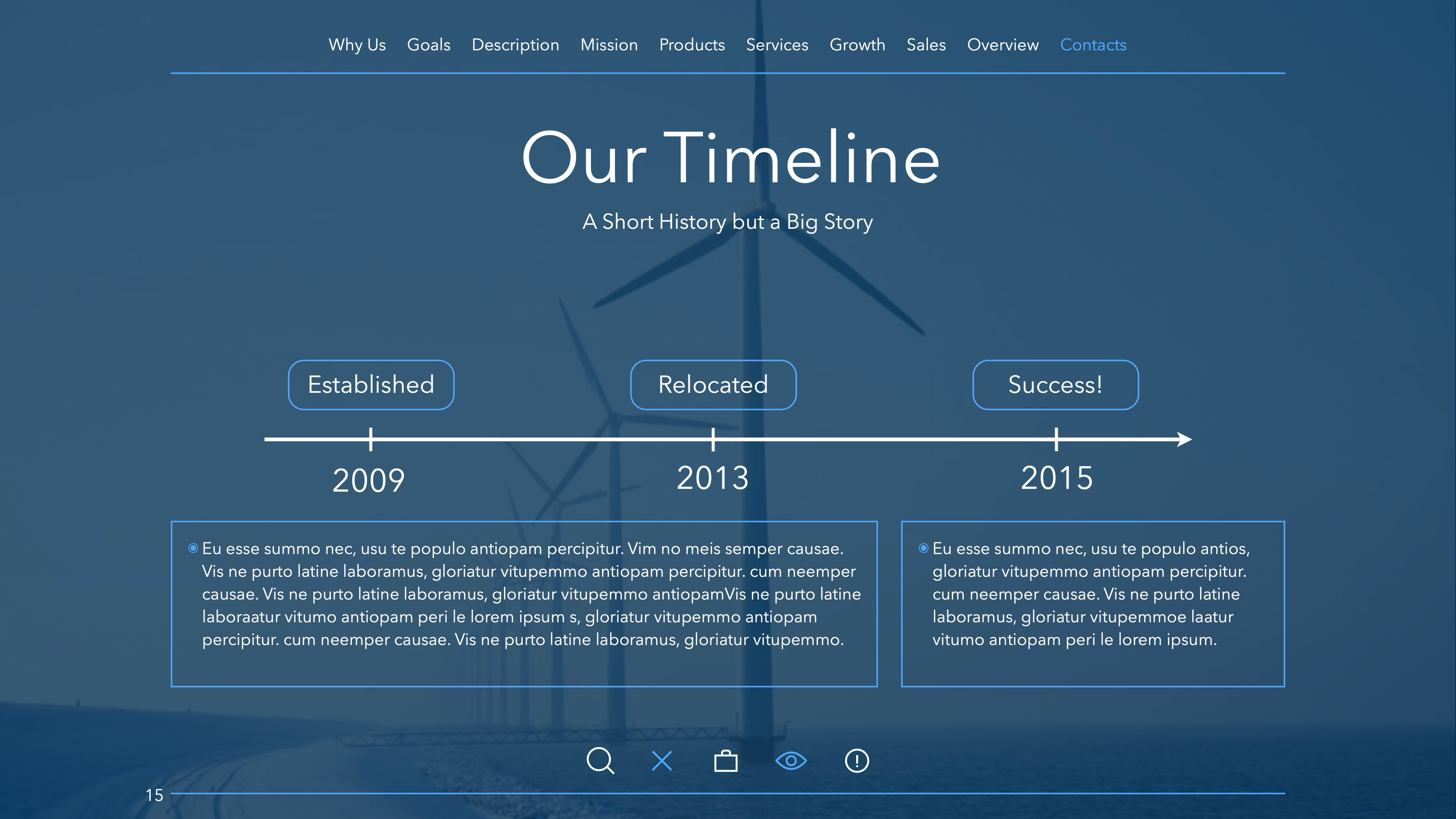
U kunt ook PDF-pagina’s toevoegen. Dit kunnen hetzij enkele of meerdere pagina’s PDF-bestanden zijn. Wanneer u PDF’s toevoegt, zet Sitely elke pagina om in een beeld van hoge kwaliteit dat wordt ingebed in de galerij. Dit maakt het eenvoudig om presentaties of brochures in uw webpagina te plaatsen en maakt uw documenten volledig lettertype-onafhankelijk. In combinatie met de galerijlampfunctie worden pagina’s op het scherm ingezoomd om gemakkelijk te kunnen lezen. In het onderstaande voorbeeld werd een Keynote-presentatie geëxporteerd als PDF-bestand en toegevoegd aan de afbeeldingsgalerij. Klik op de galerij om de eenvoud van het weergeven van presentatiemateriaal in een webpagina te zien.
Er zijn vele creatieve manieren waarop u het nieuwe image gallery element kunt gebruiken. Bijvoorbeeld, u kunt een eenvoudige twee afbeeldingen galerij en laat het automatisch afspelen van de diavoorstelling om een opvallende oproep tot actie op uw pagina te creëren. Hier is een voorbeeld.
In dit voorbeeld, kunt u verschillende instellen op klik acties op elke afbeelding, een om een sign-up formulier te openen in een popup, de andere om een andere popup die het aanbod in meer detail verklaart te openen. Probeer het op dit voorbeeld, wacht tot de afbeeldingen veranderen, klik dan op hen.
Je hoeft geen grafische artiest te zijn om eenvoudige banners als deze te maken. Je kunt gewoon de Apple tools gebruiken die je beschikbaar hebt. Dit voorbeeld werd gemaakt als een twee pagina keynote presentatie (aangepast formaat) en vervolgens werd elke dia geëxporteerd als een afbeelding. U kunt ook exporteren de twee dia’s als een enkele PDF-bestand en dat gebruiken om de afbeelding galerij te vullen.
Open elk voorbeeld direct met deze knoppen. U kunt ze gebruiken met het toetsenbord zonder te wachten op de diavoorstelling.
Selecteer een schuif op het canvas en gebruik Selected Image in de Style inspecteur. Kies Past om de gehele afbeelding te tonen, of vul om het frame te bedekken. Stel de uitlijning in en gebruik Bewerken Bijsnijden om de afbeelding binnen het frame te positioneren. Gebruik Pas Afbeelding bijsnijden aan op lay-out wanneer een andere breedte een ander gewas nodig heeft.
Als Lightbox is uitgeschakeld, zet u een On Click actie voor elke dia. Gebruik het instellingenmenu om de actie toe te passen op alle afbeeldingen wanneer ze zich op dezelfde manier moeten gedragen. Schakel label tonen in om tekst voor de geselecteerde dia weer te geven. De instellingenknop naast het label tonen stelt de tekst, positie, grootte, breedte, groei, zichtbaarheid, lettertype, tekstgrootte, tekstkleur, achtergrondkleur, alineainstellingen en animatie in, met Toepassen op alle labels, Alle labels verbergen en een optie om de instellingen naar de andere afbeeldingslabels te kopiëren.
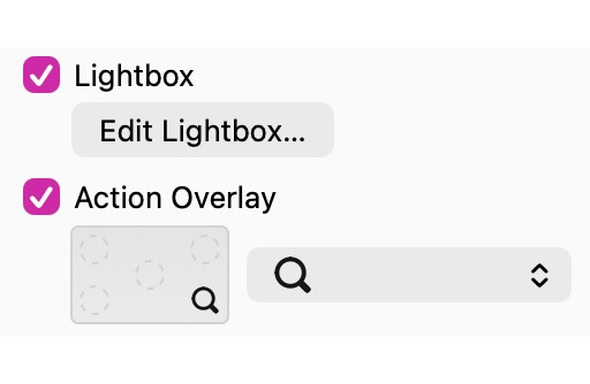
Om de afbeeldingen op grotere schaal weer te geven over een gedimde achtergrond, selecteert u het selectievakje Lightbox in het stijlpaneel. Dit geldt voor de hele galerij, net als het Afbeelding/Video-raster. Klik op Lightbox bewerken om de onderstaande extra opties te zien.
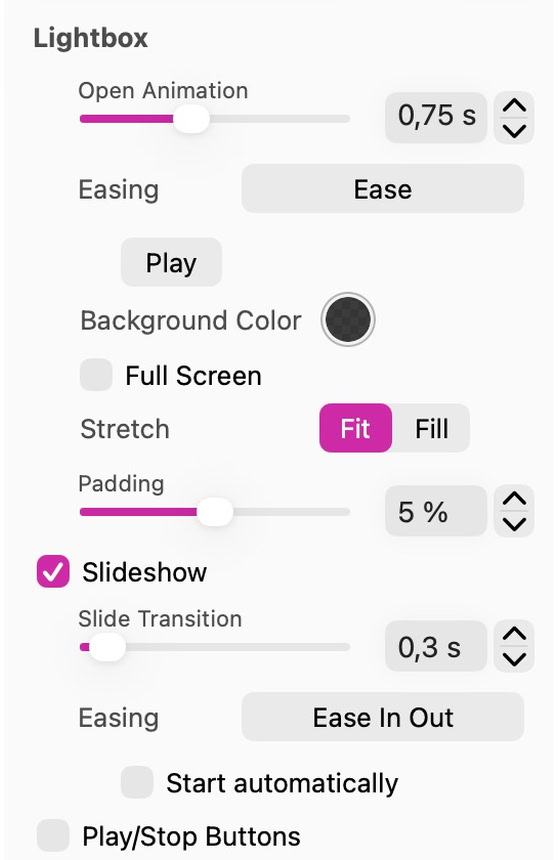
De galerij en de lightbox hebben aparte afspeel- en navigatieopties. Voor een statische afdekking, zet u de pijlen, punten, miniaturen en automatische diavoorstelling van de galerij uit. Open Lightbox Bewerken en schakel Slideshow in zodat bezoekers kunnen bladeren na het openen ervan.
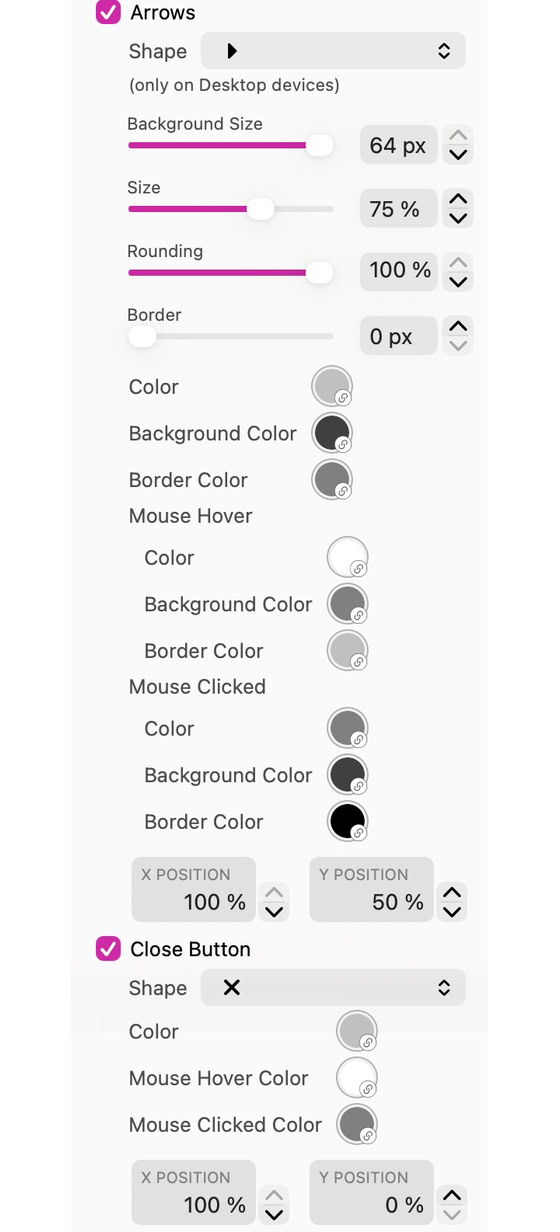
Kies in Lightbox voor pijl- en sluitknoppen, inclusief op maat gemaakte kunstwerken waar beschikbaar. Pas grootte en positie aan, stel de transitie in en ontspannen en bewaar een voorinstelling om hetzelfde uiterlijk te hergebruiken.
Zoom-pictogram inschakelen om aan te geven dat de gallerij groter kan openen. Kies een ingebouwd of aangepast pictogram, pas vervolgens grootte, positie en ondersteunde tint aan. Sleep het pictogram op het canvas wanneer u het visueel wilt uitlijnen.
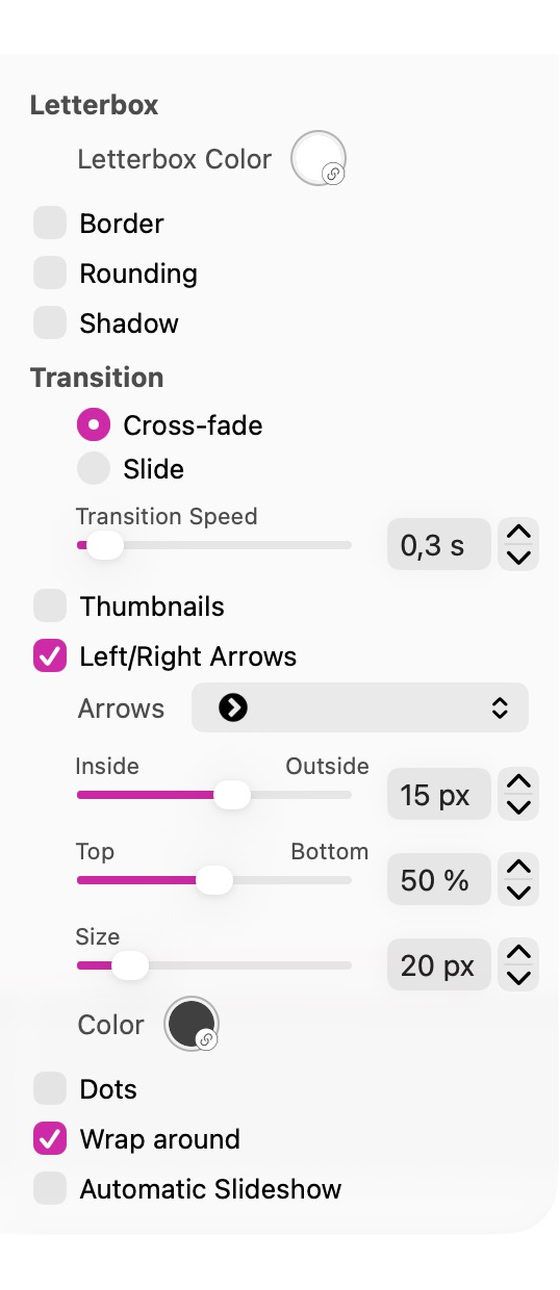
Schakel pijlen naar links/rechts in en kies een ingebouwde stijl of aangepaste kunst. Plaats de pijlen binnen of buiten de afbeelding en stel hun hoogte in langs de rand. U kunt ook stippen gebruiken.
Schakel Miniaturen in en kies of ze boven of onder de galerij verschijnen. Stel hun uitlijning, afstand, grootte en zichtbare telling in. Grootte en tellen zijn aparte controles. Sitely past de waarden wanneer ze niet passen, en u kunt miniatuur grootte aanpassen door lay-out.
Stel de overgang van de galerie (Cross-fade of Slide), Easing en snelheid, en zet Wrap rond te gaan van de laatste dia naar de eerste. Miniaturen hebben een miniatuurmarge en een geselecteerde kleur voor de huidige. Gebruik automatische diavoorstelling om na een vertraging te gaan en kies of u wilt pauzeren bij de zweef. Als een aangebrachte dia ruimte achterlaat rond de afbeelding, zet dan de kleur van de brievenbus. Rand, afronding en schaduw stijl van het diaframe.
Selecteer een knop of een ander interactief element en stel de actie On Click in om een galerij op de pagina te bedienen. Kies Ga naar Volgende Dia, Ga naar Vorige Dia of Ga naar Dia, selecteer vervolgens de doelgalerij. U kunt ook de huidige afbeelding openen in de lightbox of autoplay starten, stoppen of schakelen.
Voeg een smart-veld van de afbeeldingsgalerij in tekst of een dialabel. Kies het huidige dianummer of het totale aantal dia’s. Gebruik beide om een teller zoals 2 van 8. In een galerie label gebruikt het veld die galerie, en in aparte tekst selecteert u de galerie die het moet volgen.
Gebruik beeldbescherming om slepen of contextmenu’s te voorkomen, gepubliceerde resolutie te beperken, zoek- en AI-beperkingen in te stellen of copyright-metadata in te sluiten. De instellingen voor de collectie zijn ook van toepassing op de lightbox-afbeeldingen. Kies de beveiligingen die passen bij uw gebruik van de afbeeldingen.
Rapporteer een tekortkoming in deze documentatie en we zullen het zo snel mogelijk repareren!
Bijgewerkt voor Sitely 8

Krachtig en eenvoudig in gebruik, thuis op de Mac en vrij op de iPad.
Besteed €100 of meer in onze winkel en voeg de kortingscode toe
MyBigSaving
in het bestelformulier
Stuur me alsjeblieft details over hoe ik me bij je beauty club kan aansluiten
Verzenden
Altijd actief. Houdt de site werkend.
Schakelt optionele functies in.
Onthoudt je instellingen.
Telt bezoeken en paginaweergaven.
Stemt advertenties af op je surfgedrag.
Wij en onze partners gebruiken optionele cookies voor extra functies, voorkeuren, bezoekstatistieken en gepersonaliseerde advertenties. Je kunt je keuzes aanpassen via Cookie-instellingen in de voettekst.
Sluit je dit venster, dan blijven optionele cookies uit. Privacybeleid