Begin hier
Bewerken en stijlen
Media en inhoud
Tutorials
Website en publiceren
Lay-out en navigatie
Formulieren en diensten
Een groep houdt gerelateerde elementen bij elkaar: verplaats een navigatiebalk, een kaart of een illustratie als één eenheid en houd de inhoud bewerkbaar.
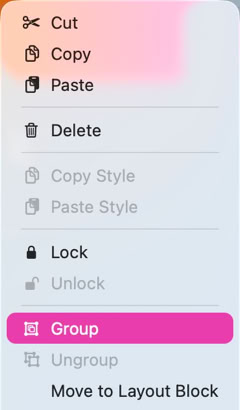
Selecteer de elementen op het canvas en kies vervolgens Arrange → Groep of Groep uit het contextmenu. Geef de groep een betekenisvolle Laagnaam zodat je het later kunt vinden. Om de inhoud opnieuw te scheiden, selecteer de groep en kies Ungroup.
De onderstaande navigatiebalk bevat achtergrondvakjes, een menu, een telefoonnummer, een pictogram en een logo. Groepering behoudt die individuele elementen en hun instellingen.

Een groep in lagen uitvouwen om de inhoud ervan te zien, of deze in te storten om een drukke pagina te vereenvoudigen. Selecteer een dochter in de lijst wanneer een overlappend element moeilijk te bereiken is op het canvas. Het hernoemen van de groep verandert het label, niet de namen van de kinderen.
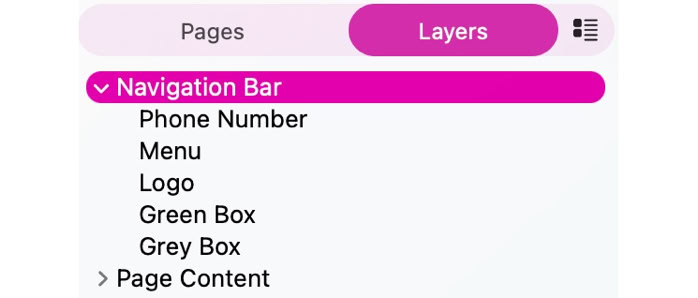
Klik op de groep om het te selecteren en klik op een element erin om dat kind te bewerken. Houd de optie tijdens het verplaatsen over een groep om het element onder de pointer te markeren; optie-klik op selecteert het direct. Hetzelfde kind blijft beschikbaar in Lagen.

Beweeg de hele groep om de afstand tussen de kinderen te bewaren. Verklein deze wanneer de inhoud samen moet schalen; selecteer een individueel kind wanneer alleen dat element een andere grootte nodig heeft. Hou achtergronden achter labels en controles in de laagvolgorde van de groep.
Selecteer de groep en schakel Aangepast scrollen in de Stijl inspecteur. Een gegroepeerde kop kan plakken aan de pagina top, terwijl een reeks van groepen kan stapelen, overlappen of duwen de vorige groep weg. Fixeren naar browser onderste pinnen de groep aan de onderkant van het venster.
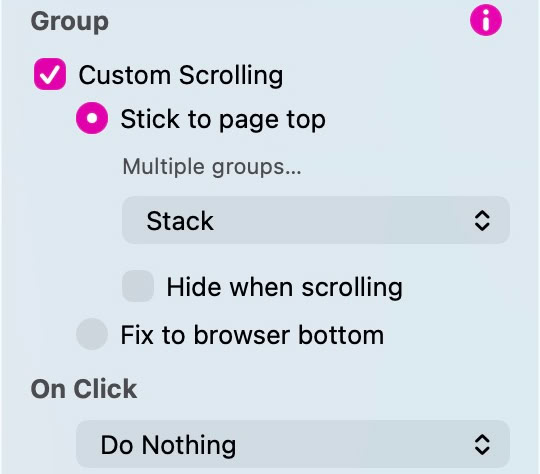
Blijf op de pagina bovenaan houdt de groep aan de bovenkant nadat deze deze positie bereikt. Houd de kop boven de schuivende inhoud in de laagvolgorde zodat de inhoud erachter gaat. Stack behoudt eerdere groepen, Overlap plaatst de volgende groep over hen, en Laatste duwt vorige vervangt de vorige groep als je scroll.
Gebruik Verbergen bij het scrollen op een plakkerige groep. De header verbergt zich als de bezoeker naar beneden scrolt en keert terug wanneer ze naar boven scrollen. Zie Sticky Menu voor effect, duur en scroll gevoeligheid instellingen.
Een groep kan ook een On Click actie of een animatie hebben. Een effect op de groep verplaatst de compositie samen; een effect op een kind verandert dat element in de compositie. Zie Animatie voor timing en triggers.
Groepsvarianten geven dezelfde bewerkbare inhoud verschillende verschijningen. Schakel Varianten in op een top-level groep, gebruik dan Base voor zijn normale uiterlijk en Hover of Pressed voor pointer feedback. Hover behoeften Toestaan Hover onder Varianten, en Pressed is alleen beschikbaar als de groep heeft een On Click actie. Nested groepen kunnen deel uitmaken van die compositie, maar bezitten geen eigen Varianten.
Voeg een voorwaardelijke Variant toe wanneer de groep moet reageren op een paginastatus, een speler, een vorm of een andere ondersteunde voorwaarde. Pas de positie, rotatie, schaal, ondoorzichtigheid of zichtbaarheid van de kinderen aan voor die look, en stel de overgang timing waar nodig in. Dit zijn verschijningen van de bestaande kinderen, in plaats van aparte kopieën te onderhouden.
Een uitbreidbare informatiekaart kan bijvoorbeeld een detail onthullen wanneer de paginastatus actief wordt. Een knop kan de status van die pagina instellen, resetten of schakelen. Onder Hover Animaties in Deze Groep, Animate Together start de effecten van de kinderen Animate On Hover wanneer de pointer over de groep is. Houd de essentiële informatie beschikbaar voor toetsenbord en touch gebruikers en bezoekers die zweven.
Gebruik Staten voor de volledige workflow, conditie orde en overgangen; gebruik Keyframes en Tijdlijnen wanneer het ontwerp vraagt om een geanimeerde volgorde.
Rapporteer een tekortkoming in deze documentatie en we zullen het zo snel mogelijk repareren!
Bijgewerkt voor Sitely 8

Krachtig en eenvoudig in gebruik, thuis op de Mac en vrij op de iPad.
Altijd actief. Houdt de site werkend.
Schakelt optionele functies in.
Onthoudt je instellingen.
Telt bezoeken en paginaweergaven.
Stemt advertenties af op je surfgedrag.
Wij en onze partners gebruiken optionele cookies voor extra functies, voorkeuren, bezoekstatistieken en gepersonaliseerde advertenties. Je kunt je keuzes aanpassen via Cookie-instellingen in de voettekst.
Sluit je dit venster, dan blijven optionele cookies uit. Privacybeleid