Begin hier
Bewerken en stijlen
Media en inhoud
Tutorials
Website en publiceren
Lay-out en navigatie
Formulieren en diensten
Een vaste in venster afbeelding blijft op zijn plaats in de browser terwijl een vak op de pagina fungeert als een bewegend venster over het. Dit creëert een eenvoudig parallax-achtig effect zonder de afbeelding zelf te animeren.
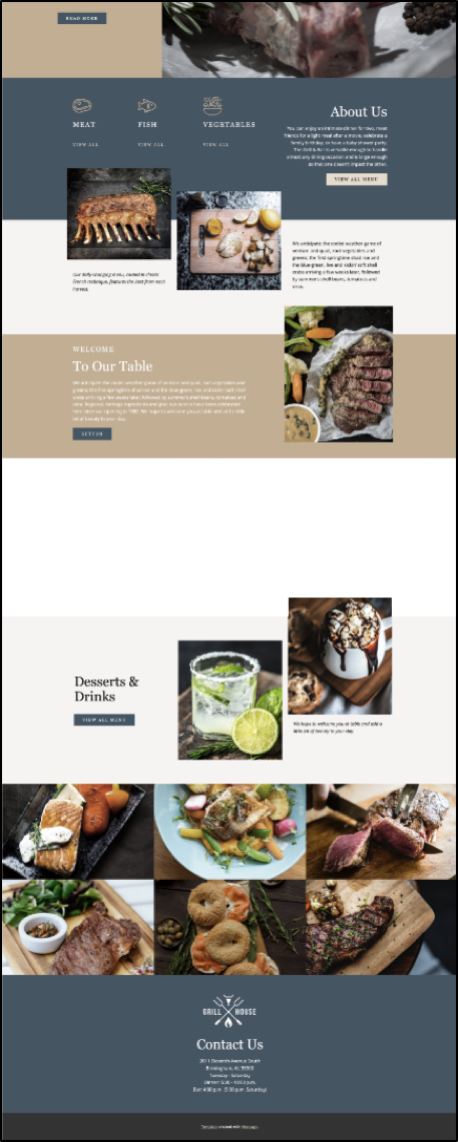
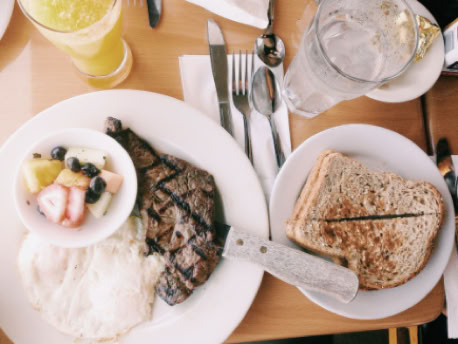
Scroll langs het botanische paneel hieronder om de verandering van gewas te zien als het venster beweegt. Het diagram dat volgt scheidt de bewegende pagina van de afbeelding erachter.
De pagina en het afbeeldingsvenster bewegen als je scroll.
De achtergrondafbeelding blijft vast in de browser achter dat venster.
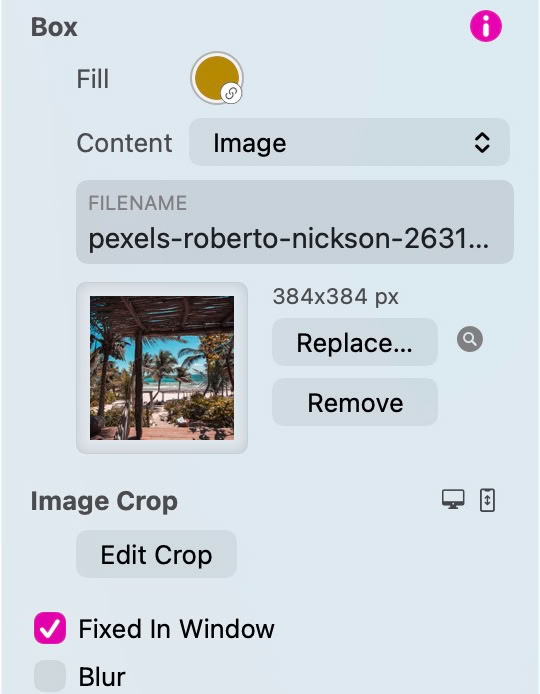
Voeg een doos toe en kies een afbeelding voor de inhoud ervan. In de stijl inspecteur kunt u Fixed In Window inschakelen. Gebruik de positie en grootte van de doos om het zichtbare venster te definiëren en kies vervolgens het bijsnijden en afbeeldingsframes.
Voorbeeld tijdens het scrollen langs beide uiteinden van het vak. Controleer de afbeelding in de breedtes van de browser die u wilt ondersteunen; het zichtbare bijsnijden hangt af van het venster en viewport.
Een brede doos of lay-out blok kan dezelfde techniek gebruiken. Stel een afbeelding als achtergrond in, activeer Fixed In Window en laat de achtergrond de breedte van de browser overspannen. Houd tekst en controles in een duidelijke kolom met inhoud erboven.
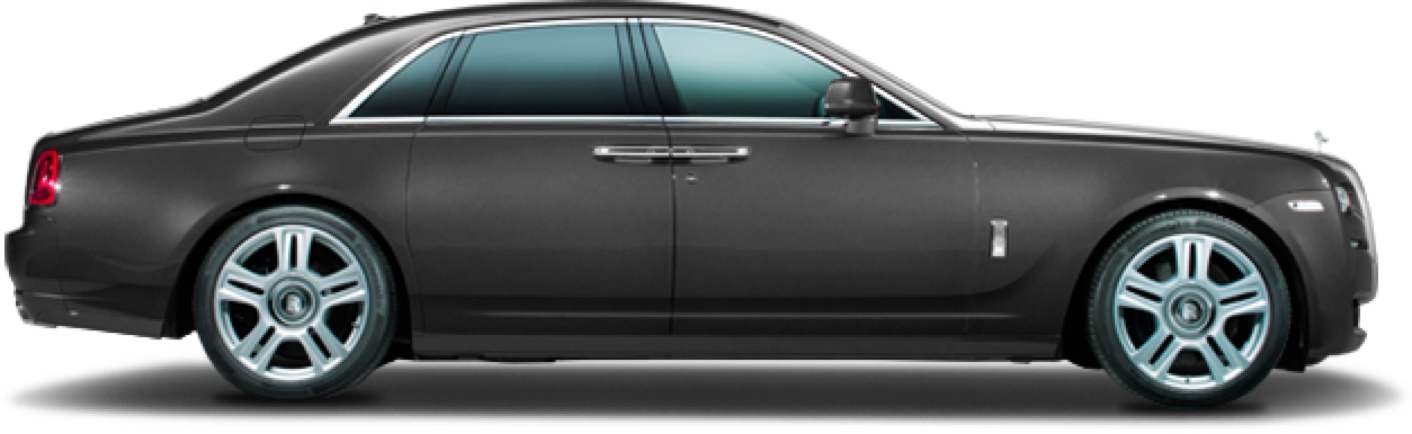
In dit voorbeeld maskeren voorgrondvakjes delen van één vaste afbeelding. Een navigatiebalk, kop, sociale pictogrammen en een transparante PNG van de auto completeren de compositie. Scroll er doorheen om te zien welke delen er nog in de paginastroom zitten.
MIJN AUTOS
REIZEN
DE WERELD IN
Stijl
De canvas-weergave hieronder toont de overlappende elementen. Houd elk masker en voorgrondobject opzettelijk uitgelijnd; een afbeelding die in de browser is bevestigd, beweegt niet samen met de voorgrondvakjes.
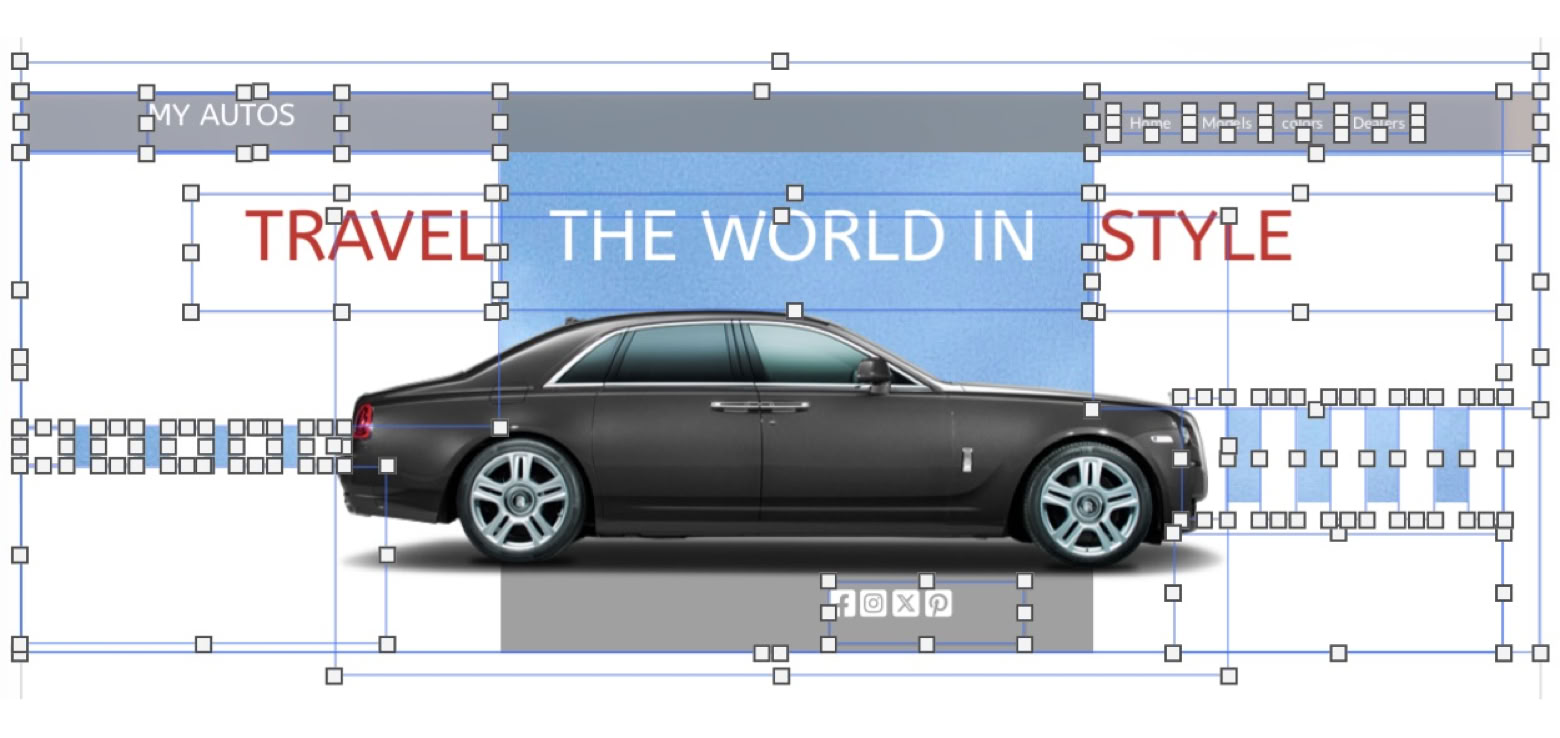
Selecteer het voorgrondelement en gebruik Animatie toevoegen → Animatie tijdens het scrollen, dan Rotatie / 3D om de rotatie en perspectief te configureren. Kies Animate On Hover → Draaien en een 3D Tilt of 3D Twist animatie voor een beweging die door de pointer wordt aangedreven. Deze transformeren het element zelf; Fixed In Window verandert hoe een achtergrond zich verhoudt tot de pagina.
Voor een precies getoetst alternatief, animeer Rotatie X, Rotatie Y en Rotatie in een tijdlijn en geef zijn activering een While Scrolling trigger. De auto hieronder gebruikt die methode. Scroll langs en terug om te bewegen tussen de twee hoeken.
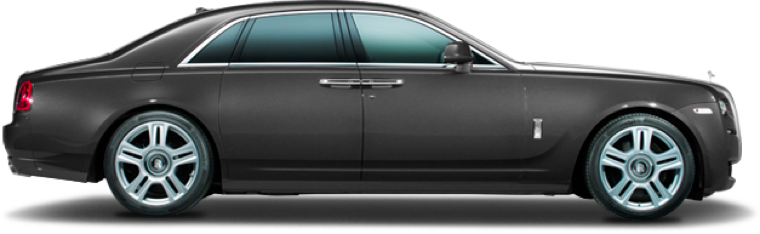
Gebruik bescheiden hoeken en laat genoeg ruimte rond getransformeerde elementen. Houd het bericht en de bediening bruikbaar in de statische reduced-motion uiterlijk. Test vaste achtergronden, scrollen en pointergedrag in Preview en in de browser. Zie Animatie, Keyframes en Tijdlijnen en Toegankelijkheid.
Rapporteer een tekortkoming in deze documentatie en we zullen het zo snel mogelijk repareren!
Bijgewerkt voor Sitely 8

Krachtig en eenvoudig in gebruik, thuis op de Mac en vrij op de iPad.
Altijd actief. Houdt de site werkend.
Schakelt optionele functies in.
Onthoudt je instellingen.
Telt bezoeken en paginaweergaven.
Stemt advertenties af op je surfgedrag.
Wij en onze partners gebruiken optionele cookies voor extra functies, voorkeuren, bezoekstatistieken en gepersonaliseerde advertenties. Je kunt je keuzes aanpassen via Cookie-instellingen in de voettekst.
Sluit je dit venster, dan blijven optionele cookies uit. Privacybeleid