Begin hier
Bewerken en stijlen
Media en inhoud
Tutorials
Website en publiceren
Lay-out en navigatie
Formulieren en diensten
Scroll locaties laat bezoekers springen naar een sectie van een pagina van een knop, tekst link of menu-item. Gebruik ze voor een schema, een lange gids of een andere pagina met duidelijke secties.
Selecteer het element dat bezoekers zullen klikken. Op Klik om naar de pagina in deze website te gaan, kies dan de bestemmingspagina. Voor een sprong binnen dezelfde pagina, selecteer die pagina of huidige pagina.
Kies in de bestemmingslijst onder de paginakiezer Nieuwe Scrolllocatie... of een bestaande naambestemming. Pagina Top keert terug naar de start. Genoemde lay-outblokken verschijnen ook als bestemmingen; zie lay-out blokken voor sectie-gebaseerde navigatie.
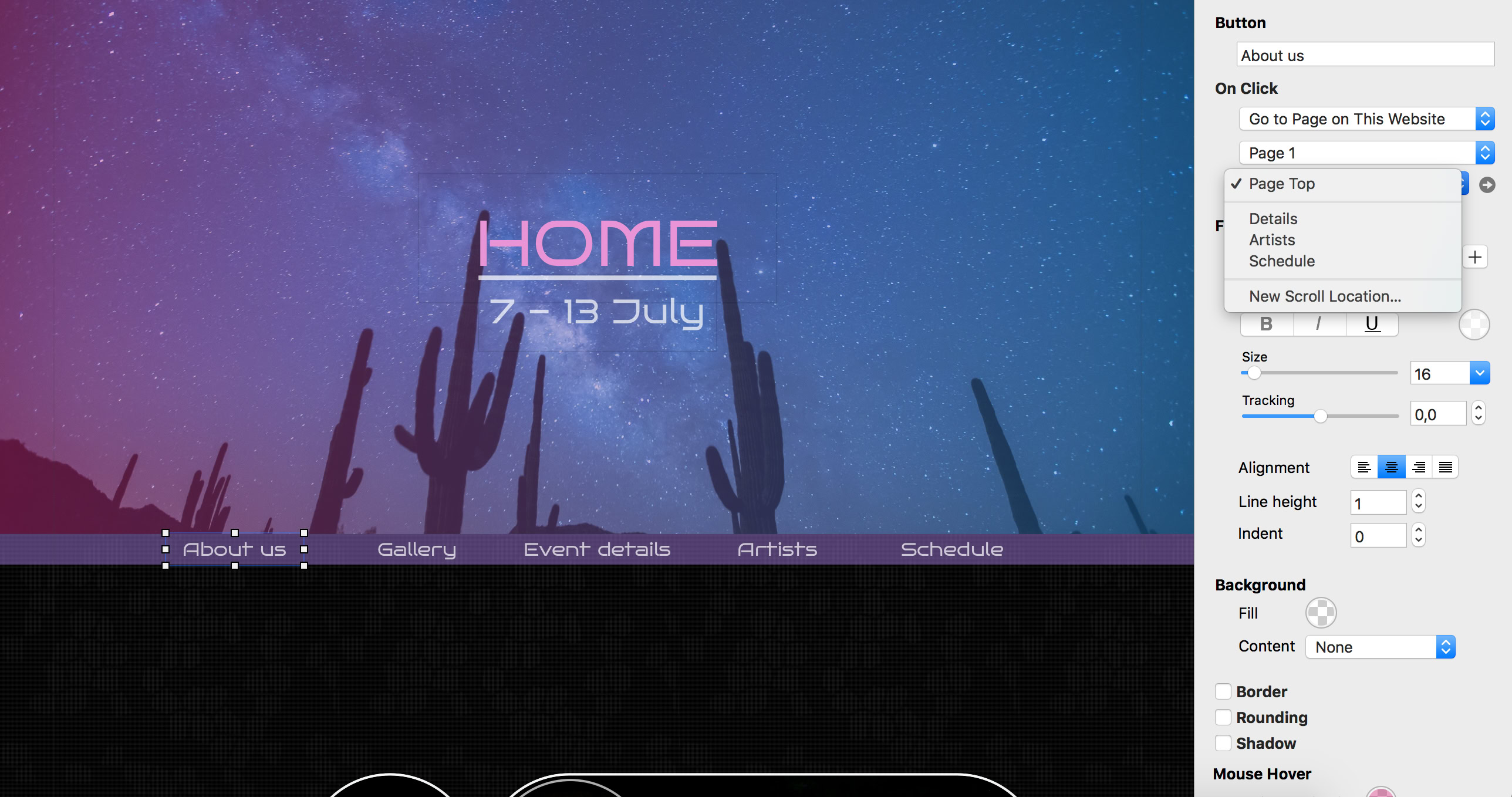
Nieuwe scrolllocatie kiezen... uit een lijst van bestemmingen van een link.
Een nieuwe scrolllocatie verschijnt als een horizontale hulplijn in de editor. Geef het een nuttige naam in de Style inspecteur, sleep het dan verticaal of voer zijn positie. Andere links kunnen dezelfde locatie hergebruiken. U kunt er ook een toevoegen met Insert > Scroll Locatie. Een locatie toegevoegd aan een lay-out begint ongeplaatst op de andere aangepaste lay-outs, dus positioneer het op elk. Het verwijderen van een scrolllocatie verlaat de links die erop wees zonder bestemming.
De gids markeert de beoogde top van de bezoeker. Plaats het iets boven de sectie kop wanneer het ontwerp ademruimte nodig heeft, en laat een vaste of plakkerige kop die de inhoud kan dekken.
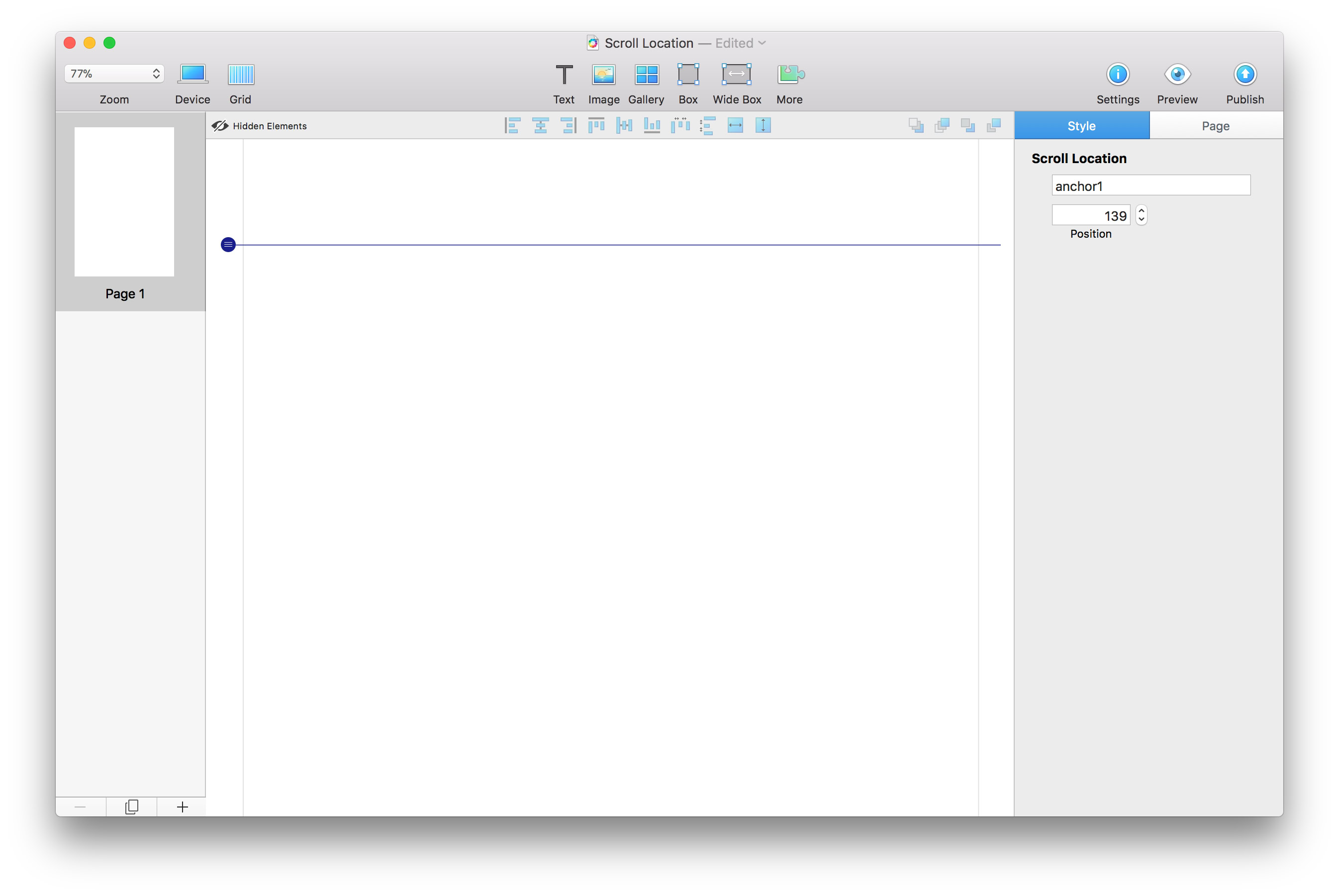
De horizontale gids en de naam en positie controles. De blauwe lijn is een editor hulpmiddel en wordt niet getekend op de gepubliceerde pagina.
Plaats de kop en genoeg van de inhoud van de sectie samen in het eerste uitzicht na de sprong. Vermijd de landing halverwege een koers of het tonen van een smalle strook van de vorige sectie.
In het onderstaande voorbeeld laat de bestemming ruimte voor de sectielabels en de kunstenaars. De screenshot is een illustratie van de landing view, in plaats van een live menu.
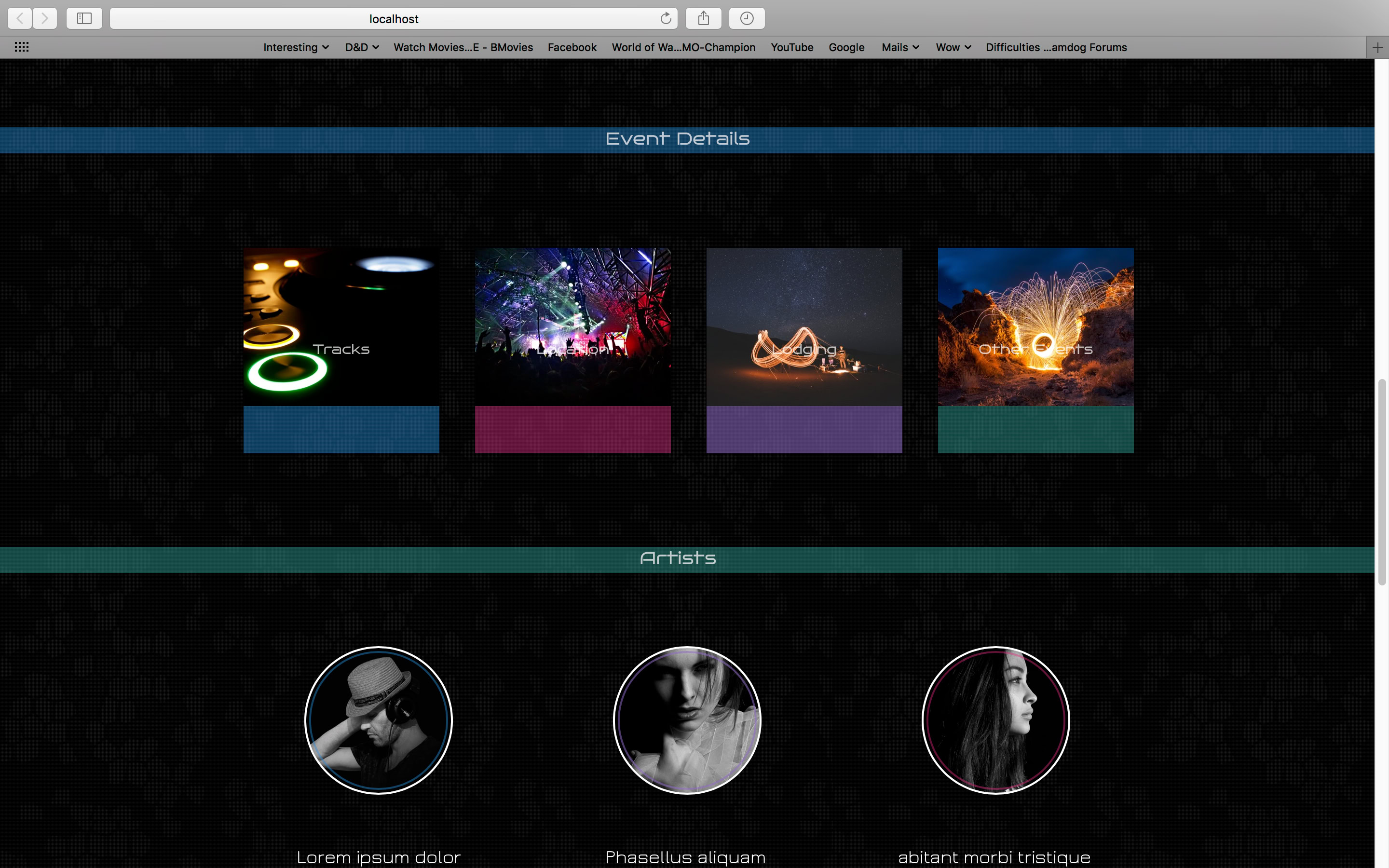
Een voorbeeld van een evenementpagina: de bestemming geeft de sectielabels en portretten een duidelijke plaats in de bezoekersweergave.
Test de link in Preview en op de geëxporteerde site. Controleer de bestemming na het wijzigen van inhoud, paginahoogte of een plakkerige kop. Elk apparaat lay-out kan de scroll locatie anders plaatsen, dus controleer de landing uitzicht op smalle breedtes ook.
Controleer voor geanimeerd scrollen de bewegingsinstellingen van de link en test minder beweging. Houd de sectiekoppen en gewone navigatie beschikbaar zodat bezoekers weten waar ze zijn.
Rapporteer een tekortkoming in deze documentatie en we zullen het zo snel mogelijk repareren!
Bijgewerkt voor Sitely 8

Krachtig en eenvoudig in gebruik, thuis op de Mac en vrij op de iPad.
Altijd actief. Houdt de site werkend.
Schakelt optionele functies in.
Onthoudt je instellingen.
Telt bezoeken en paginaweergaven.
Stemt advertenties af op je surfgedrag.
Wij en onze partners gebruiken optionele cookies voor extra functies, voorkeuren, bezoekstatistieken en gepersonaliseerde advertenties. Je kunt je keuzes aanpassen via Cookie-instellingen in de voettekst.
Sluit je dit venster, dan blijven optionele cookies uit. Privacybeleid