Begin hier
Bewerken en stijlen
Media en inhoud
Tutorials
Website en publiceren
Lay-out en navigatie
Formulieren en diensten
Dit is een speciale layout blok ontworpen voor het eenvoudig toevoegen van video en afbeelding inhoud aan uw pagina in een raster-achtige structuur.
Begin met het toevoegen van het element aan uw Sitely canvas en het toevoegen van de afbeelding of video-inhoud. U doet dit vanuit het stijlpaneel terwijl het Image/Video raster element wordt geselecteerd op het canvas. De optie ziet er als volgt uit:
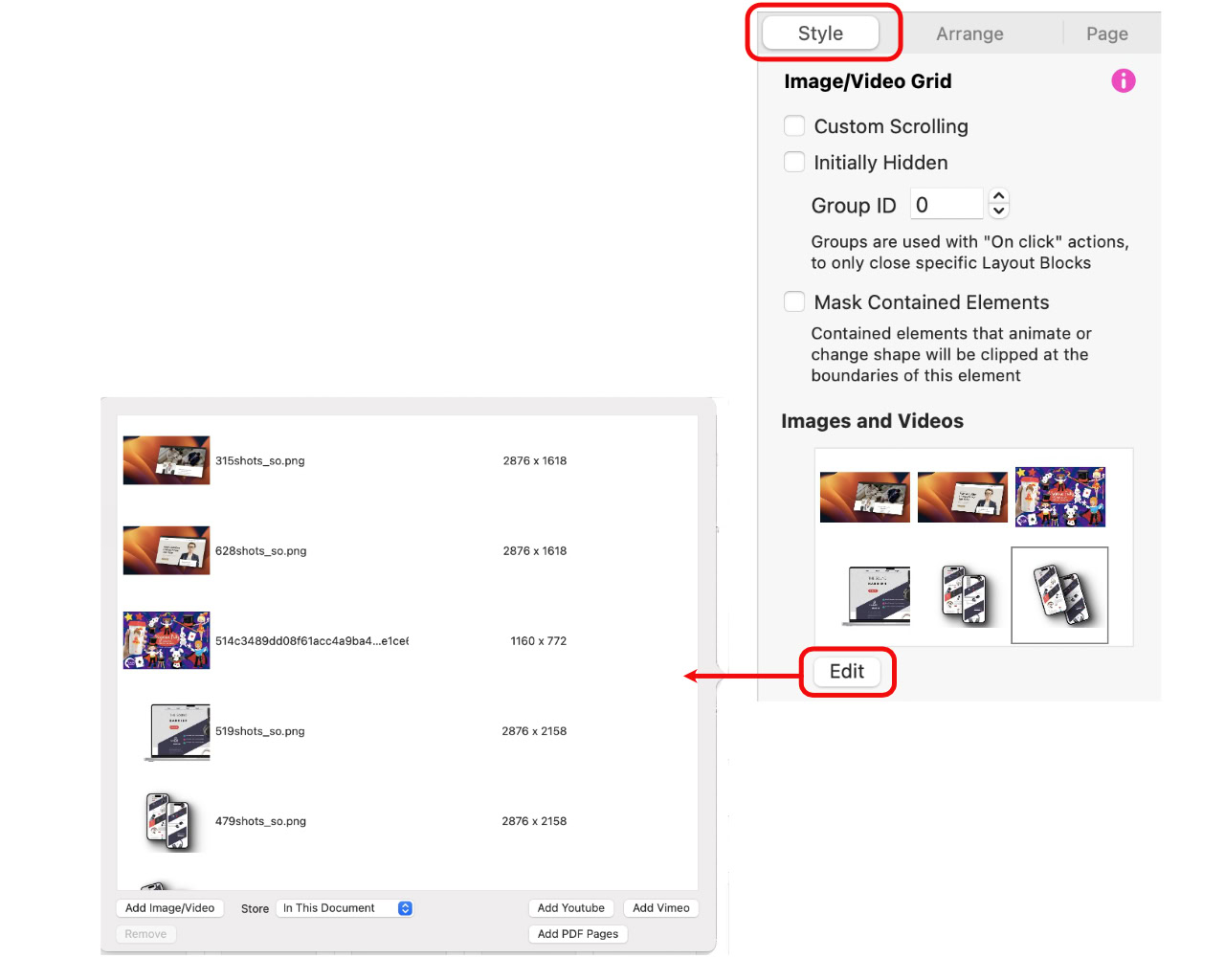
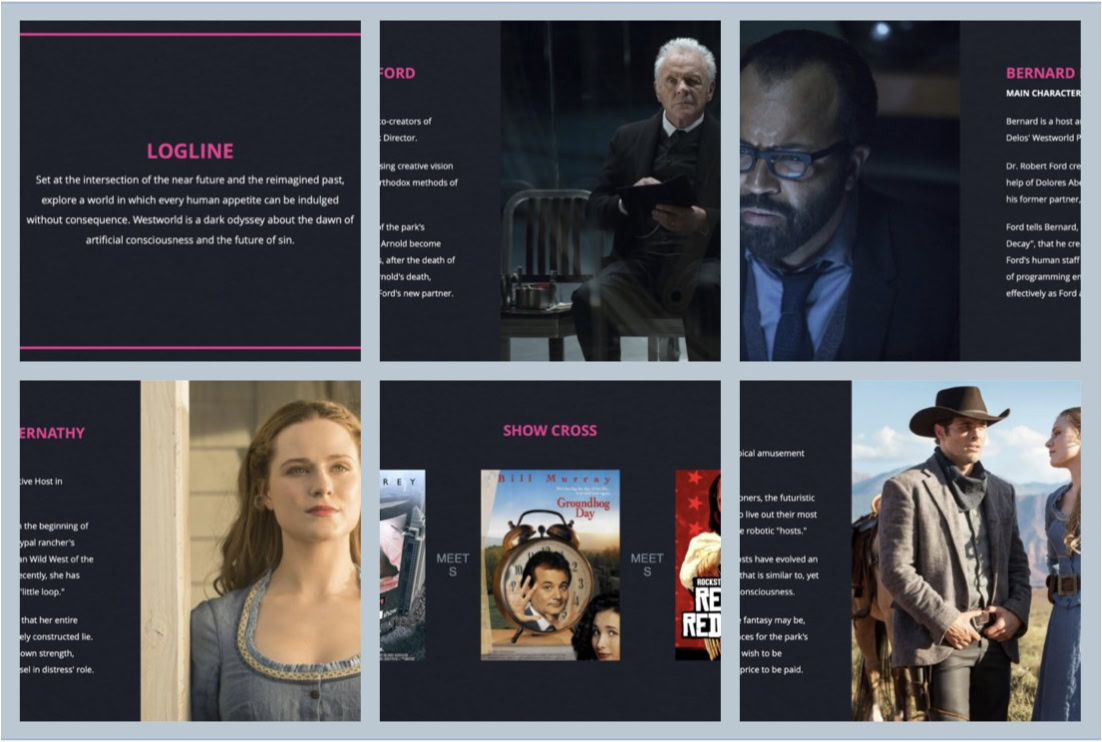
Hoewel het raster, wanneer voor het eerst geplaatst op het canvas, toont slechts een enkele rij raster van drie plaatshouders, zal het groeien om zo veel inhoud als je toe te voegen. Bijvoorbeeld, als je zes afbeeldingen toevoegt, zie je het raster uitbreiden naar drie kolommen en twee rijen, als je twaalf afbeeldingen toevoegd zal je raster groeien naar drie kolommen met vier rijen. Om inhoud van uw schijf toe te voegen, klikt u op de knop Afbeelding/video toevoegen. Een videocel heeft een Poster Image, Video Storage (In Dit Document of In Originele Locatie) en Stretch (Fit or Fill, with Apply to All) en Elementen in de Stijl inspecteur stelt het aantal cellen. Om YouTube of Vimeo gehoste inhoud toe te voegen, klikt u op de juiste knoppen. U heeft ook de mogelijkheid om PDF-pagina’s toe te voegen, meer over die optie in een moment. Na enige inhoud toegevoegd, zal het raster er ongeveer zo uitzien:
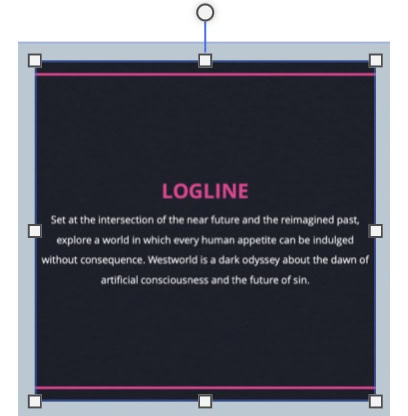
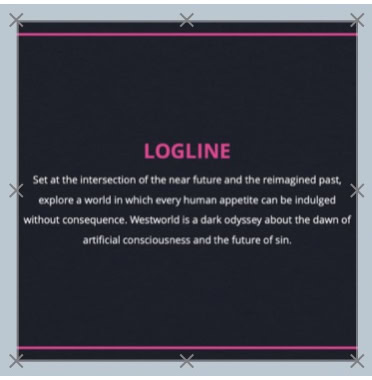
U kunt nu individuele rastercellen aanpassen om een meer esthetische look te creëren naar uw raster. Selecteer elke rastercel op zijn beurt, hetzij direct op het canvas, of vanuit het lagenpaneel. Zorg ervoor dat u de rastercel selecteert en niet de afbeelding zelf. Het verschil is te zien onderaan. De witte omtrek handvatten geven aan dat de afbeelding is geselecteerd. De lichtgrijse X-as geven aan dat de cel is geselecteerd.
Het bewerken van de afbeelding zal de afbeelding in de individuele cel beïnvloeden. Het bewerken van de cel heeft over het algemeen invloed op alle cellen, omdat hun achtergrondinstellingen vaak voorkomen. Het is mogelijk om de achtergrond voor een individuele cel te bewerken via de optie Achtergronden bewerken -> Geselecteerde cel, maar het is niet de standaard.
Ga met de geselecteerde cel naar het stijlpaneel en stel het aantal rijen en/of kolommen in die je wilt dat die cel zich overspant. Zo ziet de optie eruit:
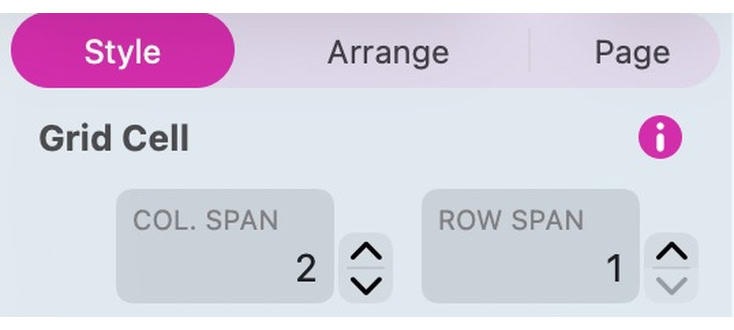
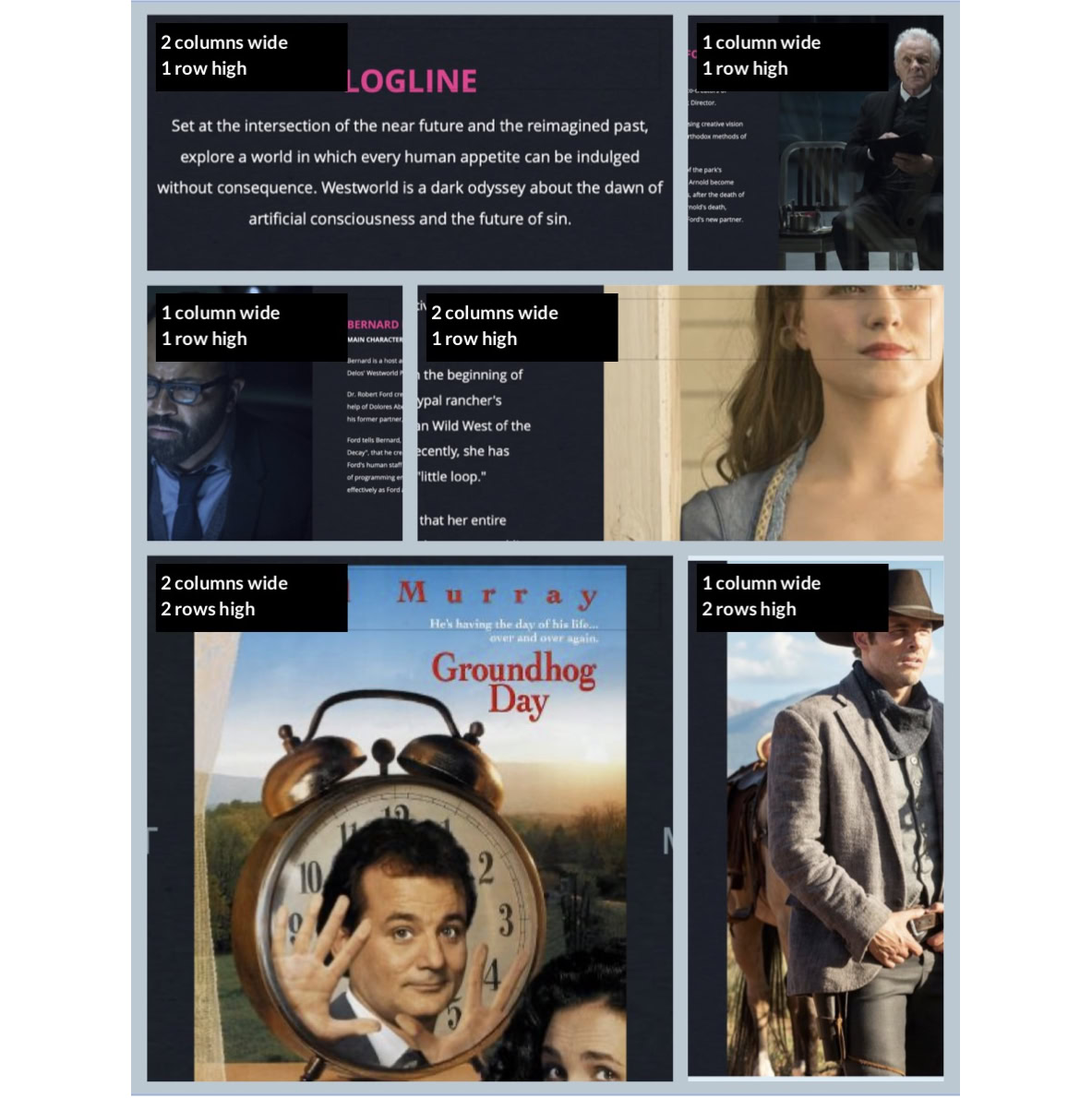
In het bovenstaande voorbeeld is de eerste cel ingesteld op een spanwijdte van 2 kolommen en 1 rij. Ga verder door elke cel totdat je raster naar wens is gestyld. In ons voorbeeldraster hieronder hebben we het raster veranderd en gestyled met achtergrondkleuren en randen om er zo uit te zien, we hebben de celspanwijdten voor elke rastercel getoond zodat je beter kunt begrijpen hoe het is gemaakt.
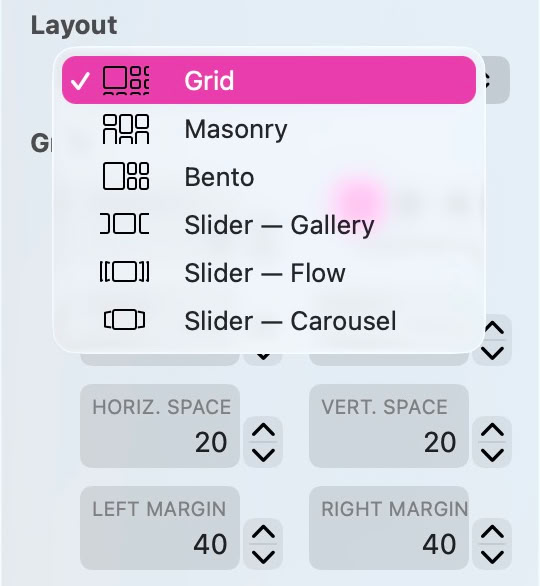
Selecteer het afbeeldings-/videoraster en kies Masonry in het menu Opmaak. De cellen vormen kolommen, waarbij elke afbeelding of video zijn eigen verhoudingen behoudt in plaats van één vaste celhoogte te delen. Pas de celbreedte en horizontale en verticale afstand aan om de dichtheid van de verzameling te regelen.
Celhoogte wordt berekend uit de media, zodat de gewone hoogteregeling wordt uitgeschakeld. Rij en kolomspanwijdten worden niet gebruikt in deze lay-out. Bekijk samen portret- en landschapsbeelden en bekijk het aantal kolommen op elk apparaat.
Kies Bento uit het lay-out menu voor een samenstelling van verschillende tegels. Het eerste item in elke groep van vijf is te zien. Herschikk de verzameling om te veranderen welke beelden of video’s die nadruk krijgen.
Media vullen hun tegels met het oogsten, en rij en kolom overspanningen zijn automatisch. Bekijk elk gewas na het kiezen van Bento, vooral voor foto’s met een onderwerp in de buurt van een rand. Gebruik Bewerken Bijsnijden om de samenstelling aan te passen in plaats van een handmatige celspanwijdte te veranderen.
Schakel Interactive Bento in wanneer u wilt dat bezoekers de aanbevolen tegel kiezen. Door te klikken op een kleinere tegel brengt u deze in de aanbevolen positie. Door op de tegel te klikken opent u de lightbox of voert u de toegewezen actie uit. Een groep van even grote tegels houdt het normale klikgedrag bij.
Voorbeeld van de collectie met muis en touch input. Zorg ervoor dat bezoekers kunnen onderscheiden veranderen van het wijzigen van de aanbevolen tegel van het openen van de uitgebreide afbeelding.
Een animatie op een cel instellen en gebruiken Toepassen op alle cellen. Om de afbeelding of video in elke tegel te animeren, selecteert u de inhoud ervan en gebruikt u Toepassing op alle afbeeldingen/video’s. De bijbehorende Verwijderen van Alle commando’s verwijdert animaties op dat niveau. Celanimaties beïnvloeden de hele tegel; inhoudanimaties beïnvloeden haar media.
Bekijk het resultaat als een verzameling. Een effect dat werkt op een afbeelding kan afleidend worden wanneer herhaald over vele cellen.
Schakel Image Protection in op het Afbeelding/Video-raster om bescherming toe te passen op de afbeeldingen en hun lightbox versies. De beschikbare opties voorkomen slepen en contextmenu’s, insluiten van copyright-informatie, verbergen afbeeldingen van zoeken en AI, en verminderen hun gepubliceerde resolutie. Nieuwe afbeeldingen toegevoegd aan de collectie erven de instellingen.
De bescherming is van toepassing op afbeeldingen in plaats van videoweergave. Geanimeerde GIF’s houden hun animatie en gebruiken geen zoekverberging of resolutiereductie. De lightbox erft de bescherming van de collectie en heeft dus geen aparte bescherming nodig in de lightbox editor.
Naast het platte raster kan een beeld/videorasterelement worden gelegd in een horizontale schuifregelaar, of in stroom- en carrouselmodi. De schuifregelaars storten alle rastercellen in op één horizontale rij. De flow- en carrousel-schuifmodus tonen de cellen met twee verschillende 3D-perspectiefeffecten, terwijl de gallerijmodus ze laat zien zonder perspectief. Masonry en Bento lay-outs zijn ook beschikbaar in het Layout menu.
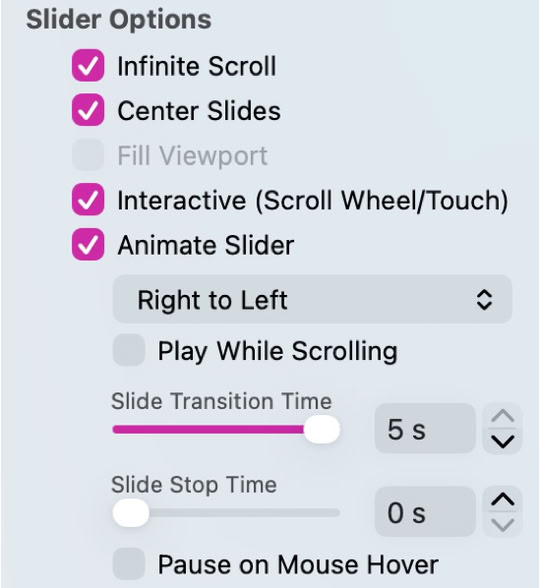
Wanneer het schuifsysteem in de schuifstand staat, heeft het raster een aantal specifieke opties:
Standaard zal het klikken op een afbeelding binnen het raster geopend worden in een lichtbak. Normaal gesproken zal de afbeelding inzoomen over een gedimde achtergrond die gesloten kan worden door overal op de achtergrond te klikken, of door op een sluitknop op de afbeelding te klikken (net als de afbeeldingen op deze pagina). Met het Afbeelding/Video-raster kunt u echter ook een diavoorstelling maken vanuit uw rasterinhoud. Dit betekent in wezen dat het klikken op inhoud binnen het raster een lichtbak zal openen zoals gewoonlijk, maar met de toegevoegde mogelijkheid om door alle inhoud van het raster te kunnen bladeren terwijl de lichtbak open is. Zo ziet het eruit op een webpagina:
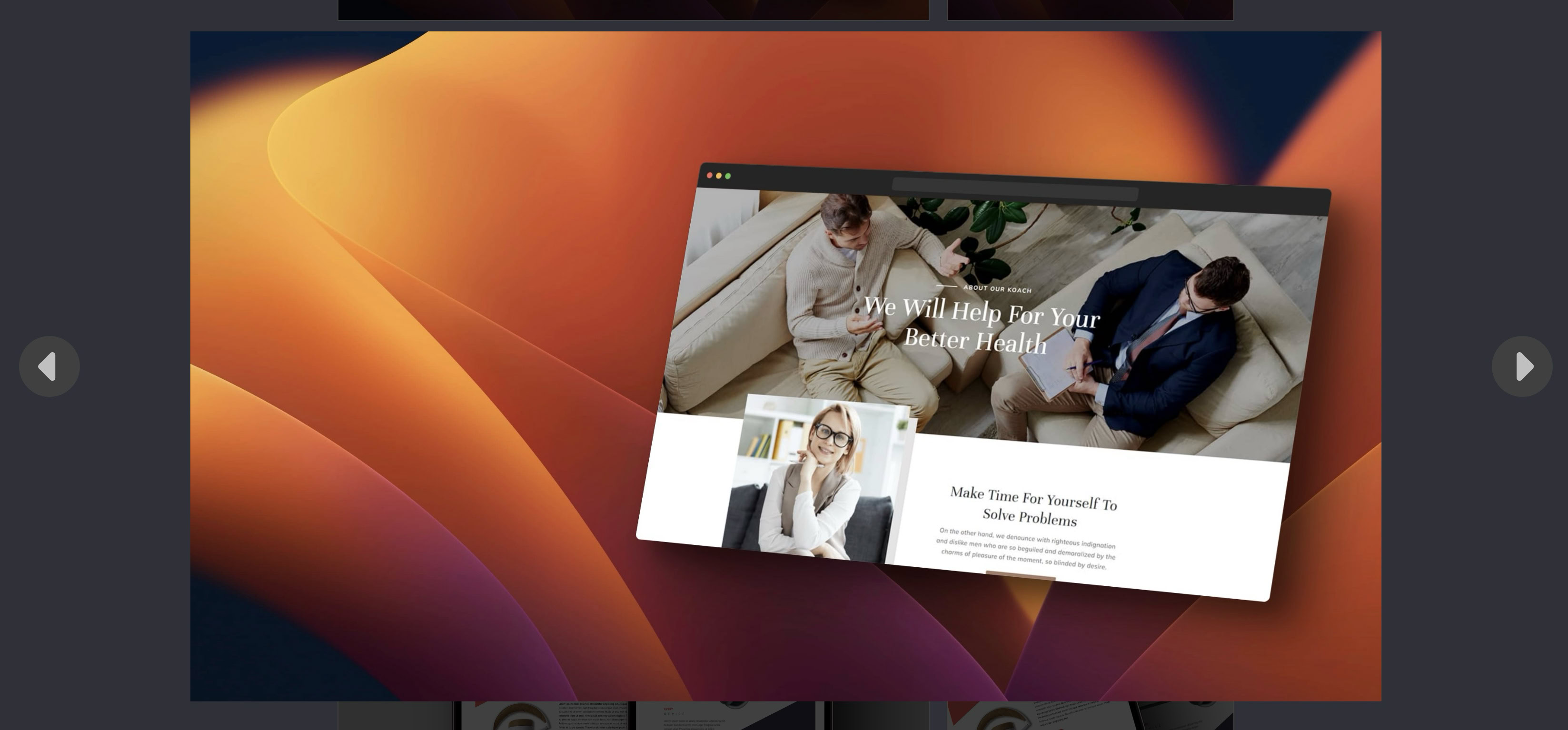
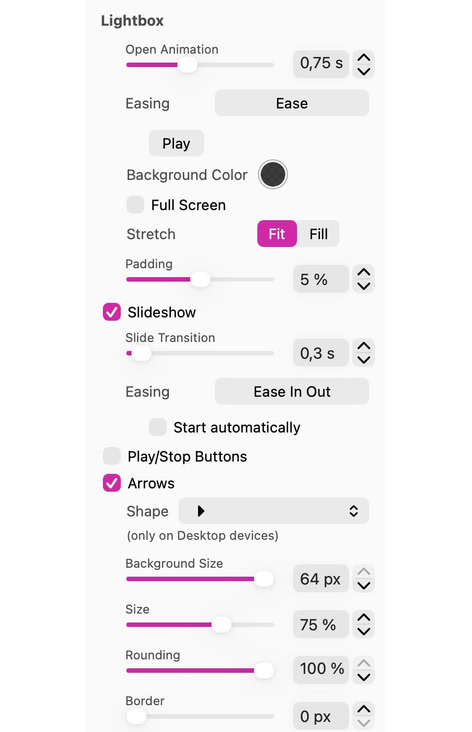
Schakel Diavoorstelling in Lightbox in om vorige en volgende pijlen toe te voegen aan de geopende viewer. Zie Lightbox Editor voor navigatie, animatie, bijschrift en instellingen vooraf. Het raster, de cellen en de lichtbak hebben elk hun eigen styling controles.
Dankzij de Sitely... de mogelijkheid om PDF-documenten te importeren in het Image/Video Layout-blok, kunt u nu dingen doen die voorheen vrij moeilijk te bereiken waren. Zo kunt u bijvoorbeeld een brochure met meerdere pagina’s importeren of een pdf-kopie van een Keynote-presentatie. Zo zal u uw raster vullen met elke pagina van uw document (1 pagina per rastercel). Het is duidelijk, dit kan een heleboel raster cellen die u niet noodzakelijkerwijs wilt dat uw site bezoekers te zien. In plaats daarvan wilt u misschien dat ze alleen de eerste pagina te zien, en dan laat ze om de diavoorstelling te openen om de andere pagina’s te zien. Dit is gemakkelijk te doen in Sitely. Hieronder is een voorbeeld van een 20 pagina’s presentatie geëxporteerd van Keynote als een multi-pagina PDF-bestand. We willen alleen dat gebruikers de openingsdia zien, en alleen de rest zien als ze de diavoorstelling openen. Om dit te doen veranderen we de rastergroottes en lay-out. Zo ziet ons raster eruit na het aanbrengen van een beetje styling.
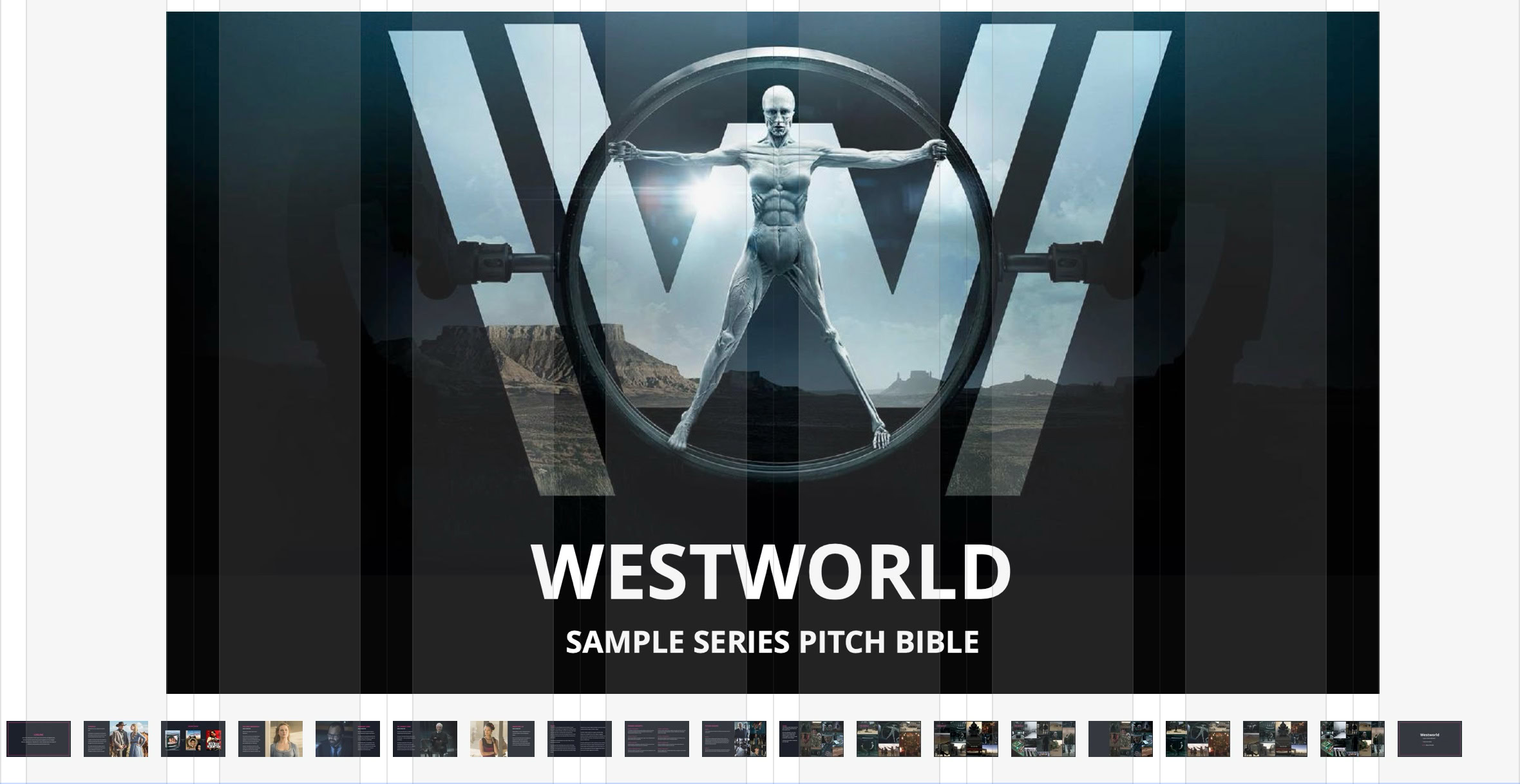
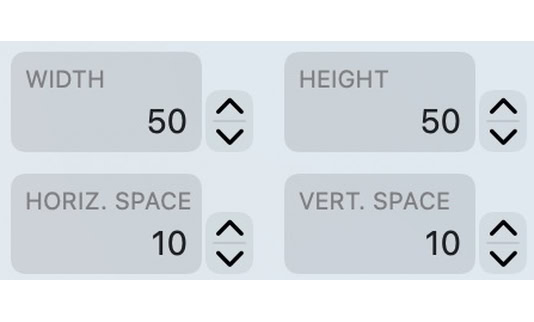
Het bovenstaande werd bereikt door het aanpassen van de cellen 50px breed, 50px hoog en verdeeld verticaal en horizontaal op 10px, allemaal ingesteld in het stijlpaneel.
De eerste cel is geselecteerd en is gemaakt om 20 kolommen en 9 rijen te overbruggen. Dit creëert de illusie van een hoofdafbeelding met een set miniaturen eronder, zoals hierboven geïllustreerd. Terwijl de miniaturen in zicht kunnen blijven, wilt u ze misschien verbergen zodat alleen de hoofdafbeelding zichtbaar is. Mensen die de thumbnails zien kunnen er gewoon van uitgaan dat de hoofdafbeelding verandert wanneer een thumbnnagel wordt aangeklikt, wat misschien niet de indruk is die u wilt geven. Om de duimen te verbergen, selecteert u elke thumbnail cel op zijn beurt en stelt u deze in om NIET op dit apparaat te tonen in het ARRANGE paneel. Nu, wanneer de hoofdafbeelding wordt geklikt, begint de diavoorstelling, zodat gebruikers heen en weer kunnen bewegen door de presentatie. Probeer het op het live voorbeeld hieronder.

Klik om de presentatie te starten
De reden dat we de grootte van de miniaturen verminderen is om gewoon het lay-out blok te houden tot een hoogte die ons in staat stelt om inhoud onder de presentatie toe te voegen zonder dat die inhoud binnen het lay-outsblok zelf hoeft te overlappen. In plaats daarvan blijft de presentatie in zijn eigen lay-out blok, die kan worden verplaatst rond de pagina zonder te bemoeien met de omliggende elementen. Ook, als de miniaturen waren niet verminderd in grootte, de lay-out blok kan groeien tot een hoogte veel groter dan uw pagina-inhoud, waardoor veel witte ruimte te verschijnen onderaan uw webpagina.
Deze techniek kan ook worden gebruikt voor het weergeven van een PDF-brochure met meerdere pagina’s. Het is duidelijk dat u niet wilt dat gebruikers een heel raster van individuele brochurepagina’s zien, dus door de extra pagina’s effectief te laten verdwijnen, zult u eindigen met slechts een brochurehoes waarop gebruikers kunnen klikken om de hele publicatie te lezen. Ook kunt u een groot aantal video’s die u wilt laten zien aan de wereld, maar niet noodzakelijkerwijs wilt weergeven als een groot raster van individuele video’s op de pagina. In dat use-case scenario, zou je meestal een grote video poster afbeelding uit te nodigen gebruikers om uw video galerij te bekijken. Dat beeld zou worden ingesteld als uw eerste grote dia, met een groter aantal raster kolommen. Dit houdt uw pagina vrij van rommel terwijl gebruikers nog steeds toegang tot een hele bibliotheek van video-inhoud. Als u individuele selectie van video’s en/of afbeeldingen wilt toestaan, kunt u grotere miniaturen maken en ze zichtbaar houden op de pagina. Deze zullen verschijnen in een of meer rijen onder de grotere afbeelding op de pagina.
Rastercelgroottes worden ingesteld op basis van apparaat-voor-apparaat. In Arrange stelt Grid Cell Sizes een minimale en maximale celbreedte en -hoogte in die beperken hoe ver cellen krimpen of groeien op andere apparaatlay-outs. Dus, u zult waarschijnlijk moeten aanpassen van de maten dienovereenkomstig voor elk apparaat dat u ontwerpt voor. Het is ook de moeite waard om op te merken dat op smartphone-apparaten, zal er geen pijlen aan elke kant van de diavoorstelling. In plaats daarvan gebruiken gebruikers de gemeenschappelijke swipe actie om door uw presentatie te navigeren. Er is weinig behoefte om specifiek te ontwerpen voor een landschapssmartphone. Het draaien van de telefoon zal automatisch de presentatie vergroten om aan de oriëntatie van het landschap te passen.
Rapporteer een tekortkoming in deze documentatie en we zullen het zo snel mogelijk repareren!
Bijgewerkt voor Sitely 8

Krachtig en eenvoudig in gebruik, thuis op de Mac en vrij op de iPad.
Altijd actief. Houdt de site werkend.
Schakelt optionele functies in.
Onthoudt je instellingen.
Telt bezoeken en paginaweergaven.
Stemt advertenties af op je surfgedrag.
Wij en onze partners gebruiken optionele cookies voor extra functies, voorkeuren, bezoekstatistieken en gepersonaliseerde advertenties. Je kunt je keuzes aanpassen via Cookie-instellingen in de voettekst.
Sluit je dit venster, dan blijven optionele cookies uit. Privacybeleid