Begin hier
Bewerken en stijlen
Media en inhoud
Tutorials
Website en publiceren
Lay-out en navigatie
Formulieren en diensten
Elke pagina heeft een basisinstelling nodig om te beginnen. Wanneer u een nieuwe site begint, wordt de eerste pagina automatisch de "Home Page," terwijl anderen worden aangeduid als "Regular Pages. Het kiezen van Home Page voor een andere pagina verandert de vorige homepage in een Regular Page. Een blog index kan een Blog Index Page of een Blog Index & Home Page, terwijl Privacybeleid, Zoekresultaten, Gebruiker Login en blog post pagina’s hebben een vast type."
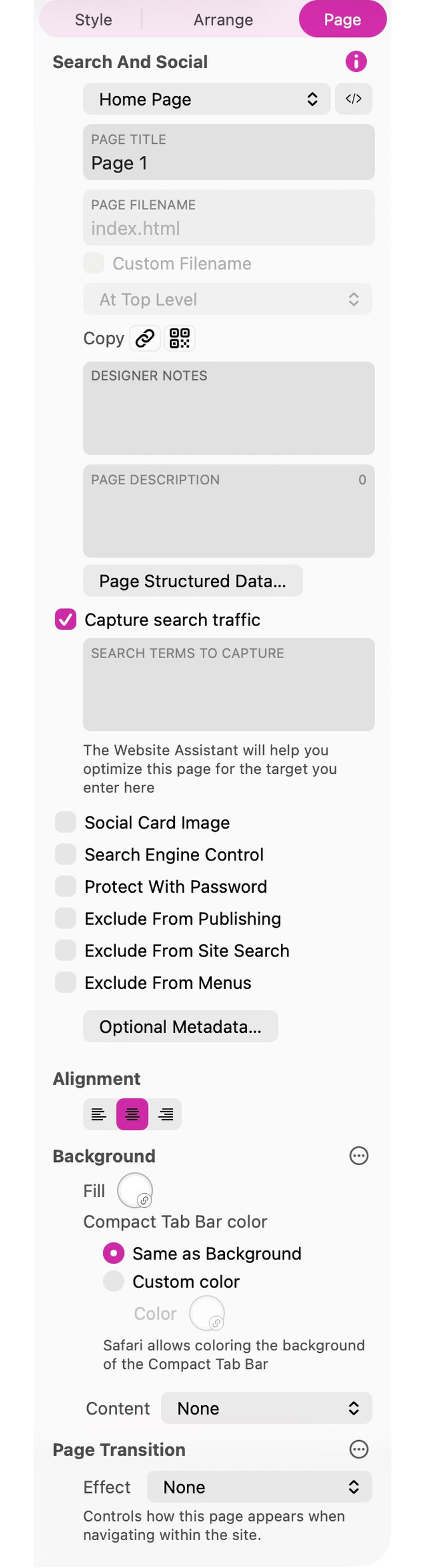
Dit zijn twee verschillende namen die aan een pagina worden gegeven. De paginatitel is de menselijk leesbare naam voor uw pagina. De paginatitel verschijnt in het tabblad browser, bladwijzers en zoekmachine resultaten. De pagina bestandsnaam is de geëxporteerde bestandsnaam waarmee uw pagina door webbrowsers via uw navigatie kan worden geopend. Standaard wijst Sitely een titel toe met het voorvoegsel "Page" gevolgd door een nummer, maar het is het beste om dit aan te passen voor een betere zichtbaarheid van de zoekmachine. Bijvoorbeeld, kunt u het veranderen in iets als de titel van deze pagina, die is.Page Setup.. Sitely Documentatie. U kunt het hier wijzigen of door te klikken op de pagina titel in de "Pages tab " aan de linkerkant van het interface scherm.
De pagina bestandsnaam beïnvloedt meestal hoe uw website is georganiseerd, maar biedt ook aanwijzingen voor zoekmachines. De startpagina maakt gebruik van index.html (index.php wanneer PHP nodig is); de basisnaam is vastgesteld. Normale pagina’s leiden hun bestandsnamen standaard af van de paginatitel, maar u kunt ze aanpassen door "Aangepaste bestandsnaam" te selecteren en een nieuwe naam in te voeren. Als algemene regel dienen bestandsnamen in kleine letters te zijn zonder spaties. Bijvoorbeeld
U kunt ook kiezen of de pagina op het hoogste niveau verschijnt of in een map op uw server, die de URL beïnvloedt.
Deze zijn voor het kopiëren van de pagina-URL en het maken van een QR-code, deze zijn handig wanneer u specifieke pagina’s op sociale media wilt promoten, of een pagina-specifieke QR-code in drukreclame wilt opnemen. Blogpagina’s voegen een derde pictogram toe dat de blog... RSS feed adres kopieert. De kopie pictogrammen hebben het Website adres nodig in Site Instellingen.
Hier kunt u een beschrijving van uw pagina toevoegen. Dit wordt gebruikt door zoekmachines om zoekers te laten weten waar uw pagina over gaat. De beschrijving verschijnt in zoekresultaten onder uw pagina titel.
Voer een zoekterm in die de pagina beschrijft en overeenkomt met wat een bezoeker zou kunnen typen, bijvoorbeeld Gebruik een gerichte zin in plaats van een komma gescheiden zoekwoord lijst. Search Engine Control overschrijft de site het indexeren en archiveren instellingen voor deze pagina; het is beschikbaar wanneer Genereren Zoekmachine Metadata is op in Site Instellingen. Uitsluiten Van Publishing verlaat de pagina wanneer u publiceert, Exclude From Site Search houdt het buiten de zoekresultaten van de site, en Exclude From Menus houdt het uit automatisch toegevoegde menu-items. Blog berichten hebben ook Uitsluiten van Blog Index. Social Card Image wordt beschreven in Site Instellingen, en Beschermen met Wachtwoord in Wachtwoord Bescherming.
Deze sectie verschijnt wanneer uw site meer dan één taal heeft in Site Instellingen > Algemeen. Kies de taal waarin de pagina is geschreven; Standaard gebruikt de hoofdtaal van de website. In de tabel Andere talen, selecteer elke taal en koppel de pagina met de vertaling: kies Pagina in Deze Website en kies de pagina die is ingesteld op die taal, of kies Externe Link en voer zijn adres. Wanneer de website een Websiteadres heeft, publiceert Sitely deze paren als alternatieve taal (hreflang) links, zodat zoekmachines bezoekers de versie in hun taal kunnen tonen. Zoekresultaten, Privacybeleid en Gebruiker Login pagina’s hebben in plaats daarvan gelokaliseerde versies, waar Toevoegen Gelokaliseerde Versie maakt een kopie van de pagina voor een andere taal.
Dit stelt eenvoudig in hoe uw pagina zal worden uitgelijnd in een browservenster. De opties zijn links, midden of rechts.
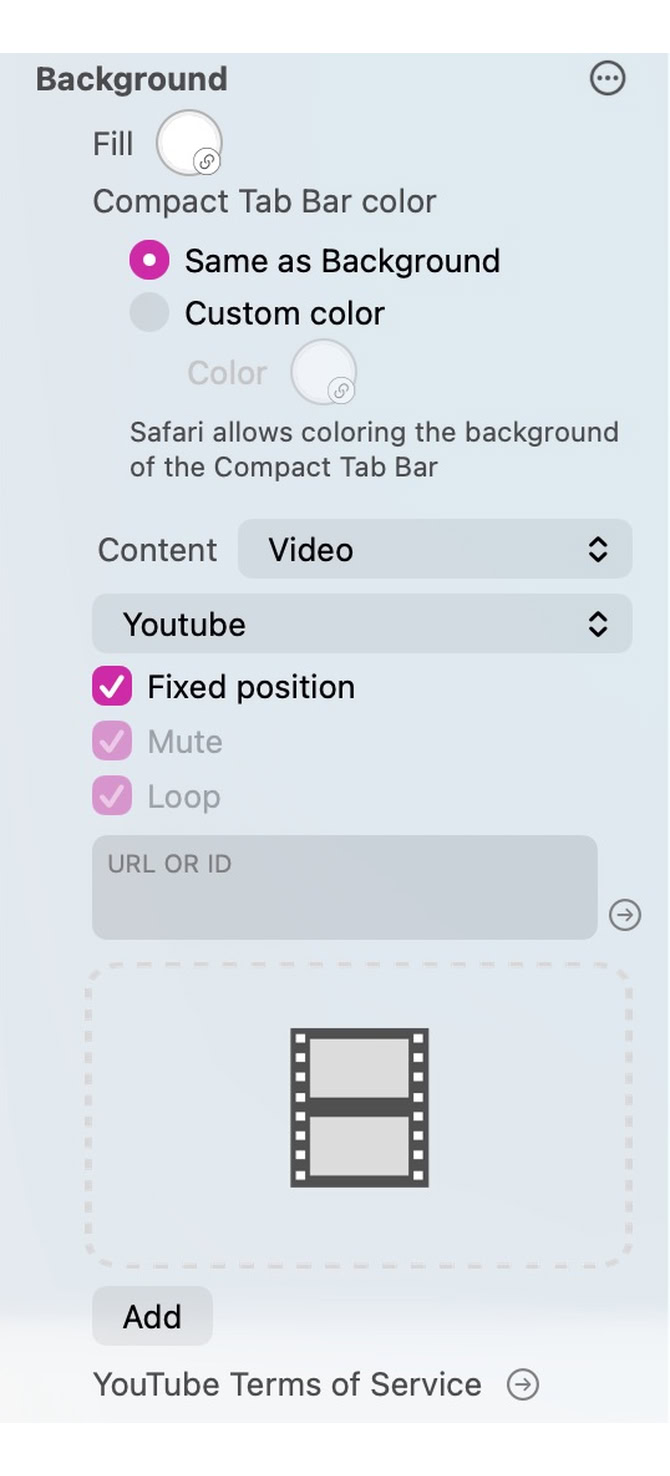
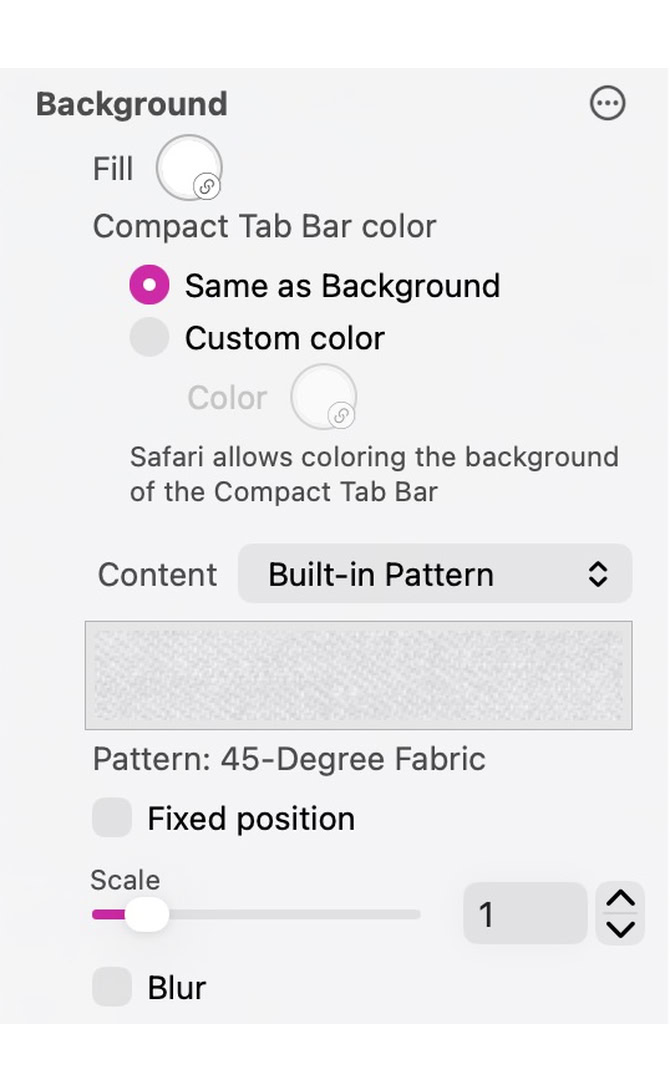
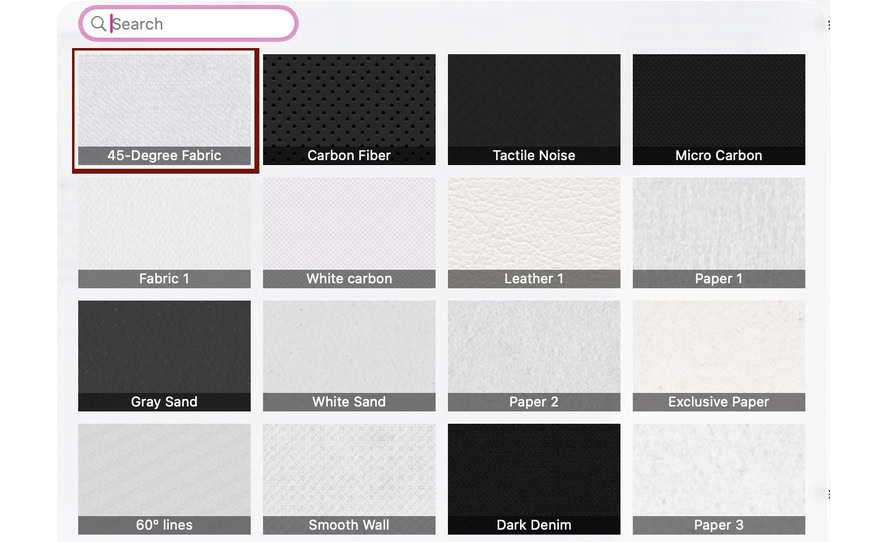
Met deze opties kunt u het visuele uiterlijk van uw pagina-achtergrond instellen. Op het eenvoudigste niveau kunt u een achtergrondvulkleur hebben die de hele pagina dekt. Echter, door gebruik te maken van de drop-down van de inhoud, kunt u kiezen voor een afbeelding, een vulpatroon of een video-achtergrond. Als u een vulpatroon kiest, hebt u de keuze uit Ingebouwde of aangepaste patronen. Bovendien kunt u besluiten om het patroon in het venster te laten vastzetten (waar het patroon statisch blijft in het browservenster en uw pagina er overheen scrolt), of u kunt de achtergrond scroll met de pagina-inhoud. Andere opties kunt u het patroon schalen of vervagen. Als u een video-achtergrond kiest, kunt u een video selecteren uit verschillende bronnen, waaronder videostreaming platforms. Opnieuw kunt u ervoor kiezen om de video in het venster te laten repareren, of om het als onderdeel van de webpagina te laten scrollen. Als u de optie vaste positie kiest, vult de video het volledige browservenster in. Deze achtergrondopties openen extra opties op het paginapaneel, die hieronder worden geïllustreerd. Voor een afbeelding achtergrond, kies de grootte (originele grootte, vul of fit) en uitlijning, Fixed In Venster om het stil te houden terwijl de pagina scrolt, en Vervagen met een Straal. Een video-achtergrond kan gedempt en gelijnd worden, en een geüploade of netwerkvideo kan afspelen tijdens het scrollen op de Scroll Speed die u hebt ingesteld. De knop Instellingen naast de lijst Achtergrond Aanbiedingen Toepassen op alle pagina’s en Toepassen op alle bladzijden in deze paginagroep, die deze pagina kopiëren achtergrond. Aangepaste tabbladbalkkleur stelt de kleur in die Safari gebruikt voor zijn compacte tabbladbar.
Open deze instellingen met het kleine codepictogram naast het paginatype. Zie de pagina met ontwikkelaarstools voor uitleg. Optionele metagegevens voegt de tags Trefwoorden, Auteur en Copyright toe. Zoekmachines negeren deze tags.
Gestructureerde gegevens... in de Page inspecteur opent Page Structured Data, die het belangrijkste onderwerp van de pagina voor zoekmachines beschrijft. Kies product, profielpagina, service, softwaretoepassing, evenement of cursus wanneer dat onderwerp overeenkomt met de zichtbare inhoud. Houd Regular Page voor een pagina die niet bij een van deze types past.
Stel eerst in Website-instellingen het openbare adres van de site in. Gebruik nauwkeurige namen, beschrijvingen en gegevens die overeenkomen met de zichtbare inhoud. Sitely exporteert gestructureerde gegevens als JSON-LD-metagegevens. Zichtbare tekst, producten, boekingen en afrekenen regel je op de pagina.
Product beschrijft een product. Lever zijn naam, een niet-negatieve prijs en valuta. Zero betekent gratis; een lege prijs betekent niet gespecificeerd. Voeg merk, SKU en beschikbaarheid toe indien relevant.
Profiel Pagina beschrijft een persoon of organisatie geassocieerd met de website. Voer de naam in, kies het type entiteit en voeg indien nuttig een alternatieve naam en volledige profiel-URL’s toe die dezelfde entiteit identificeren.
Service beschrijft een dienst aangeboden op de pagina. Geef haar naam, voeg dan het type dienst, gebied en provider waar nodig. Software Application beschrijft een toepassing; voeg de ondersteunde besturingssystemen, categorie, versie en download adres waar relevant, en alleen levering prijzen of ratings die de pagina ondersteunt.
Evenement beschrijft een bepaalde gebeurtenis. Voer zijn naam, startdatum en passende fysieke of online locatie in. Als het evenement een tijd heeft, stel dan expliciet de tijdzone in en controleer de datum en tijd samen. Kies de aanwezigheidsmodus (In Persoon, Online of Hybrid) en de status van het evenement (Gepland, Geannuleerd, Uitgeplaatst of opnieuw gepland, die de vorige startdatum en tijd toevoegt), voeg dan een einddatum en tijd toe, de naam van de locatie en het volledige adres of een online evenement-URL, de organisator, en een Ticket-URL met prijs, valuta en ticket beschikbaarheid. Online evenementen kunnen gestructureerde gegevens bevatten, maar komen niet in aanmerking voor de resultaten van Google Event. Cursus beschrijft een cursus: voer zijn naam en beschrijving in, voeg dan de provider, voorwaarden, studieuren of het aanbieden van details die van toepassing zijn: Cursus Code, Educational Level, Credential Awarded, Study Time (uren), een Cursus Aanbod met zijn Cursus Mode en locatie of Online Course URL, en een gerelateerd evenement. De cursuslijst van Google heeft ook een catalogus nodig van ten minste drie cursussen, die Sitely niet genereert.
De afbeelding in Page Structured Data beschrijft het onderwerp van de pagina. Het is gescheiden van de achtergrond van de pagina en social sharing kaart, zodat het veranderen niet vervangt. Voor een blogpost beschrijven deze instellingen het volledige bericht, zelfs wanneer u de samenvatting bewerkt.
Met Gewone pagina stopt de export van dit onderwerp en blijven de invoergegevens bewaard. Organisatie en Lokaal bedrijf in Website-instellingen beschrijven de bedrijfsidentiteit van de website. Gebruik de pagina-instellingen voor het onderwerp van een specifieke pagina.
Exporteren of publiceren om de gegenereerde metagegevens te inspecteren. Een type is alleen uitvoer wanneer de vereiste velden en het websiteadres aanwezig zijn. Volg de gestructureerde gegevensrichtlijnen van Google en test ondersteunde types met de Rich Results Test. Geldige metadata helpt de inhoud te beschrijven, maar garandeert geen rijk zoekresultaat.
Gebruik Page Transition in de pagina inspecteur om te controleren hoe die pagina verschijnt wanneer een bezoeker volgt een link binnen de site. Kies Oplossen, Schuif, Cover, Onthullen, Zoomen of Vegen. Kies Geen om de transitie uit te zetten.
Set Duur en Easing voor het effect. Directionele effecten bieden een Van richting, en Zoom biedt In of Uit. Gebruik de knop Instellingen naast Page Transition om de volledige setup toe te passen op de andere pagina’s in de paginagroep of website wanneer u consistente navigatie wilt.
Test links tussen pagina’s die van dezelfde website in een browser die paginatransities ondersteunt. Ook testen Terug en Vooruit navigatie. Browsers zonder de vereiste ondersteuning navigeren normaal, en de bezoeker verminder-motion voorkeur onderdrukt de animatie.
Houd overgangen kort en controleer of rubrieken, controles en leespositie bruikbaar blijven. Pagetransities beïnvloeden navigatie; gebruik elementanimaties of Keyframes en tijdlijnen voor beweging binnen een pagina.
Rapporteer een tekortkoming in deze documentatie en we zullen het zo snel mogelijk repareren!
Bijgewerkt voor Sitely 8

Krachtig en eenvoudig in gebruik, thuis op de Mac en vrij op de iPad.
Altijd actief. Houdt de site werkend.
Schakelt optionele functies in.
Onthoudt je instellingen.
Telt bezoeken en paginaweergaven.
Stemt advertenties af op je surfgedrag.
Wij en onze partners gebruiken optionele cookies voor extra functies, voorkeuren, bezoekstatistieken en gepersonaliseerde advertenties. Je kunt je keuzes aanpassen via Cookie-instellingen in de voettekst.
Sluit je dit venster, dan blijven optionele cookies uit. Privacybeleid