Begin hier
Bewerken en stijlen
Media en inhoud
Tutorials
Website en publiceren
Lay-out en navigatie
Formulieren en diensten
Een lightbox toont een vergrote afbeelding boven de huidige pagina. In de editor regel je achtergrond, bediening en bijschriften. De editor werkt voor afbeeldingen, galerijen, rasters voor afbeeldingen en video’s en video’s die vanuit een stilstaand beeld in een lightbox openen.
Selecteer voor een losse afbeelding de afbeelding, kies Vergroot in lightbox als klikactie en klik op Bewerk lightbox. Selecteer voor een galerij of raster de verzameling, schakel Lightbox in bij Stijl en klik op Bewerk lightbox.
De editor toont de geopende lightbox naast de pagina. Wijzigingen gelden voor de geselecteerde afbeelding of verzameling. Klik op Gereed om terug te gaan. Klik op een schermafbeelding in deze gids om die te vergroten.
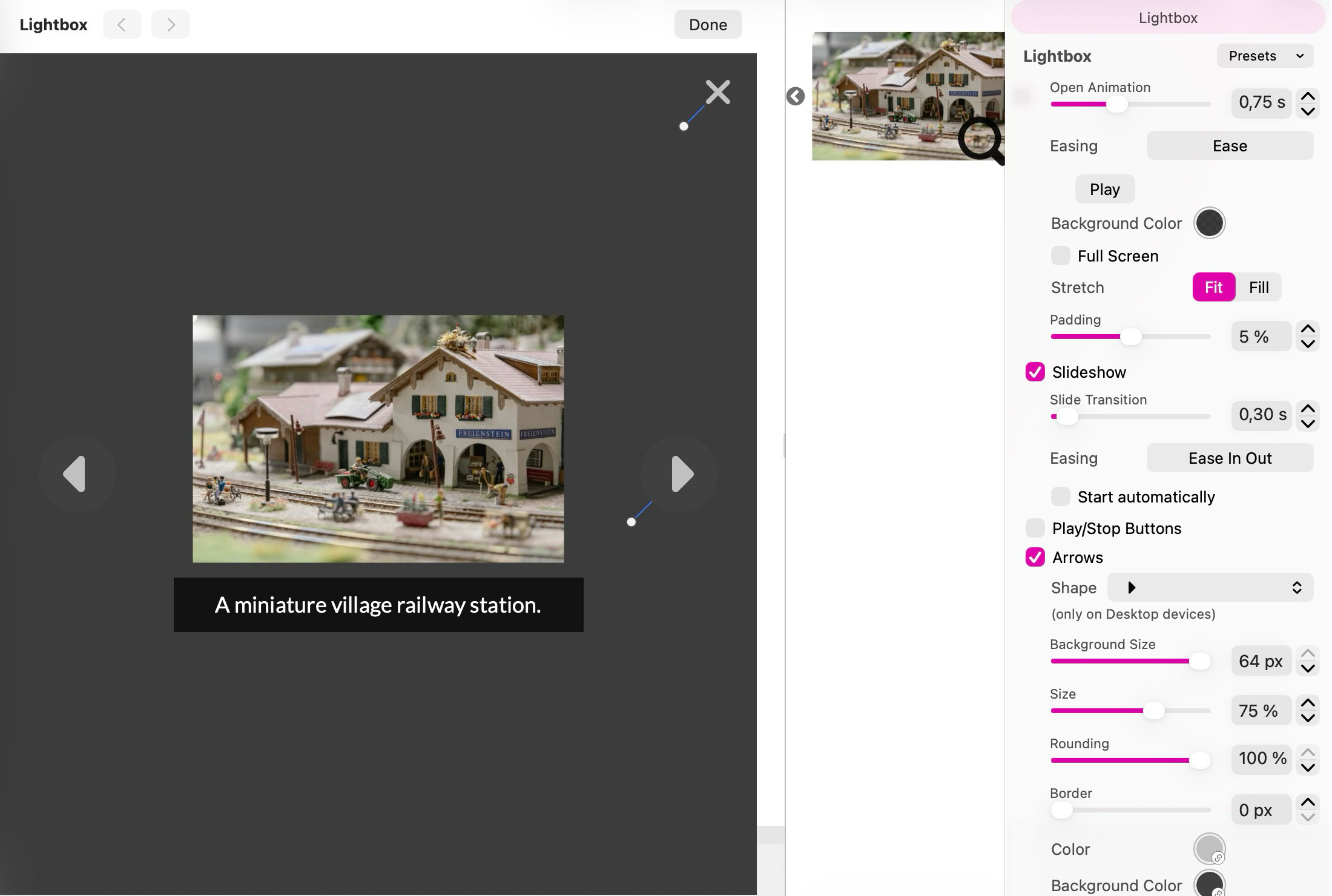
De Lightbox Editor geeft een voorbeeld van de uitgebreide afbeelding en bediening terwijl u hun uiterlijk aanpast.
Open Animatie stelt de tijd in die nodig is om de lightbox te openen. Gemakkelijk te bedienen hoe die beweging versnelt en vertraagt; gebruik Play om het te bekijken.
Kies een achtergrondkleur en de ondoorzichtigheid ervan om te bepalen hoeveel van de pagina zichtbaar blijft. Volledig scherm vraagt volledige schermweergave wanneer de lightbox wordt geopend.
Stretch biedt Fit, die de hele afbeelding zichtbaar houdt, of Fill, die het kijkgebied vult en de randen kan bijsnijden. Opvulling laat ruimte achter rond de inhoud. Controleer zowel portret- als landschapsfoto’s voordat u kiest voor Fill.
Schakel bij een galerij of raster Diavoorstelling in om door de verzameling te bladeren. Stel de diaovergang en de curve apart van de openingsanimatie in. Automatisch starten begint de voorstelling bij het openen. Met afspeel- en stopknoppen kan de bezoeker de voorstelling bedienen. Kies per knop grootte, afronding, achtergrond, kleuren voor normaal, aanwijzen en klikken, en X- en Y-positie.
Schakel pijlen om vorige en volgende controles op het bureaublad te tonen. Kies hun vorm, achtergrondgrootte, grootte, afronding, rand en kleuren voor normale, zweven en geklikt toestanden. Op telefoons, bezoekers swipe tussen beelden.
Houd Sluitknop ingeschakeld zodat bezoekers de kijker kunnen verlaten. Kies de vorm en grootte, inclusief aangepaste artwork indien nodig. Sleep de bedieningshandvatten in de editor of gebruik hun X- en Y-positievelden om de pijlen te plaatsen en de knop te sluiten. De sluitknop heeft ook zijn eigen kleuren.
Schakel Afbeeldingsbeschrijving in om die als bijschrift te tonen. In een verzameling behoudt elke afbeelding zijn eigen beschrijving. Kies een tekststijl en klik op Bewerk om de typografie te regelen. Achtergrond en afronding geven het bijschrift vorm. Binnenmarges houden het weg van de schermranden.
Plaatsing biedt Aangepast, Onder Afbeelding en Onderkant van het scherm. Aangepast geeft het bijschrift een sleepbare positie in de kijker. Onder Afbeelding houdt het bijschrift bij de foto en voegt een Afstandsinstelling toe voor de voorsprong. Onderaan Scherm verankert het bij de onderkant.
Het bijschrift kan de afbeeldingsbreedte volgen of de hele breedte vullen. Bij Onder afbeelding worden foto en bijschrift samen ingepast. Lange bijschriften kunnen scrollen. Controleer lange teksten op telefoonbreedte zodat er ruimte voor de afbeelding blijft.
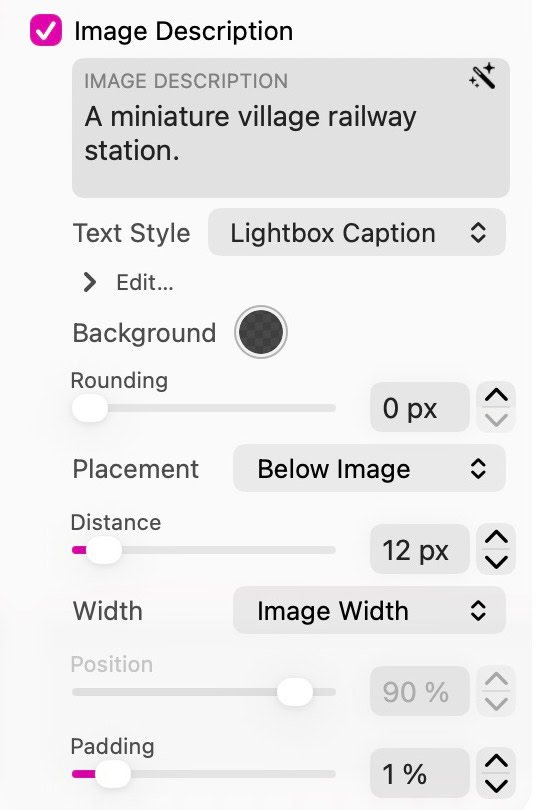
Onder Afbeelding houdt het bijschrift bij de foto. Afstand stelt de kloof in; Afbeeldingsbreedte volgt de breedte van de foto.
Open Voorinstellingen naast de kop Lightbox en kies Bewaar voorinstelling om het ontwerp een naam te geven. Je kunt die instelling kiezen bij een andere afbeelding, galerij, raster of video in hetzelfde project.
Een voorinstelling bewaart het uiterlijk en gedrag van de lightbox in de huidige indeling, inclusief vormgeving en positie van bediening, typografie en positie van bijschriften. Het doelelement behoudt zijn eigen media en beschrijving.
Na het bewerken van een opgeslagen preset, Pas de opgeslagen instellingen toe; Revert herstelt de opgeslagen instellingen naar de lightbox die u aan het bewerken bent. Andere lightboxen houden hun huidige uiterlijk totdat u de bijgewerkte preset opnieuw op hen selecteert.
Standaard herstelt de ingebouwde instellingen. Hernoemen van de preset verandert een opgeslagen preset-naam, en Verwijder Preset verwijdert het uit het project zonder dat de lightboxen die het al gebruikt hebben veranderd worden.
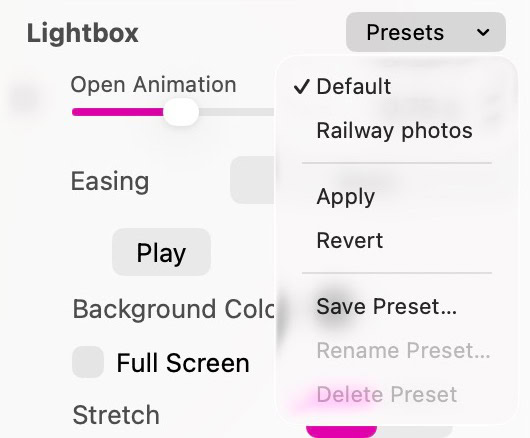
Voorinstellingen worden opgeslagen in het project. Dit voorbeeld bevat een opgeslagen preset genaamd Railway foto’s.
Klik op Gereed, open Voorvertoning en activeer de afbeelding of galerij. Blader door de verzameling en test Sluit en Escape in brede en smalle vensters. De lightbox neemt de afbeeldingsbeveiliging van de bron over.
Zie ook Afbeeldingen · Afbeeldingengalerijen · Raster voor afbeeldingen en video’s · Een afbeelding vergroten in een lightbox
Rapporteer een tekortkoming in deze documentatie en we zullen het zo snel mogelijk repareren!
Bijgewerkt voor Sitely 8

Krachtig en eenvoudig in gebruik, thuis op de Mac en vrij op de iPad.
Altijd actief. Houdt de site werkend.
Schakelt optionele functies in.
Onthoudt je instellingen.
Telt bezoeken en paginaweergaven.
Stemt advertenties af op je surfgedrag.
Wij en onze partners gebruiken optionele cookies voor extra functies, voorkeuren, bezoekstatistieken en gepersonaliseerde advertenties. Je kunt je keuzes aanpassen via Cookie-instellingen in de voettekst.
Sluit je dit venster, dan blijven optionele cookies uit. Privacybeleid