Begin hier
Bewerken en stijlen
Media en inhoud
Tutorials
Website en publiceren
Lay-out en navigatie
Formulieren en diensten
Layout Grid regelt bewerkbare inhoud in cellen. Gebruik het voor kaarten, gemengde tekst en afbeeldingen, knoppen, video, of een bento samenstelling met cellen van verschillende grootte.
Dit is een pagina-element dat op de gepubliceerde website verschijnt. Het canvas layout raster is een uitlijningshandleiding die gebruikt wordt tijdens het bewerken. Sitely kunt u aanpassen die gids. kleuren; het veranderen van die kleuren niet stijl een layout Grid element.
Voor een verzameling bevolkt uit afbeeldingen en video’s, beschrijft Image Galleries de Afbeelding/Video Grid en de media lay-out opties. Kies Layout Grid wanneer u verschillende native elementen wilt regelen binnen elke cel.
Plaats een lay-outraster en selecteer het buitenste frame om het hele raster te bewerken. Een nieuw raster begint met drie cellen. De illustraties hieronder laten zien hoe celgrootte, afstand en spanwijdten de lay-out opbouwen.
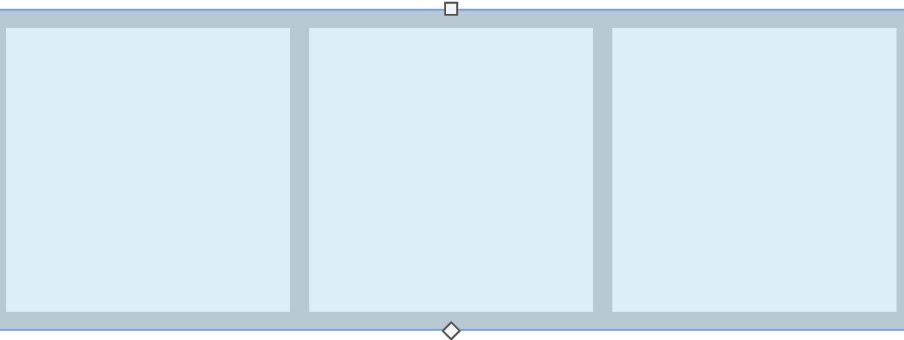
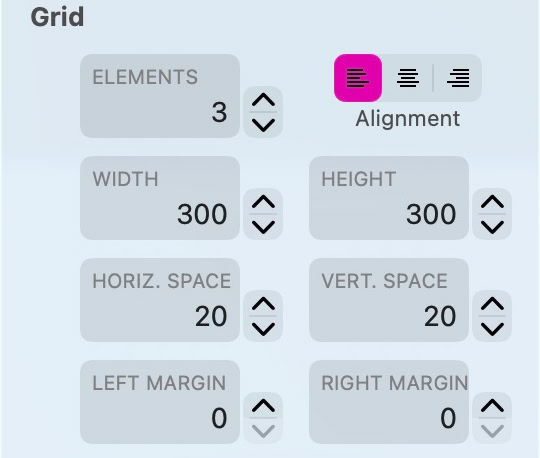
In de Style inspecteur, Elements stelt het aantal cellen; Breedte en Hoogte stellen de basiscel afmetingen. Horiz. Spatie en Vert. Spatie regelen de gaten. De beschikbare breedte, de linkerkantlijn en rechterkantlijn en de linker-, midden- of rechterlijn bepalen hoeveel cellen op een rij passen. Voeg cellen toe of verander de afmetingen, controleer dan de resulterende rijen op het werkgebied. In Arrange stelt Grid Cell Sizes een minimale en maximale celbreedte en -hoogte in, die beperken hoe ver de cellen krimpen of groeien op andere apparaatindelingen.
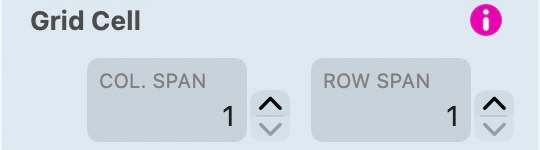
Selecteer een cel en verander kol. Span of rijspan in het rastercelgedeelte. Een span is een aantal basiscellen, inclusief de afstand tussen deze cellen. Het raster bevat de resterende cellen rond de grotere.
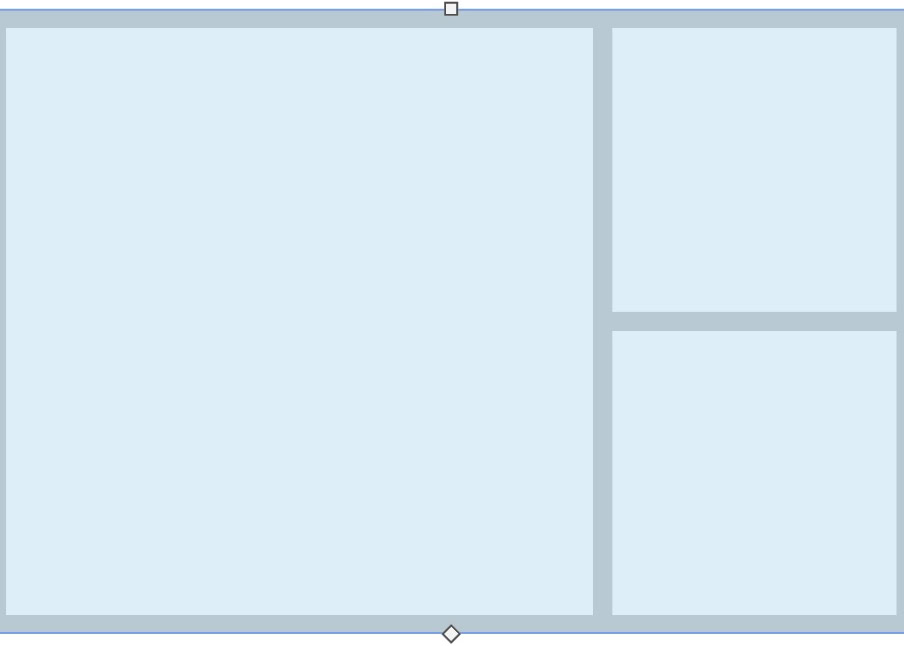
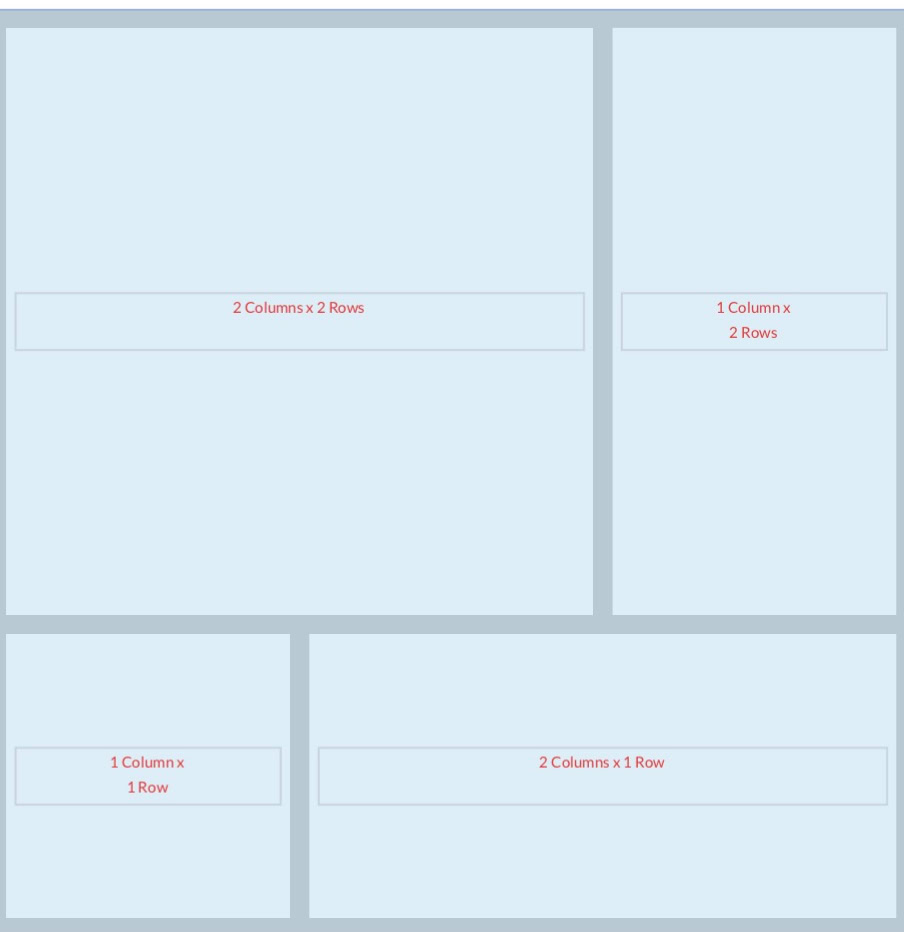
Een eerste cel die twee kolommen en twee rijen beslaat creëert een grote kaart naast kleinere kaarten.
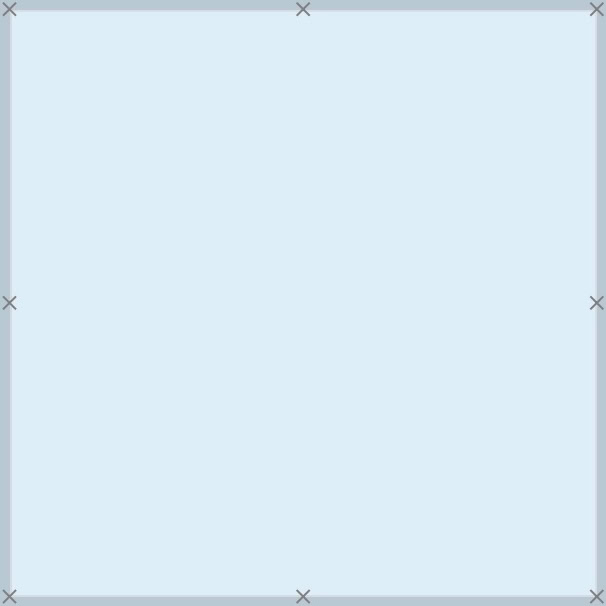
Als Grid Cell ontbreekt, selecteert u de cel zelf in plaats van het grid outer frame of een element erin. De geselecteerde cel heeft kleine × handvatten rond de randen. Gebruik Lagen om deze te bereiken wanneer de inhoud de cel bedekt.
Werk door de cellen en pas hun overspanning aan totdat de samenstelling de beoogde hiërarchie heeft. De labels in dit voorbeeld tonen de kolom en rij overspanningen van elke cel.
Maak en style een element, sleep het dan over een cel. Laat het los als de cel als een drop target wordt gemarkeerd. Een cel kan verschillende elementen bevatten, zoals een afbeelding, een kop en een knop. Groeper eerst een gerelateerde samenstelling wanneer u deze in de cel samen wilt brengen.
Stijl de achtergrond van het raster gescheiden van de cellen. Vullen, randen en afronding kan een kaart oppervlak definiëren zonder het toevoegen van een achtergrondvak aan elke cel.
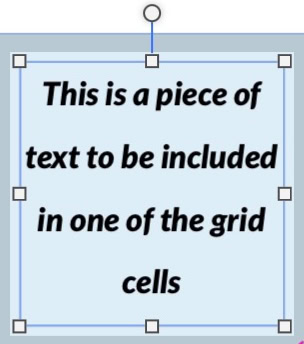
Met een cel geselecteerd, Bewerken Achtergronden kiest of styling van toepassing is op alle cellen of geselecteerde cellen. Gebruik alle cellen voor een consistente vul, rand of afronding; gebruik geselecteerde cel wanneer één kaart een aparte behandeling nodig heeft. Een aparte doos in de cel is nuttig wanneer slechts een deel van de inhoud een achtergrond nodig heeft.
Selecteer een ingesloten element om de grootte te wijzigen of de tekst aan te passen. Masker Contained Elements bepaalt of materiaal buiten de cel wordt geknipt. Een groter element wordt niet automatisch gereduceerd tot pasvorm: controleer de inlijsting en houd de koppen, knoppen en scherpstellingsindicatoren binnen het zichtbare gebied.
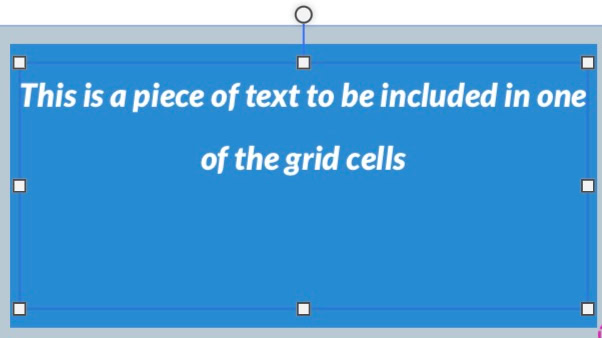
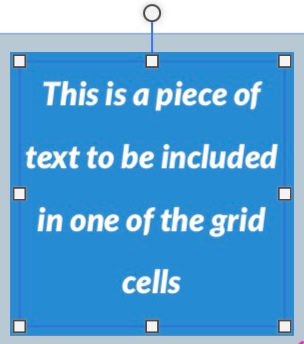
Het achtergrondvakje en de tekst blijven gescheiden bewerkbare elementen binnen de cel.
Een bento layout geeft elk idee een eigen kaart. Combineer een paar grote cellen voor de hoofdboodschap met kleinere cellen voor ondersteuning van details. De lunch-box illustratie toont het principe: verwante stukken delen één algemene structuur.
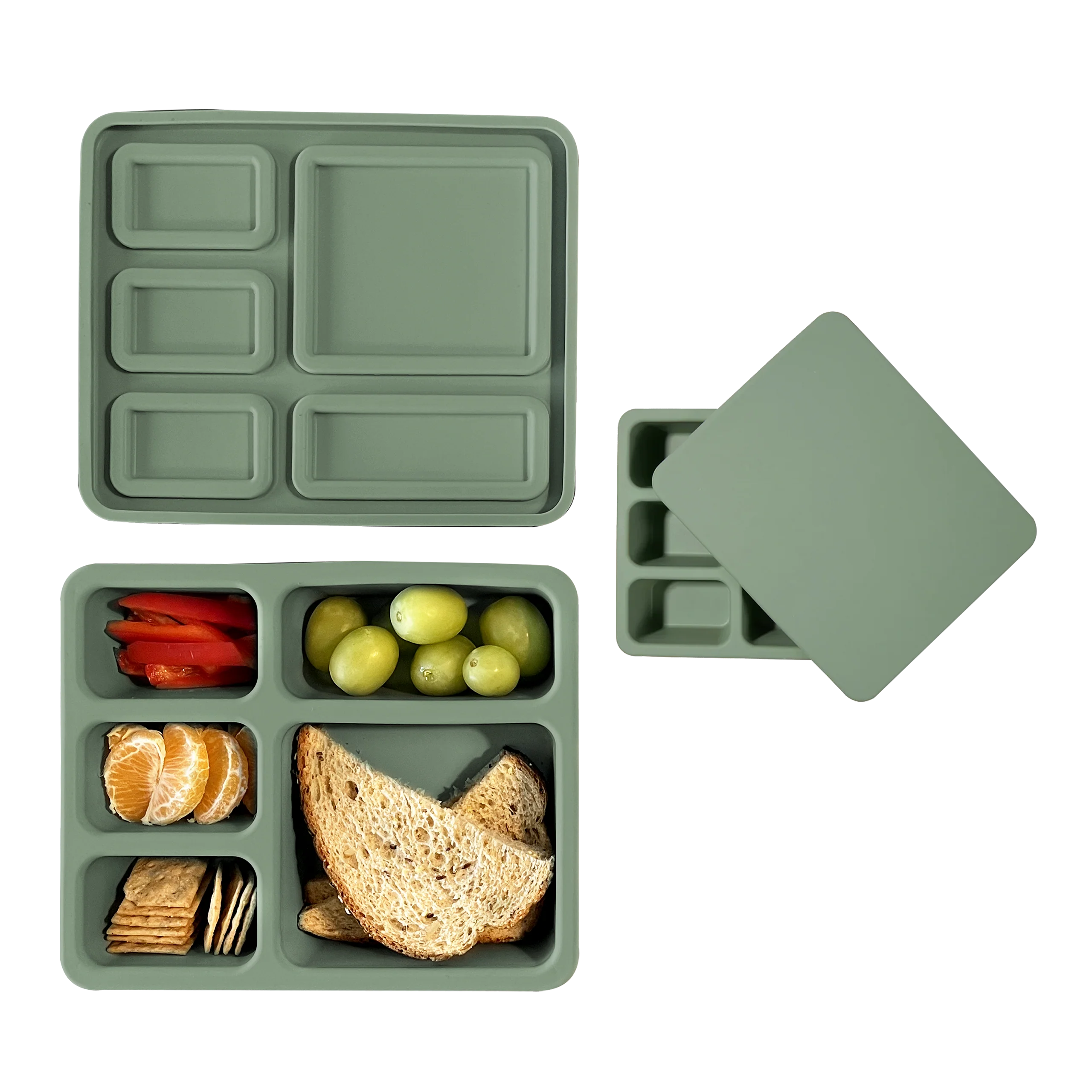
Begin met een kleine basiscel en creëer de grotere kaarten met spanwijdte. Een twaalf-kolom structuur geeft u vele combinaties: bijvoorbeeld drie kolommen voor een smalle kaart en zes voor een brede kaart. Kies basisafmetingen en gaten die passen bij de paginabreedte, in plaats van de inhoud uit te strekken om een willekeurig raster te vullen.
Je kunt het element uitlijnen met de canvas kolom guides, maar de twee rasters hebben onafhankelijke instellingen. Het volgende voorbeeld maakt gebruik van een 12-koloms basis; uw ontwerp kan een ander getal gebruiken.
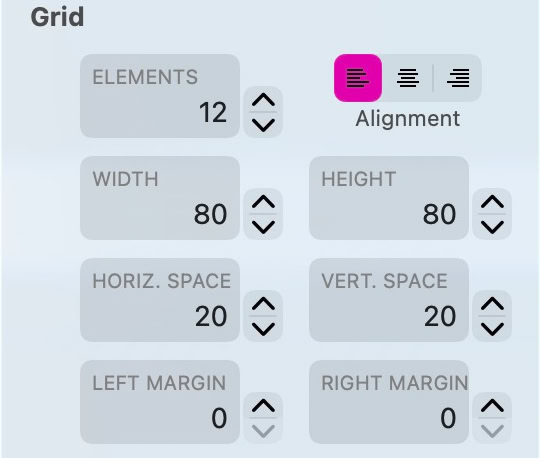
Kleine basiscellen vormen een kader voor grotere kolom- en rijbereiken.

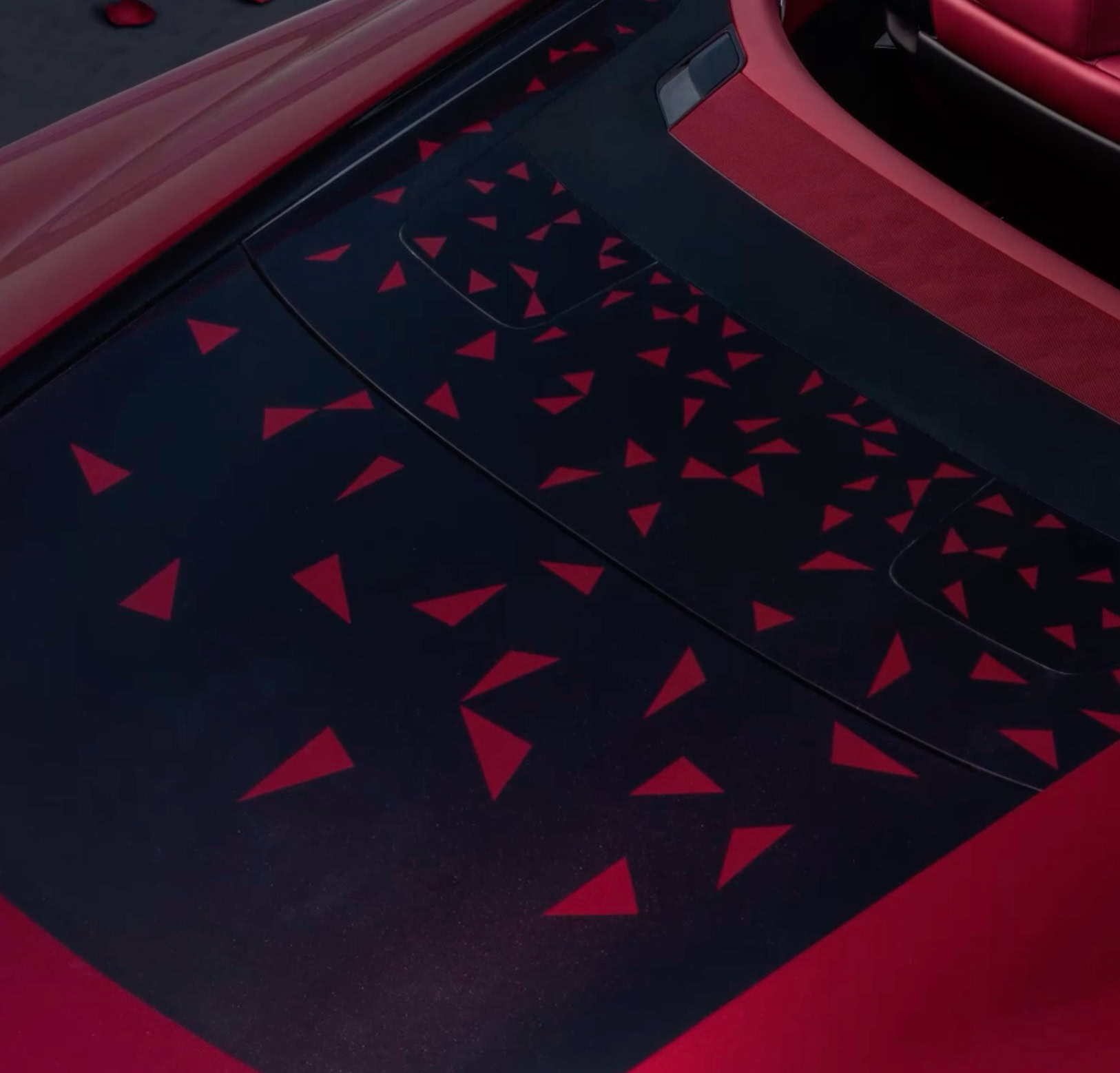
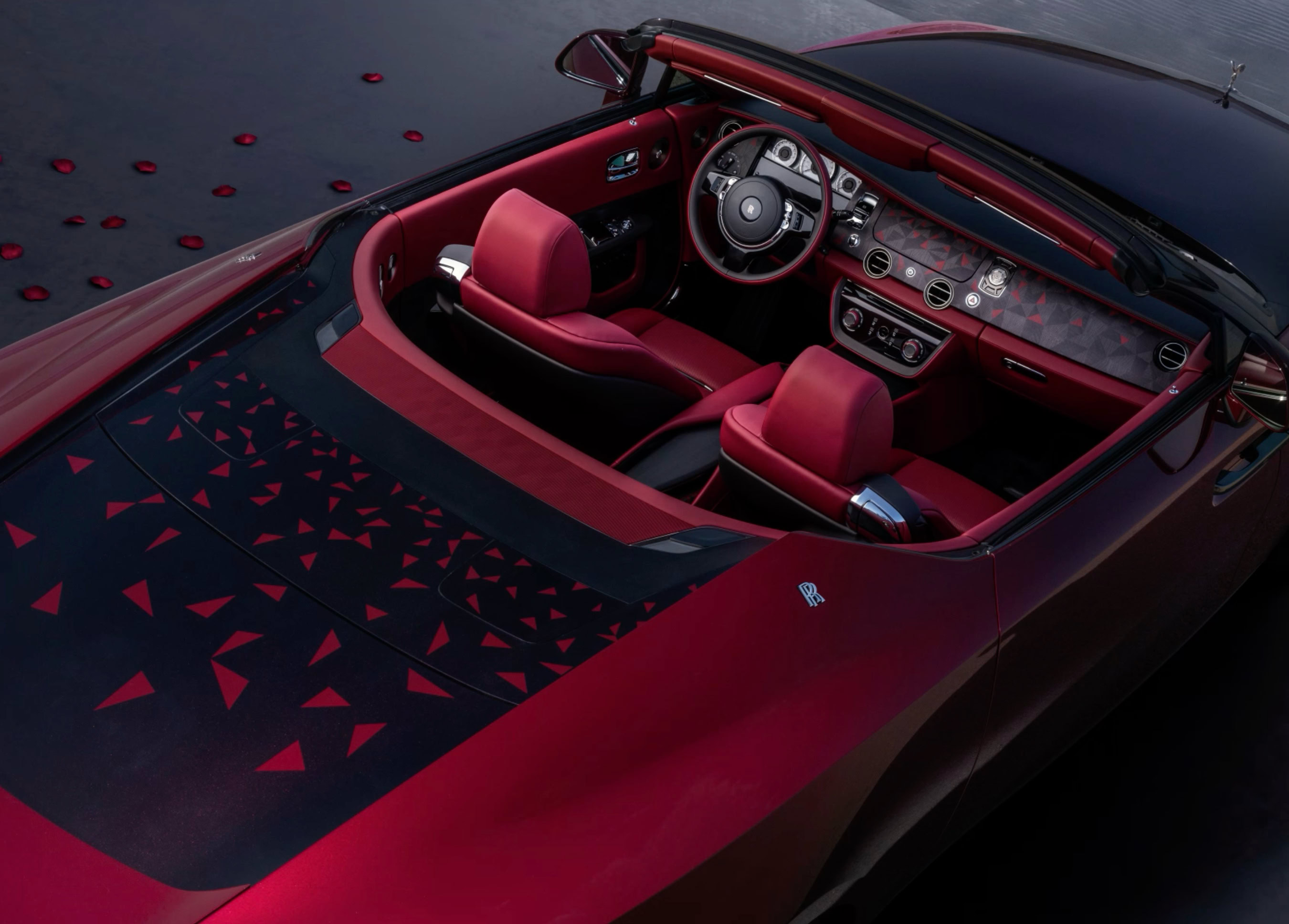
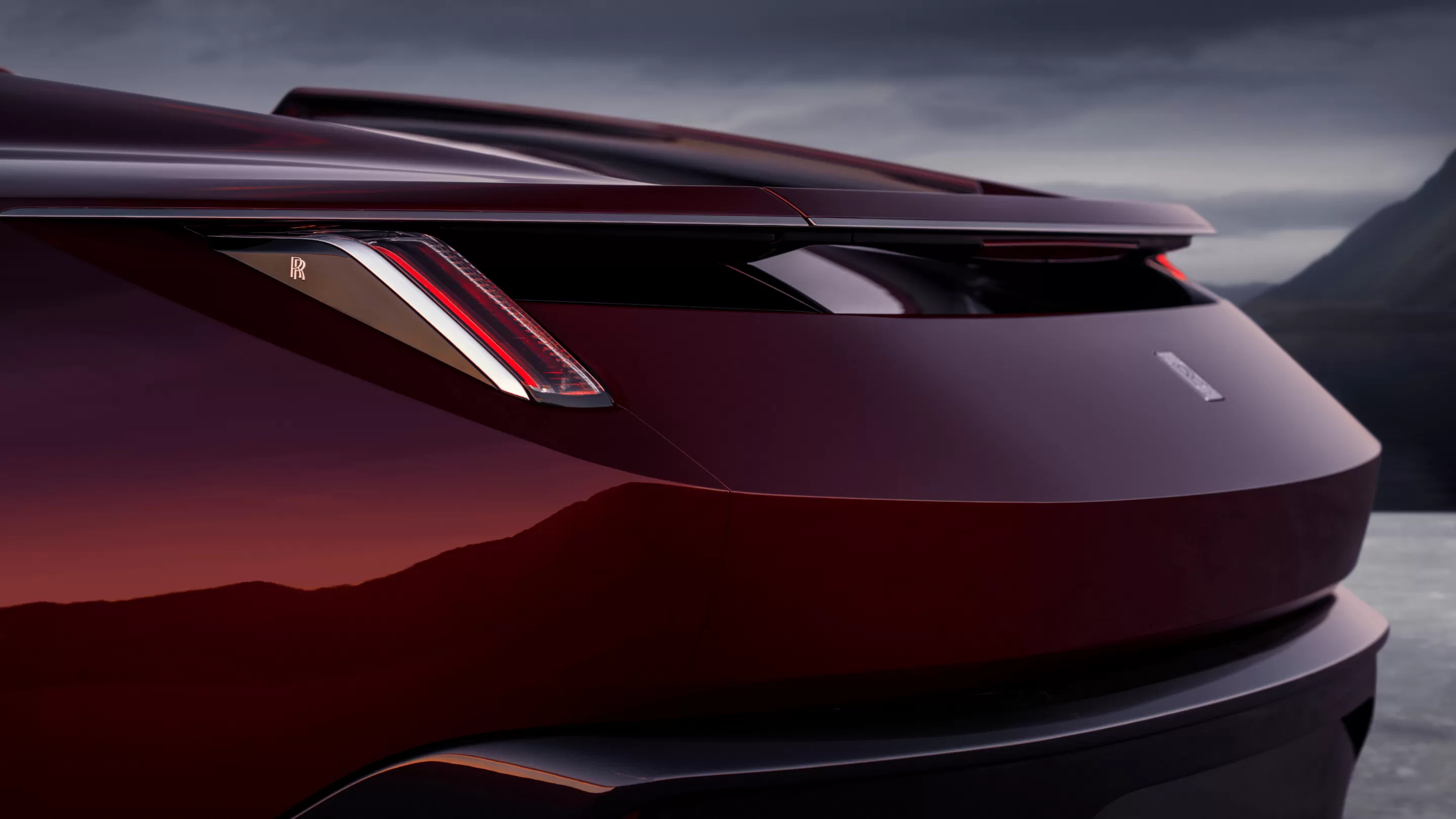
Het live voorbeeld hieronder combineert foto’s, tekst, een video en knoppen die popups openen. Selecteer MEER om de twee tekstpanelen te openen, of selecteer een foto om de uitbreiding te bekijken. Elke interactie behoort tot een gewoon element dat in een rastercel wordt geplaatst.
Houd belangrijke details zichtbaar zonder dat er een zweefeffect nodig is. Geef elk actief item een duidelijk label en controleer of popups met het toetsenbord kunnen worden afgesloten.
Afbeeldingen met dank aan Rolls-Royce Motor Cars Ltd.
Selecteer een cel, configureer zijn animatie en kies vervolgens Toepassen op alle cellen om die animatie-opstelling naar de andere cellen te kopiëren. Verwijderen van alle cellen verwijdert de animaties van het raster. Deze acties zijn gescheiden van de Alle cellen / Geselecteerde cel achtergrond-styling controle.
Een cel animeren wanneer de hele kaart samen moet bewegen; een ingesloten element animeren wanneer alleen dat element zou moeten bewegen. Afbeelding/Video Grid biedt ook Solliciteer naar alle afbeeldingen/video’s voor de inhoud van de media. Kies een beperkt effect en test het in Preview. Zie Animation and On Scroll Animations voor triggers en timing.
Een normaal Video-element kan in een cel zitten, zoals in dit voorbeeld. Pas zijn inlijsting aan de cel aan en controleer de besturing en het volledige schermgedrag. Autoplay hangt af van het mediabeleid van de browser. De inhoud moet dus begrijpelijk blijven als het afspelen niet begint.
Bekijk het raster bij elke ondersteunde lay-out. Spans, tekstinpakken en beeldkaders moeten de leesvolgorde behouden, terwijl knoppen en popup close controls gemakkelijk te bereiken blijven. Zie Apparaten en Assisted Layout voor de responsieve workflow.
Rapporteer een tekortkoming in deze documentatie en we zullen het zo snel mogelijk repareren!
Bijgewerkt voor Sitely 8

Krachtig en eenvoudig in gebruik, thuis op de Mac en vrij op de iPad.

EEN VERGETEN
TIJD HERLEEFT
Een knop in een Layout Grid cel opent dit paneel. De popup combineert een foto, een kop en gewone tekst, zodat een compacte kaart kan leiden tot meer detail zonder de pagina te verlaten. Gebruik dit patroon voor een productverhaal, projectbeschrijving of ondersteunende uitleg. De inhoud van de popup blijft afzonderlijk bewerkbare elementen in Sitely. Sluit dit paneel om terug te keren naar het raster en probeer een andere kaart.

ALLE KRACHT DIE JE VERWACHT
Dit is een tweede popup geopend door een andere cel. Elke knop kan zich richten op zijn eigen paneel, terwijl de omliggende raster behoudt zijn lay-out. Een popup kan tekst en afbeeldingen bevatten zoals hier getoond, of andere ondersteunde elementen die geschikt zijn voor de inhoud. Houd het hoofdbericht zichtbaar in de kaart en gebruik de popup voor details. Maak de Close control eenvoudig te vinden en te controleren in Preview.
Altijd actief. Houdt de site werkend.
Schakelt optionele functies in.
Onthoudt je instellingen.
Telt bezoeken en paginaweergaven.
Stemt advertenties af op je surfgedrag.
Wij en onze partners gebruiken optionele cookies voor extra functies, voorkeuren, bezoekstatistieken en gepersonaliseerde advertenties. Je kunt je keuzes aanpassen via Cookie-instellingen in de voettekst.
Sluit je dit venster, dan blijven optionele cookies uit. Privacybeleid