Begin hier
Bewerken en stijlen
Media en inhoud
Tutorials
Website en publiceren
Lay-out en navigatie
Formulieren en diensten
Afbeeldingen zijn een belangrijk onderdeel van de meeste websites. Afbeeldingen helpen uw bezoekers om uw pagina’s te gebruiken en beter te begrijpen hoe uw website wordt gemasterd. In Sitely heb je veel manieren om afbeeldingen te gebruiken en toe te voegen aan je pagina’s. De eenvoudigste optie is om een afbeelding van je computer (van de Finder) naar het Sitely canvas te slepen. Dit wordt als image-element op het canvas geplaatst en ziet er meestal zo uit:
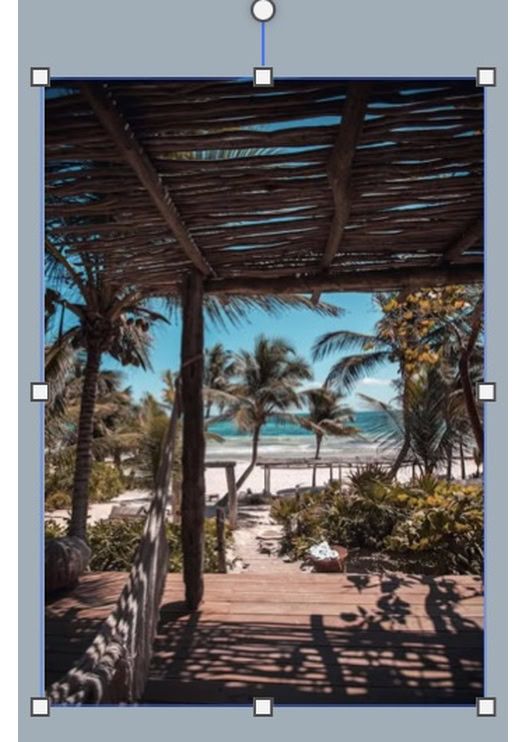
De afbeelding zal in de meeste gevallen op de oorspronkelijke afmetingen en de beeldverhouding worden geplaatst. Om de grootte van de afbeelding aan te passen met behoud van de verhoudingen, houdt u de shift-toets ingedrukt terwijl u een hoekgreep sleept. U kunt ook de afmetingen van de afbeelding wijzigen door een van de maatverkleiningen te slepen zonder de shift-toets in te houden. Deze actie zal de grootte van het afbeeldingsvak vergroten terwijl u de afbeelding binnen de grens van het vak houdt. U kunt gebruik maken van de "Fit" in de "Enkele" controles om de hele afbeelding in de doos te tonen.
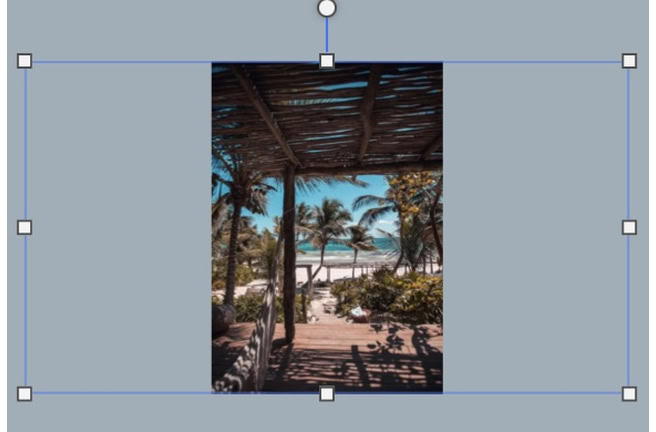
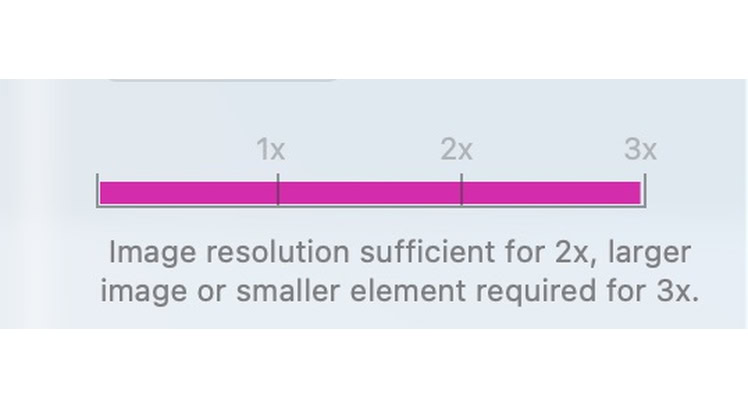
In het bovenstaande voorbeeld, de optie.Fit. is geselecteerd in de outillage controls. In de meeste gevallen, een afbeelding van minder dan 2x (twee keer de weergegeven pixel afmetingen) moet worden vermeden als u wilt een hoge kwaliteit look te handhaven op uw website. De andere grootte optie is.Vul deze optie zal de afbeelding evenredig vergroten totdat het volledig vult het vak.
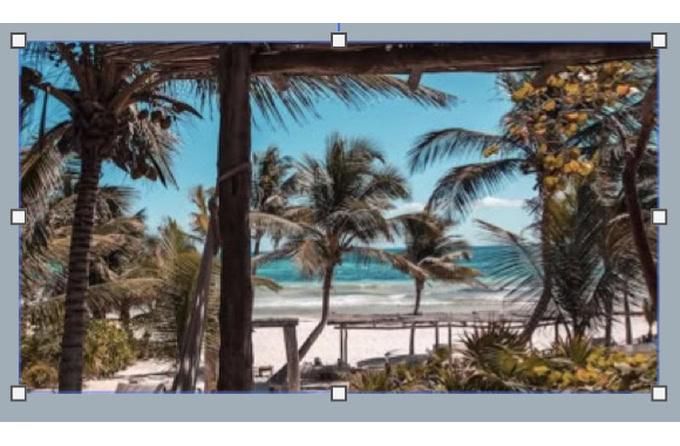
De vuloptie zal de afbeelding effectief bijsnijden, in dit voorbeeld wordt de boven- en onderkant van de afbeelding bijgesneden. Standaard wordt de bijgesneden afbeelding gecentreerd in het afbeeldingsvak. U kunt echter de focus van de afbeelding wijzigen met de uitlijnknoppen in de knoppen. Daar kunt u ervoor kiezen om de bovenkant, het midden of de onderkant van uw afbeeldingsscherm in de doos te laten staan. Als dit een landschapsafbeelding was die in een portretvakje werd geplaatst, kunt u het afbeeldingsvakje instellen om de linker, midden of rechter afbeelding weer te geven.

U kunt een afbeelding rechtstreeks bijsnijden op het Sitely canvas, waardoor u meer controle krijgt over welk deel van de afbeelding op uw pagina verschijnt. Met de geselecteerde afbeelding, klikt u op "Edit Crop" in de sectie "Afbeelding Crop" van het stijlpaneel. Dit geeft de knopjes weer rond uw afbeelding.
Sleep de afbeelding om de positie binnen het frame te wijzigen, en gebruik de hoekgrepen of de zoomschuif om aan te passen hoeveel van de afbeelding zichtbaar is. Voor een standaard image-element kunt u met de twee handgreepopties kiezen of u de afbeelding binnen het frame of het frame rond de afbeelding aanpast. Dit maakt het gemakkelijk om het onderwerp in beeld te brengen zonder dat een aparte bijgesneden afbeelding in een andere toepassing moet worden voorbereid.
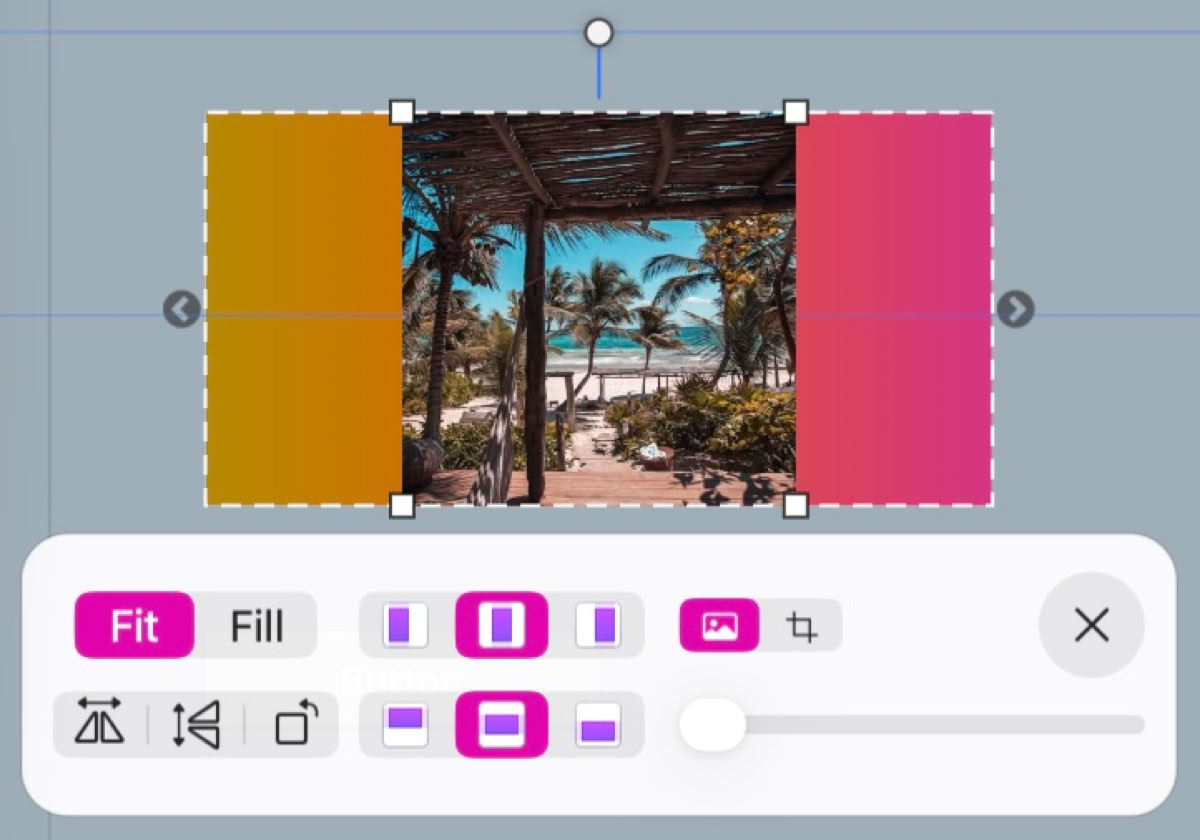
De Fit- en Fill-knoppen zorgen voor een snel startpunt. Fit geeft het hele beeld binnen het frame, terwijl.Fill.Fill bedekt het frame volledig, een deel dat zich uitstrekt voorbij. Met de uitlijnknoppen kunt u de afbeelding links, midden of rechts en bovenaan, midden of onder plaatsen. Je kunt de afbeelding ook horizontaal of verticaal spiegelen, of 90 graden tegen de klok in draaien met elke klik op de draaiknop.
Wanneer u tevreden bent met het resultaat, klikt u op de End Crop Editing in het stijlpaneel, of gebruik de sluitknop naast de encryptie controls. De originele afbeelding wordt behouden, zodat u terug kunt keren naar de tekst "Bewerken Crop" en de compositie later opnieuw kunt aanpassen. Standaard wordt het bijsnijden gedeeld over apparaatlay-outs. Selecteer "Aangepaste afbeelding bijsnijden door lay-out" als u een andere samenstelling op een ander apparaat wilt.

Deze tools zijn ook beschikbaar voor afbeeldingen in galerieën en rasters, waaronder Image Galleries, Cinematic Galleries, Image/Video Grids en Layout Grids. Selecteer de afbeelding die u wilt aanpassen, en gebruik vervolgens de samenstelling van de galerij of het raster.
Waar de galerij of het raster meer dan één afbeelding bevat, kunt u met de bediening "All Images" de afbeeldingen "Fit" of "Fill" en horizontale of verticale uitlijning naar de afbeeldingen samen toepassen. Dit is handig voor het geven van een verzameling beelden een consistent uitgangspunt, voordat het aanpassen van individuele beelden die een andere samenstelling nodig hebben.
U kunt de stylingopties in het stijlpaneel gebruiken om randen, hoekafronding, schaduwen, opaciteit of filters aan uw afbeeldingen toe te voegen. Filters zijn onder meer vervagen, kleurverloop vervagen, helderheid, contrast, grijswaarden, tintrotatie, inverteren, verzadiging en Sepia. SVG-afbeeldingen hebben filters, maar geen rand, afronding, schaduw of dekking, en Afbeelding in Lightbox zoomen wordt alleen aangeboden voor bitmap, bestands- en netwerkafbeeldingen. Hier zijn enkele voorbeelden van de beschikbare opties.
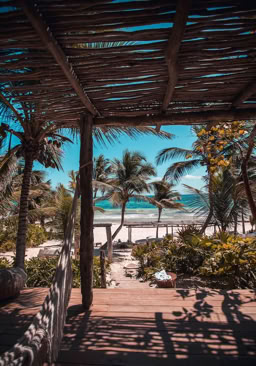
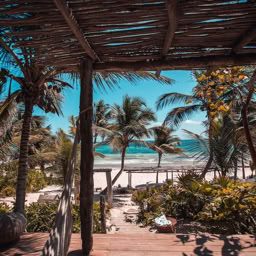
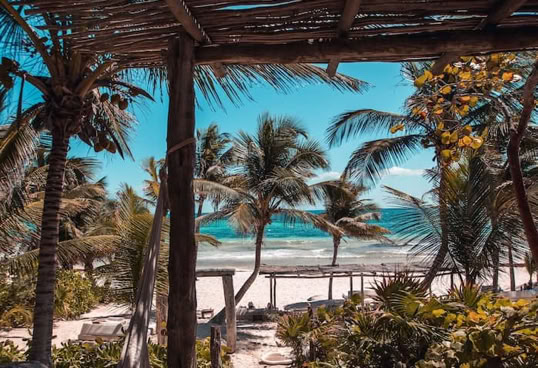
Afgerond
+ Rand
Afgerond
+ Schaduw
Volledige afronding
Afronding + rand + grijswaardenfilter
Het image element is een geweldig hulpmiddel bij het eerst instellen van uw webpagina ontwerp. Het plaatst effectief een afbeelding plaatshouder op het canvas die u later kunt bevolken met een afbeelding van uw keuze. Bij de eerste plaatsing op het werkgebied ziet het er zo uit.
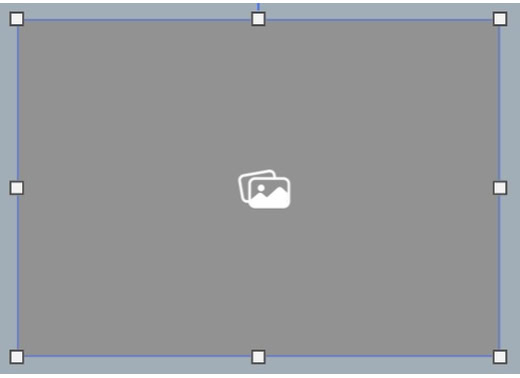
Wanneer u klaar bent om afbeeldingen toe te voegen, selecteert u de plaatshouder en voegt u uw afbeelding toe in het stijlpaneel.
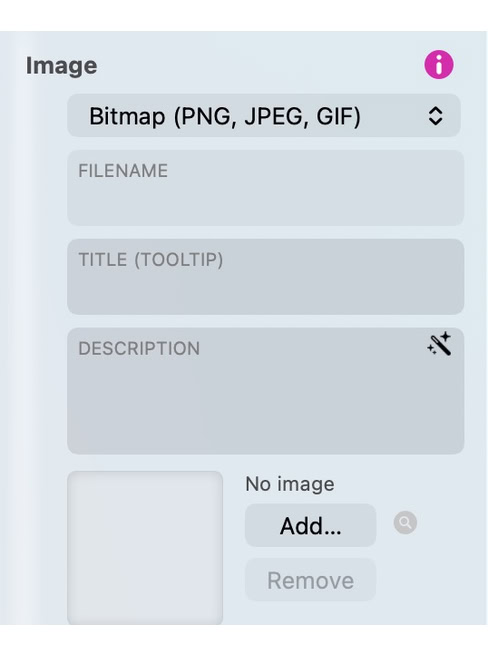
Door te klikken op de..Add.... knop kunt u bladeren naar een afbeelding op uw computer. U hebt ook andere beeldbronnen om uit te kiezen. Door te klikken op de Bitmap (PNG, JPEG, GIF) selector zal de beschikbare bronnen onthullen.
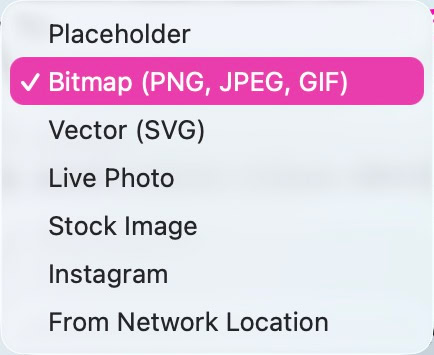
Dit zijn typisch pure grafische elementen zoals Logos, Icons of illustraties. Deze worden gemaakt in vector grafische toepassingen en hebben meestal een zeer kleine bestandsgrootte. Ze zijn goed in web design werk omdat ze kunnen worden geschaald tot elke grootte met behoud van hun scherpte. Ze hebben ook het voordeel dat ze kunnen worden herkleurd binnen Sitely met behulp van de kleur overlay optie in de stijl paneel. Hier is een voorbeeld van een SVG Logo in zowel zijn basis monochrome vorm en als het zal kijken met een kleur overlay toegepast.
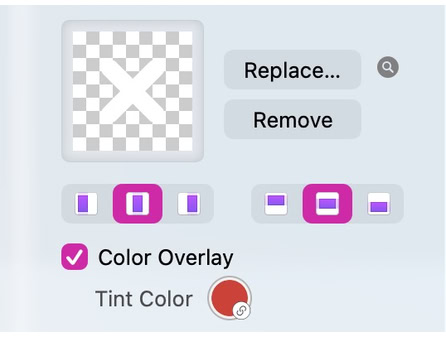
Sommige SVG.s zullen al met verschillende kleuren worden gemaakt. Ze kunnen worden gebruikt zoals ze zijn en behouden alle voordelen van het SVG-formaat. Echter, met behulp van de kleur overlay optie zal verwijderen van de multi-kleur functie van de SVG. Hier een voorbeeld:
Sitely ondersteunt de hybride foto-video combinaties die iPhones kan schieten. Door het invoeren van zowel de afbeelding en het filmbestand geëxporteerd van Foto’s, kunt u een pagina die uw bezoekers van de site zien en interactie met de Live Photo. U kunt de bestanden voor een Live Photo krijgen door uw foto’s te synchroniseren met foto’s op de Mac en vervolgens de foto te kiezen en het bestand te gebruiken -> Export Ongewijzigd Origineel commando.
Deze optie geeft u snel toegang tot drie van de meest populaire stock image libraries op het internet, Pixabay, Unsplash en Pexels. Druk gewoon op de knop Selecteren, kies uw platform, en start uw zoektocht naar de perfecte afbeelding.
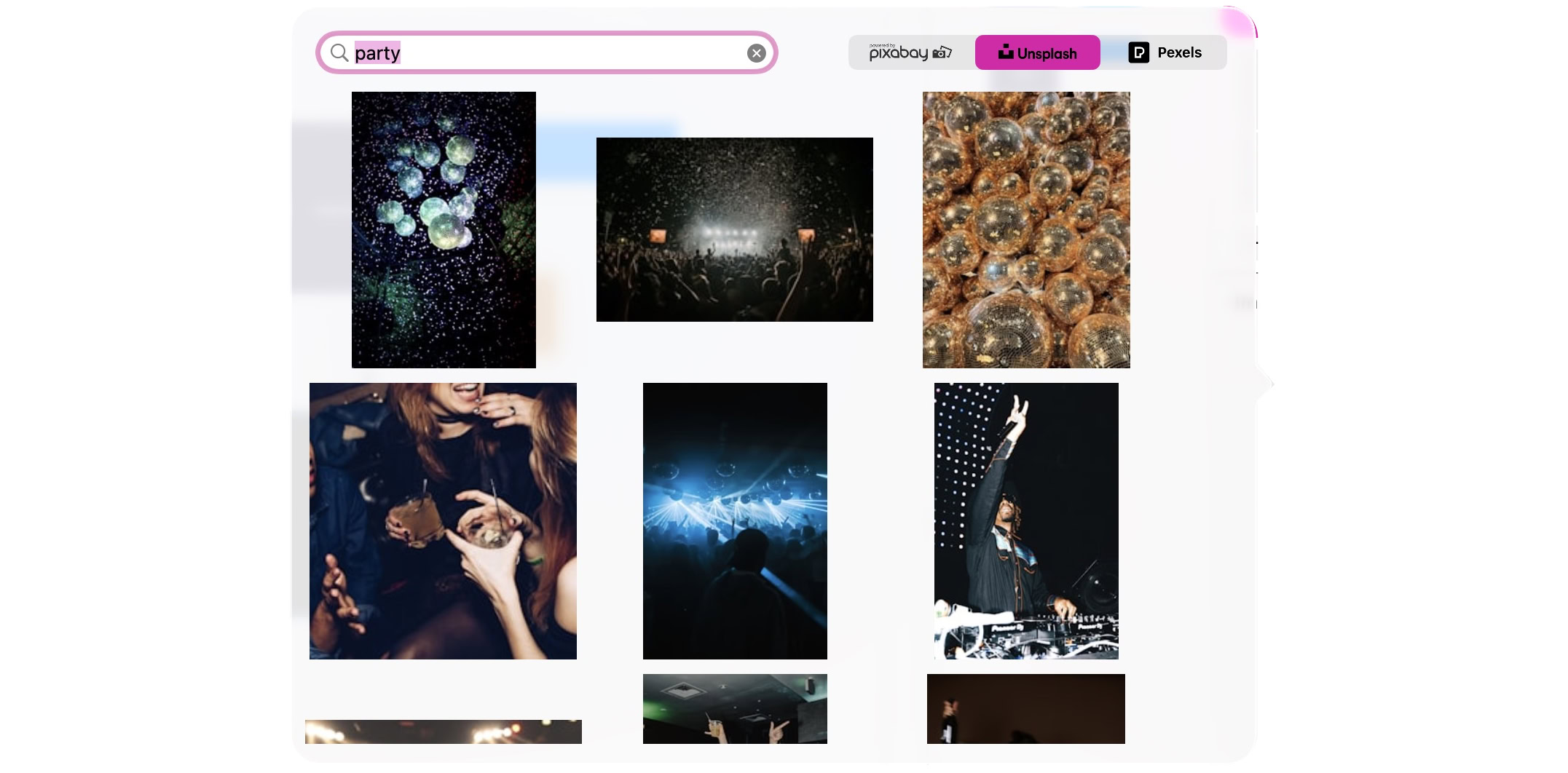
Belangrijke opmerking: Hoewel stockbeelden van deze platforms over het algemeen beschikbaar zullen zijn voor gebruik onder zeer liberale licentievoorwaarden zonder kosten, betekent toegang tot de bibliotheken via de Sitely interface niet dat de afbeeldingen in elke situatie zonder beperkingen gebruikt mogen worden, met name beelden die gezichten van echte mensen of handelsmerken kunnen bevatten. U wordt geadviseerd om de specifieke licentievoorwaarden van elke afbeelding die u gebruikt op de website van het relevante platform te controleren.
Deze optie toont een recente post van de Instagram-feed verbonden in Site Instellingen > Instagram. Kies zijn positie, van 0... Laatste terug naar −24, en zet Link aan om de post te openen wanneer bezoekers op de afbeelding klikken. De gepubliceerde afbeelding volgt uw feed, dus het verandert wanneer u op Instagram, zonder opnieuw publiceren van Sitely. Zie Instagram voor het verbinden van de feed.
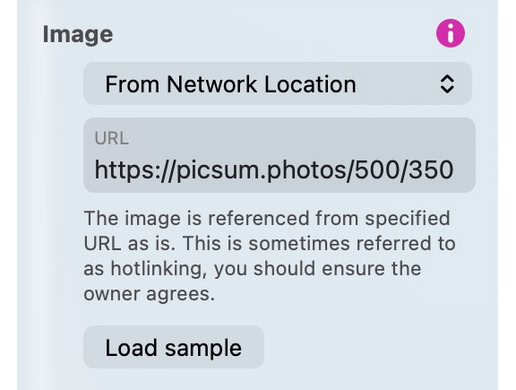
Met deze optie kunt u afbeeldingen die op een externe server worden gehost toevoegen door de afbeeldings-URL in het stijlpaneel in te voeren. Dit wordt vaak aangeduid als "Hot-linking.. en mag alleen worden gebruikt als u de eigenaar van de site waar u een link naar, of je hebt toestemming van de site eigenaar.
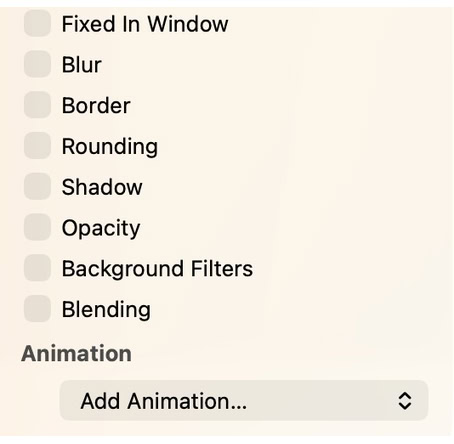
Deze staan allemaal in het stijlenpaneel, zoals hier getoond. Het controleren van de styling selectievakken zal extra instellingen voor elke optie onthullen. Bovendien kunt u een van de Sitely... acties op klik op uw afbeeldingen, evenals scroll of eenmalige animatie effecten.
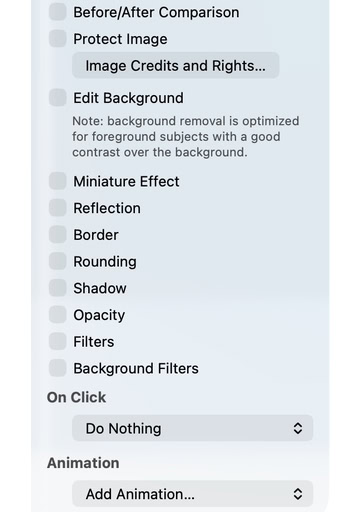
Schakel Reflectie in Style in voor een bitmap of voorraadafbeelding, en pas Intensiteit aan. Het effect weerspiegelt de afbeelding, de rand en de afgeronde hoeken onder het frame. Verlaat de ruimte eronder. Reflectie is niet beschikbaar met Voor/na, beeldbescherming of full-width stretchen. Miniature Effect, op dezelfde plaats, vervaagt een bitmap of stock afbeelding als een tilt-shift foto, zodat de scène lijkt op een model: kies Radial of Planar (met een hoek), plaats het scherpe gebied met positie X en positie Y, en stel vervagen, bereik Start en bereik End. Bewerken Achtergrond biedt ook miniatuur.
Om bezoekers een afbeelding te laten vergroten, kiest u Afbeelding Zoomen in Lightbox als actie On Click. Schakel het Pictogram Zoom in om die actie zichtbaar te maken. Kies een ingebouwd pictogram of aangepaste artwork, en stel vervolgens de grootte en positie in; je kunt het pictogram ook op het canvas plaatsen. Positie wordt gemeten in de afbeelding, terwijl de pictogramgrootte in pixels is. Schakel een tint in wanneer het geselecteerde kunstwerk het ondersteunt.
Open Lightbox Bewerken om de uitgebreide afbeelding, beschrijving en bediening te regelen. U kunt het artwork en de grootte van de close-knop wijzigen, de overgangen aanpassen en verlichten, en een vooraf ingestelde naam opslaan om de look elders in het project te hergebruiken. Het toepassen van een preset behoudt de afbeelding en de beschrijving ervan. Dezelfde lightbox bedieningsorganen worden gebruikt door galerijen en rasters.
SVG-afbeeldingen ondersteunen zowel afbeeldings- en achtergrondfilters als Color Overlay. Gebruik deze knoppen om een vectorafbeelding te integreren met de rest van de pagina. Voor een interactieve 360° foto, voeg een Panorama 360° element in plaats van een normaal Image element. Panorama 360° verwacht een volledig equirectangular 360° × 180° beeld met een 2:1 beeldverhouding; een gewone brede foto is niet hetzelfde formaat.
In Style, Filename stelt de naam van het gepubliceerde beeldbestand, Titel (Tooltip) verschijnt wanneer bezoekers wijzen op de afbeelding, en Beschrijving is de tekst die zoekmachines en schermlezers gebruiken in plaats van de afbeelding. Klik op het AI-pictogram in de beschrijving om het met Gebruik AI te ontwerpen om de afbeelding te beschrijven: kies een Omschrijving Taal en klik op Beschrijf. Een lage resolutie kopie van de afbeelding wordt naar OpenAI gestuurd, die deze niet gebruikt voor training. Een geïmporteerde foto kan zijn eigen IPTC titel, bijschrift en beschrijving dragen. Sitely kan de afbeelding beschrijving, en een lege titel (Tooltip), uit metadata in het bestand initialiseren. Bekijk deze tekst na import: een archieftitel moet mogelijk bewerkt worden om de afbeelding duidelijk te beschrijven in de context van uw pagina.
Voeg een afbeeldingsmetadata (EXIF) Smart Field in een tekstvak en kies de bronafbeelding. IPTC TITLE toont de embedded titel; TIFF/IPTC Image Description geeft de bijbehorende embedded beschrijving. Afbeelding Beschrijving toont de beschrijving geschreven in Sitely. Smart Fields houden deze informatie verbonden met de geselecteerde afbeelding in plaats van het vereisen van een aparte kopie van de tekst.
Klik op Credits en rechten van het beeld in Style om de credits en rechten velden te openen: Creator Naam, Maker Is (Person of Organization), Credit Line, Copyright Notice, Licentievoorwaarden URL en krijg toestemming URL. Beide URL’s moeten volledige webadressen zijn die beginnen met https://. Image Gallery en Image/Video Grid-items hebben dezelfde knop. Voer de eigenlijke maker en de voorwaarden voor de afbeelding in. Vervangen van een afbeelding clears auteur rechten informatie, dus bekijk het na een vervanging.
Sitely kan gestructureerde gegevens van ImageObject publiceren wanneer de vereiste maker, credit, copyright en publieke licentie en toestemming URL’s worden geleverd en de afbeelding een publieke URL heeft. Deze velden beschrijven de afbeelding van zoekmachines; ze voegen geen zichtbare kredietlijn toe aan de pagina. Voeg een zichtbaar krediet afzonderlijk wanneer uw ontwerp of de afbeelding termen vereisen.
Met deze optie kunt u een tweede afbeelding kiezen, om beeldverschillen te tonen. Het wordt vaak gebruikt in onroerend goed, foto retoucheren, illustratie, restauratie en kunst. Kies Hover-modus, waarbij de verdeler de pointer volgt, of sleepmodus, waar bezoekers het slepen. Voor/na Splitter Bar stelt zijn standaardpositie, kleur en breedte in en Splitter Bar Thumb kiest een handvat (Geen, cirkel, grootte wijzigen, of een neerwaartse of omhoog gaande Semi-Circle of Driehoek) met zijn positie, grootte en kleur. In Drag Mode, Overlay When Not Draging tint de afbeelding met een dekking en kleur tot de bezoeker sleept. De tweede afbeelding heeft zijn eigen Bestandsnaam, Titel en Beschrijving, en Bescherm Beeld en Reflectie zijn niet beschikbaar terwijl de vergelijking aan is.
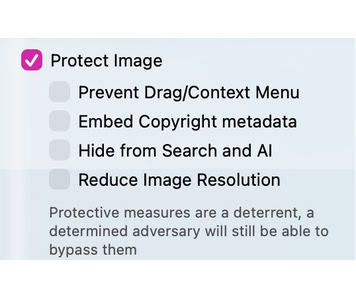
Hoe je denkt over het beschermen van beelden is een persoonlijke zaak. Onvermijdelijk iets op het web maakt het openbaar, en misschien nodigt iemand uit om het te stelen. Terwijl iemand die vastbesloten is om uw inhoud te stelen is altijd gaan om een manier te vinden, Er zijn een paar dingen die kunnen worden gedaan om te verzachten, terwijl nog steeds presentatie van uw werk. De afbeelding beschermen wordt aangeboden voor bitmap- en voorraadafbeeldingen en verborgen terwijl Voor/na is ingeschakeld. Afbeeldingsresolutie verminderen is niet beschikbaar voor GIF’s.
Op het eenvoudigste niveau kunt u voorkomen dat de afbeelding wordt gesleept van de pagina, of opgeslagen na een rechtsklik. Voor veel van onze klanten is dit historisch gezien een goede oplossing die ze zochten.
Het insluiten van copyright-informatie in de afbeelding, die zal worden genomen van de oorspronkelijke afbeelding indien beschikbaar, is vaak ook een goede oplossing. Fotografen vinden het bijvoorbeeld van de camera of van hun verwerkingssoftware zoals Lightroom.
Beide technieken gaan niet helpen met iets geavanceerdere gebruikers, die de paginabron zullen bekijken, of crawlers die afbeeldingen downloaden namens AI-systemen of beeldzoekdiensten. Dus voor degenen die we ontwikkeld hebben een roman Verbergen van Search en AI
Uiteindelijk als je erkent dat het beeld gewoon wordt gepakt door wie het wil, maar het nog steeds moet laten zien, kun je ervoor kiezen om de beeldresolutie te verminderen, zodat degene die erin slaagt om het te grijpen nooit de beste beeldkwaliteit heeft.
Afbeeldingen kunnen worden toegepast op andere elementen van uw Sitely pagina. Bijvoorbeeld, u kunt een standaard doos vullen met een afbeelding. Hoewel dit kan lijken identiek aan het toevoegen van een afbeeldingsvak aan de pagina, deze optie geeft u een andere set van functies in vergelijking met een standaard beeldelement. Het eerste wat u zult merken zijn een aantal extra styling opties in de stijl paneel.
Deze optie stuurt uw afbeelding achter uw webpagina, waardoor het oorspronkelijke vak als een soort venster waardoor u de afbeelding achter kunt zien. De afbeelding zelf blijft vast, terwijl het vak zal rollen over het als de pagina scrollen, onthullen van verschillende delen van de afbeelding.
Hier kunt u vervaging toevoegen aan uw afbeelding, wat een eenvoudige manier is om een kleurrijke achtergrond te creëren voor iets als een site header. Hier is een voorbeeld van een wazige afbeelding die overlapt is met een tekstvak.
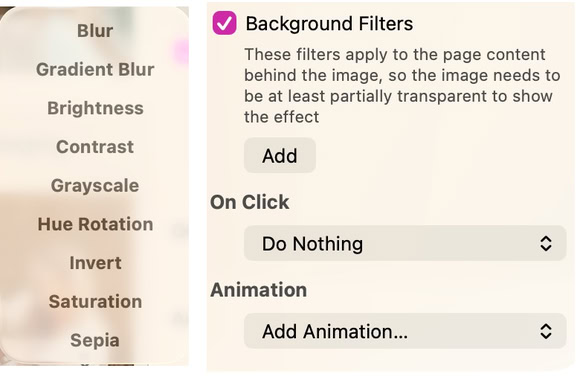
Deze opties kunt u een aantal interessante effecten te creëren, met name voor afbeeldingen die u kunt het toepassen scroll effecten op. Deze filters veranderen de afbeelding niet als zodanig, maar veranderen de achtergrond achter de afbeelding. Dit betekent dat de afbeelding gedeeltelijk transparant moet zijn, of een transparant gebied (zoals in een PNG-afbeelding) moet bevatten om de effecten te kunnen zien. Om te zien hoe dit werkt, is een vervagen filter toegepast op de Wanneer het overlapt, zal de inhoud achter de afbeelding vervagen. Er zijn een aantal effecten om mee te experimenteren, dus probeer ze allemaal om een beeld te krijgen van hoe elk werkt.
Dit is iets voor degenen met een beetje kennis van het mengen van effecten. Deze worden vaak gebruikt in grafische kunsten om een aantal interessante effecten te creëren. Voor het mengen om te werken, moeten er ten minste twee elementen, een geplaatst boven de andere. Het mengeffect wordt vervolgens toegepast op de bovenste meeste element. De gekozen optie zal de twee elementen te mengen om een effect te creëren. In dit voorbeeld, een rode doos is gemengd met een afbeelding met behulp van de
Tekst over een vervaagde afbeelding
+
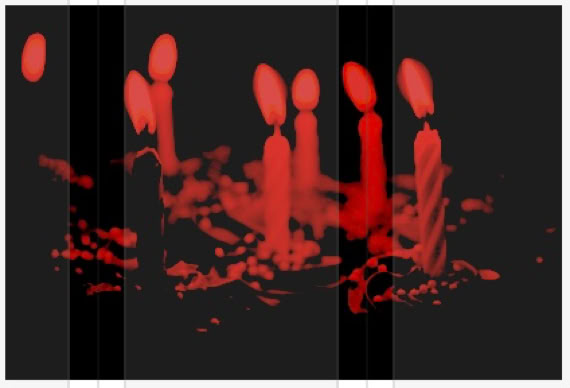
In situaties waarin je een aantal brede vakjes op een pagina hebt, en je wilt dat ze dezelfde achtergrondafbeelding tonen, voeg je gewoon dezelfde afbeelding toe als de achtergrond voor elk vak en stel je de optie "Fixed in Window" in. Hiermee wordt de achtergrondafbeelding voor alle vakjes op de pagina ingesteld totdat er een nieuwe achtergrondafbeelding is tegengekomen. Dit zorgt voor het creëren van een aantal interessante pagina-elementen, zoals het voorbeeld hieronder.
In dit voorbeeld zijn twee brede vakjes toegevoegd aan de pagina, elk met een achtergrondverschuiving toegepast. Dezelfde achtergrondafbeelding werd toegepast op beide vakjes en de optie "Fixed in Window" geselecteerd.
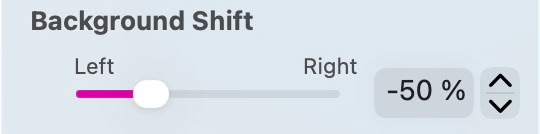
De achtergrondverschuivingsoptie verduistert een deel van de achtergrondafbeelding, waardoor andere inhoud kan worden toegevoegd aan het verduisterde gedeelte van de pagina. Deze optie is beschikbaar op elke volledige breedte box toegevoegd aan de pagina. De optie ziet er als volgt uit.
Brede boxen en lay-out blokken, inclusief afbeelding / video rasters, en Layout Grids kunnen ook afbeeldingen ingesteld als achtergrond. Deze elementen bestrijken de gehele breedte van de browser en kunnen dramatische full-width pagina elementen aan uw website te creëren. Deze functie wordt vaak gebruikt om een website Hero sectie, zoals in de illustratie hieronder.
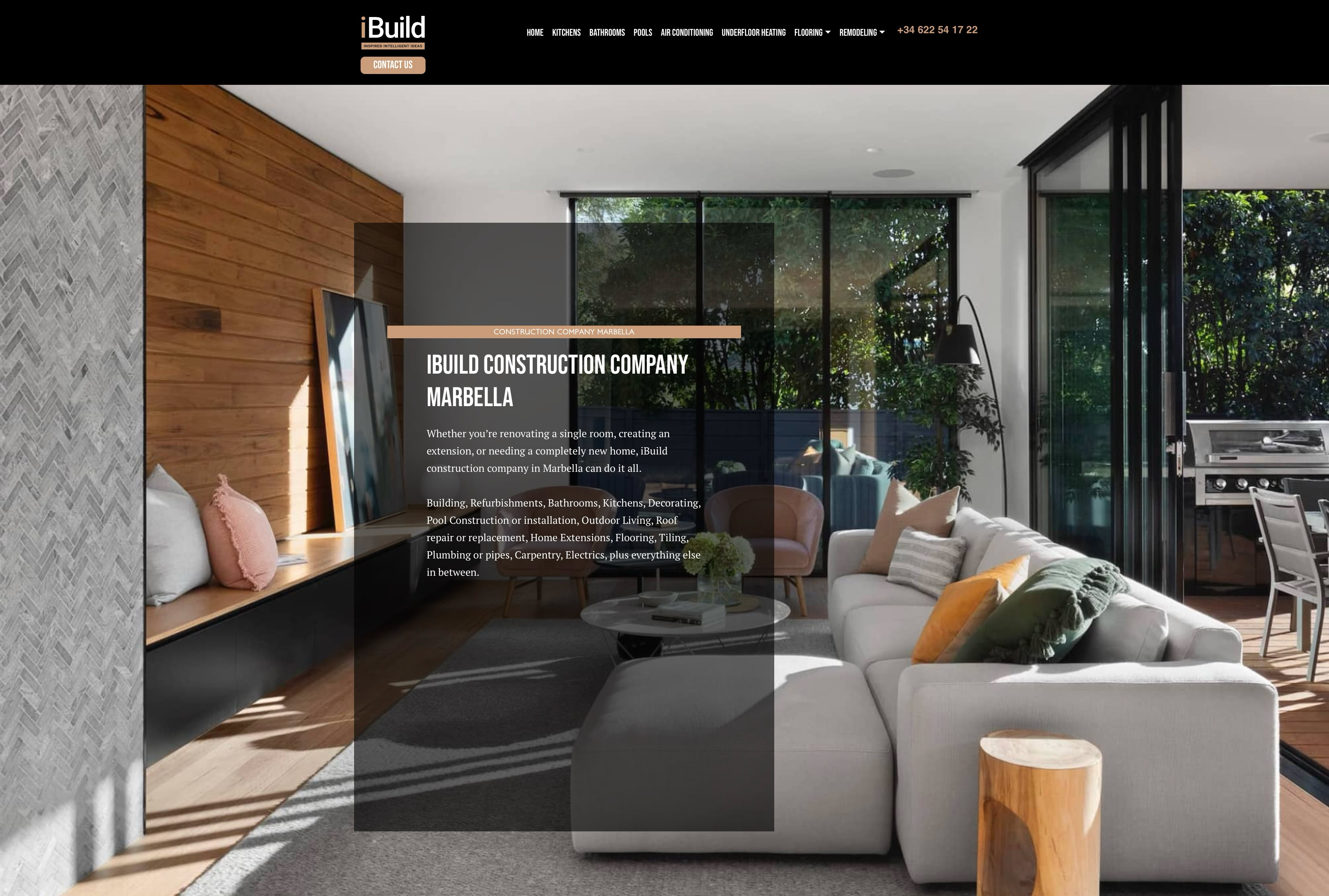
U voegt afbeeldingen toe aan indelingsblokken en brede vakjes in de achtergrondsectie van het stijlpaneel. U krijgt dezelfde keuzes als standaard afbeeldingsvakken, plus een paar extra vulopties zoals verloopen en patronen.
Afbeeldingen gebruikt als achtergronden zijn bijzonder effectief bij gebruik met de optie "Fixed in Window" en creëren een parallax-type effect waarbij de webpagina rolt over het beeld terwijl het scrolde.
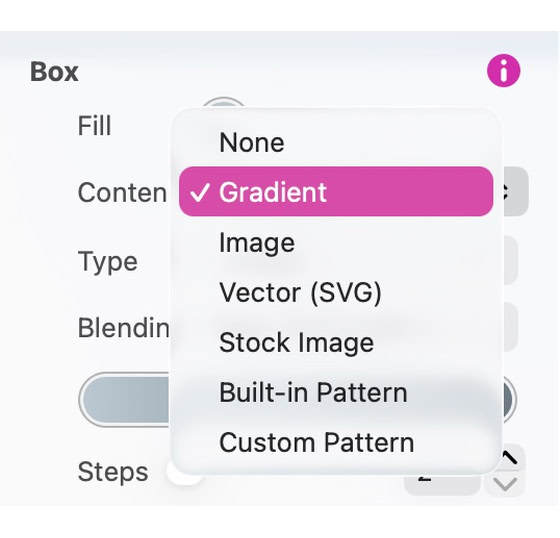
Afbeeldingen kunnen ook worden toegevoegd aan knoppen als achtergronden door de knop op het canvas te selecteren, en vervolgens te kiezen voor afbeeldingen van de achtergrond vul opties in het stijlpaneel. U zult in staat zijn om verschillende afbeeldingen toe te voegen voor elke knop staat om een aantal gebruikers interactie te creëren bij het zweven / klikken op een knop. Een gemeenschappelijke manier om deze functie te gebruiken is om variaties van hetzelfde beeld te gebruiken voor normale en zweeftoestanden. Bijvoorbeeld, hebben de normale toestand afbeelding in volledige kleur, en de zweefstaat afbeelding als een monochrome versie. Zo hebben we de knop gemaakt die hier geïllustreerd is.
Een meer handige manier om afbeeldingsknoppen te maken zou kunnen zijn om een afbeelding op het canvas te plaatsen, en dan met de rechtermuisknop op de afbeelding te klikken en selecteer Convert naar Knop te zetten vanuit het contextmenu.
Knop
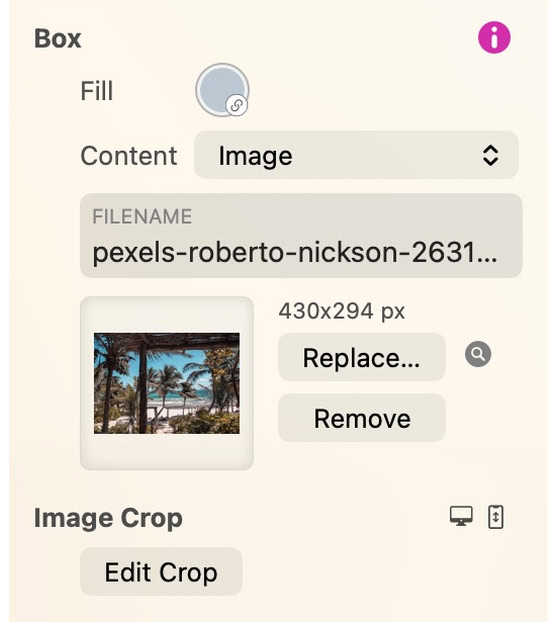
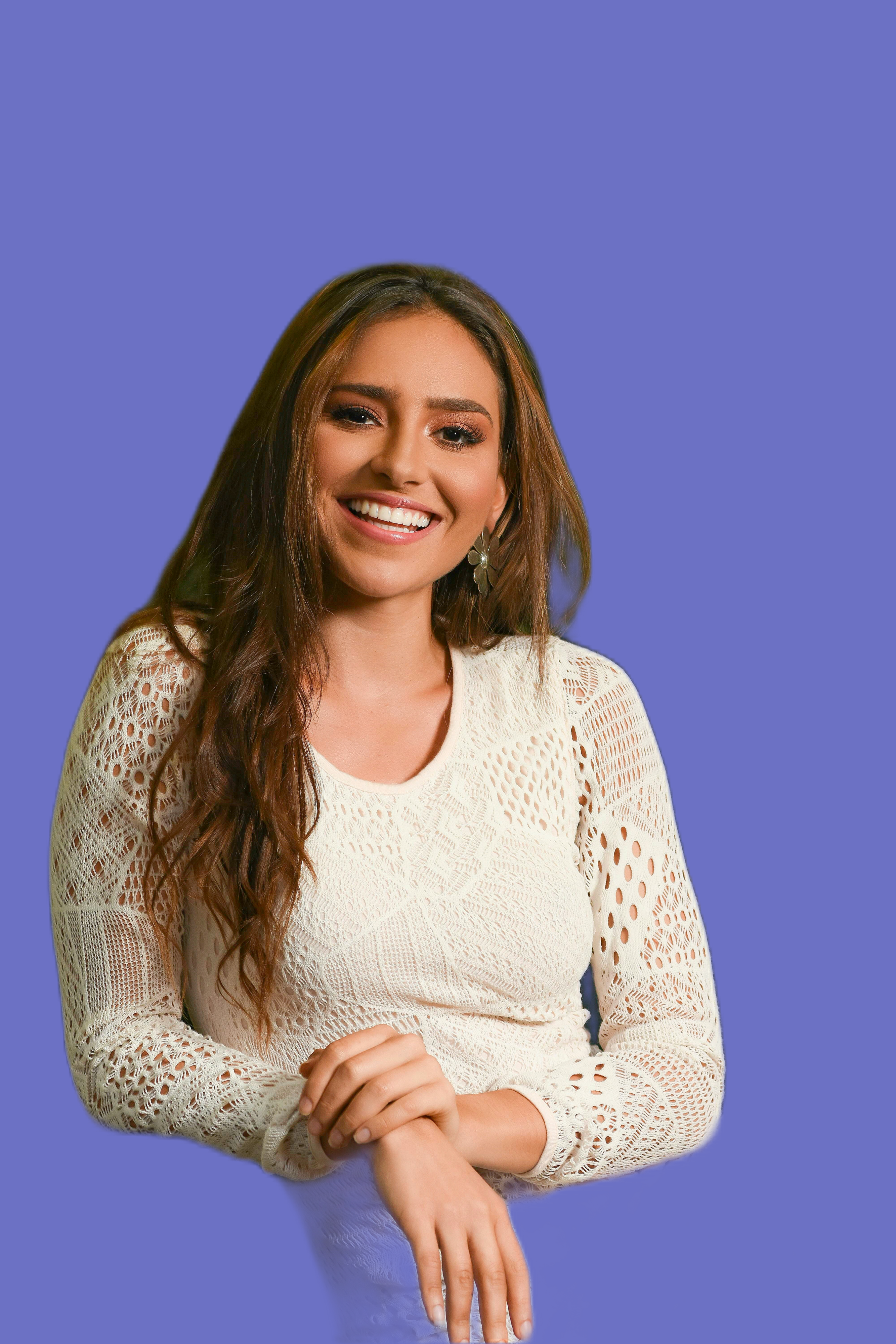
Als je een afbeelding op het canvas plaatst met een duidelijk gedefinieerde achtergrond en voorgrond, kan Sitely proberen de achtergrond voor je te bewerken of zelfs verwijderen met één klik. Het verwijderen van de achtergrond zal de afbeelding veranderen in een transparante PNG, zodat u het kunt plaatsen over een andere achtergrond van uw keuze. Hier een voorbeeld van hoe deze functie werkt.
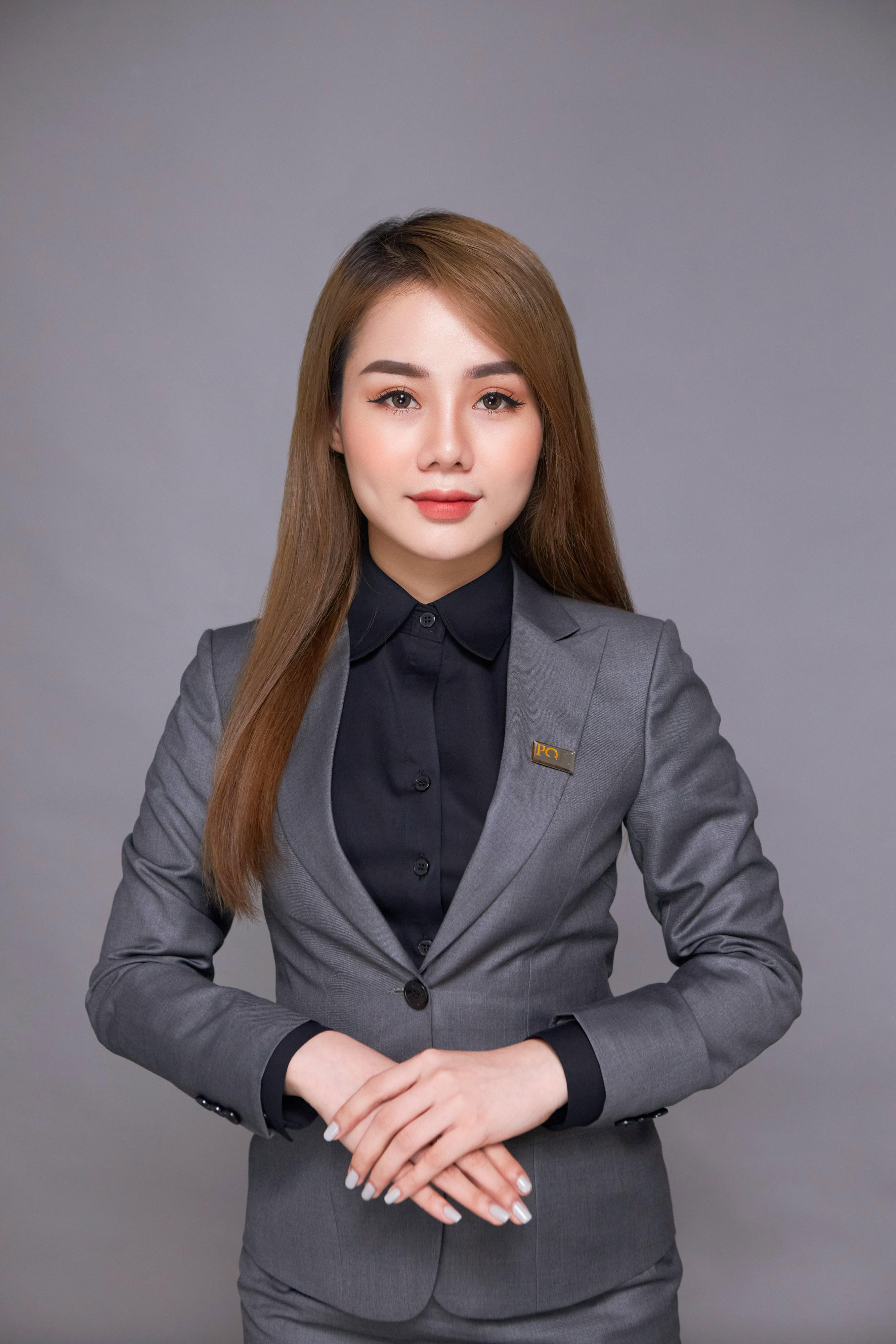
Met de originele afbeelding geselecteerd, vink de Bewerken achtergrondvak in het stijlpaneel. Kies de optie om achtergrond te verwijderen. Het resultaat zal een transparante afbeelding zijn zoals hier te zien is. U kunt de afbeelding ook Sitely automatisch op de voorgrond laten bijsnijden.
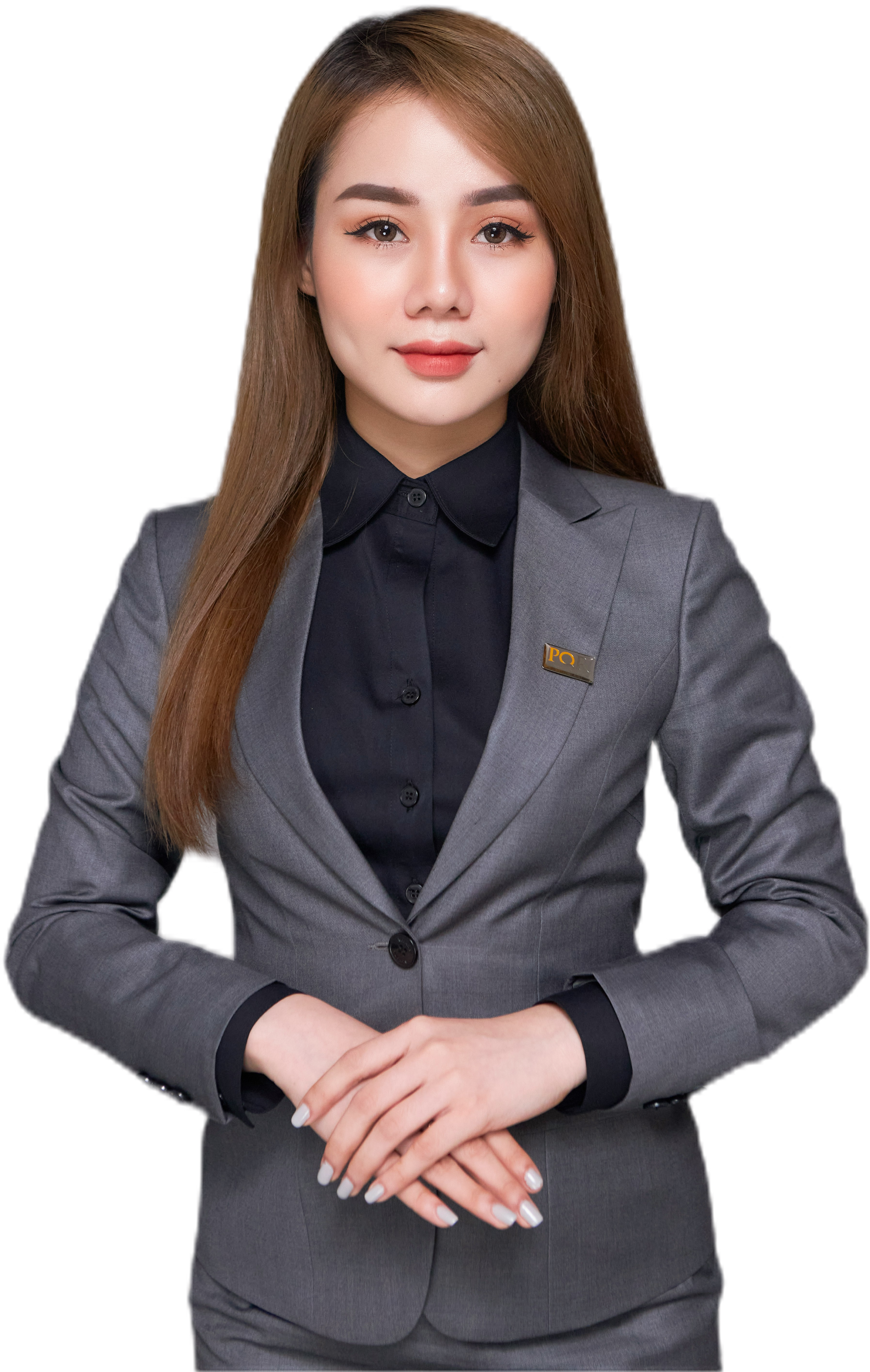
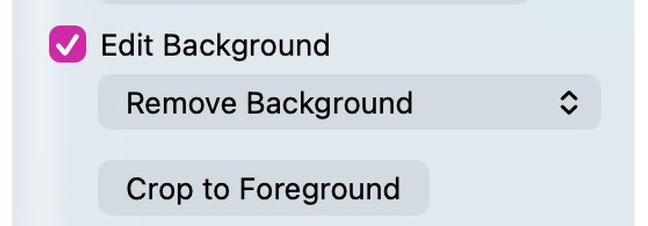
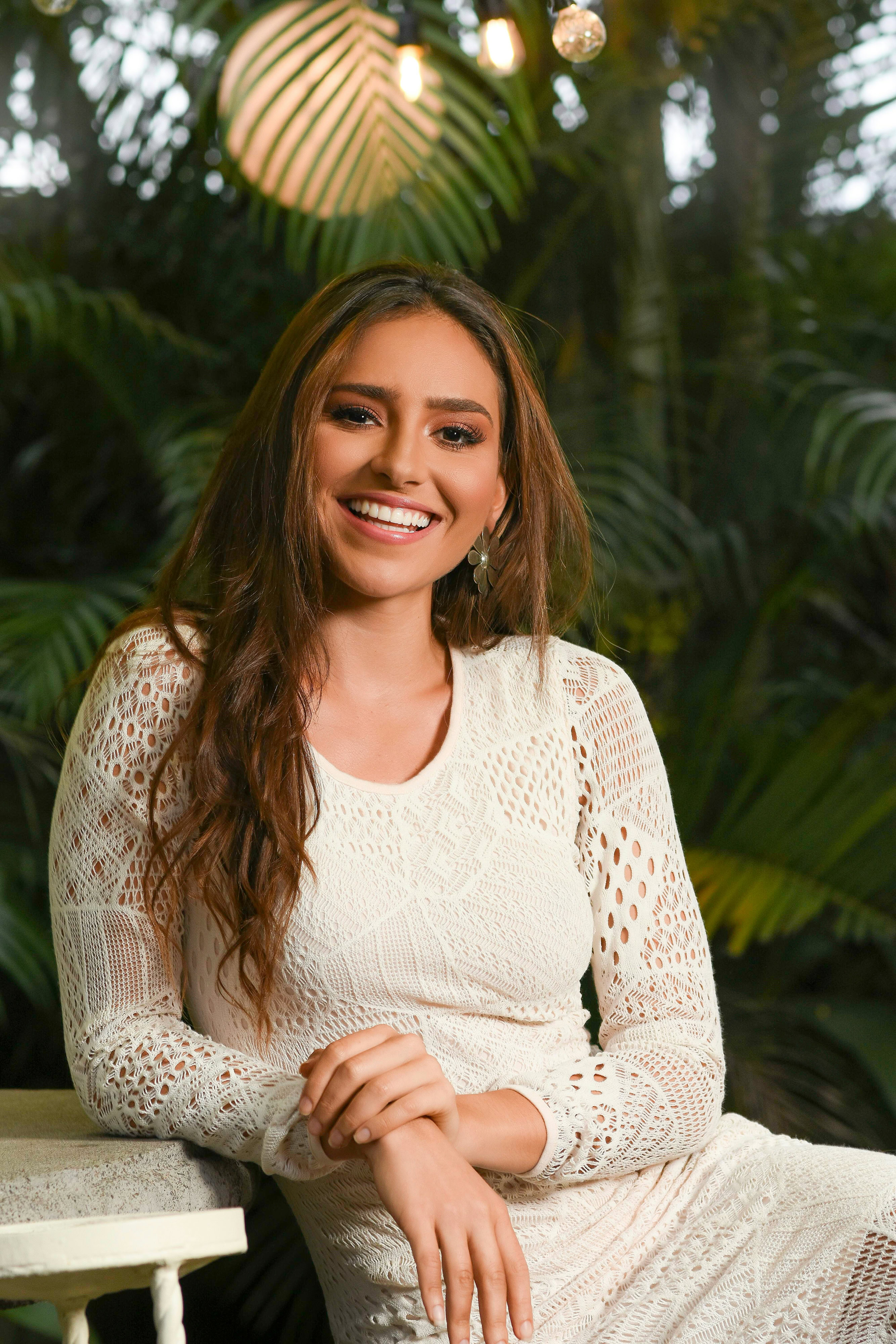
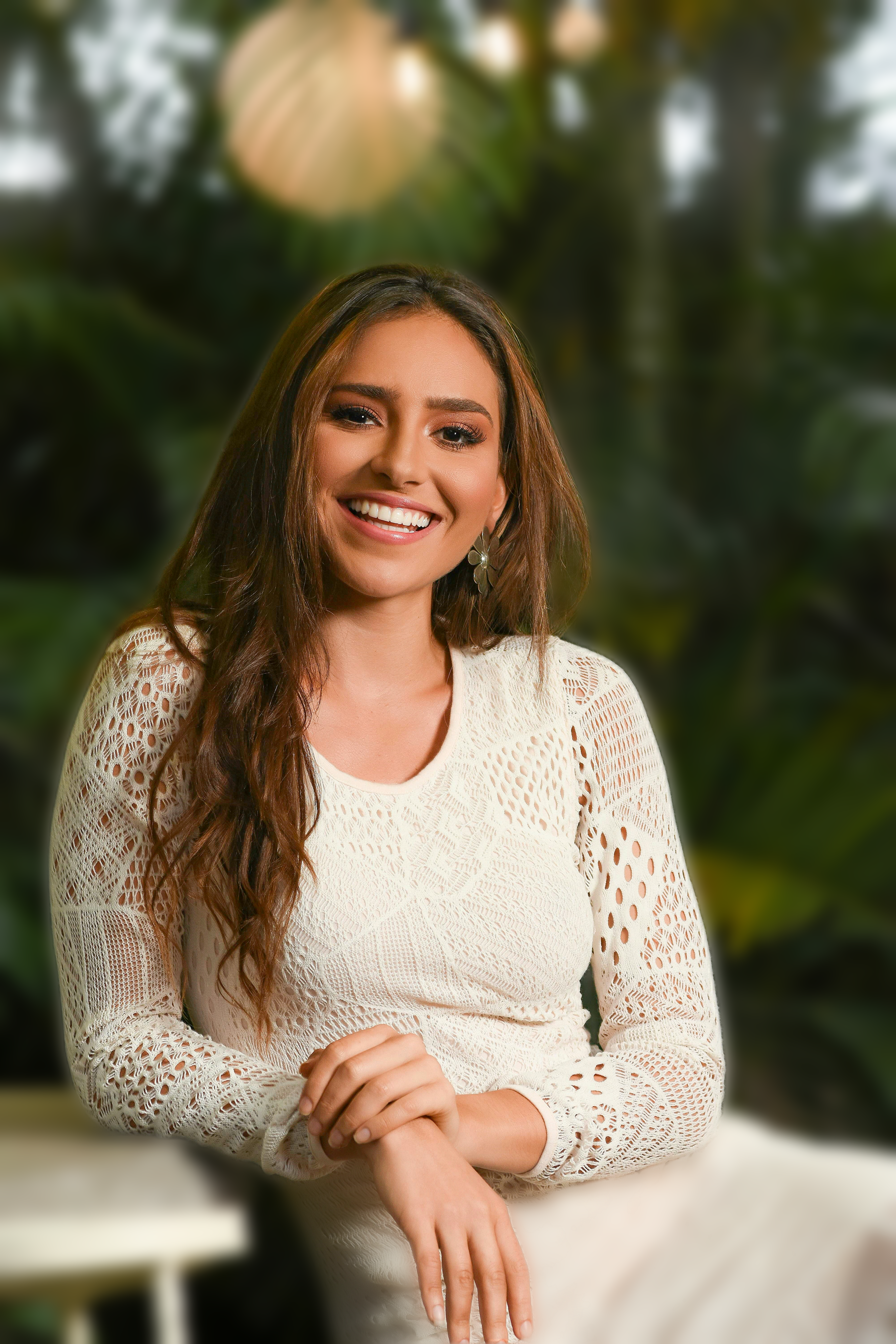
Andere achtergrondeffecten kunnen ook worden toegevoegd met dezelfde optie, selecteer gewoon het effect dat u wilt uit de drop-down lijst. Hier zijn voorbeelden van de verschillende opties beschikbaar.
Oorspronkelijke afbeelding
Achtergrond lens-onscherpte
Vaste achtergrond
Voorgrond onscherp maken
Selecteer een gestileerde afbeelding en kies Save Preset in Style. Selecteer een andere afbeelding van dezelfde soort en klik op de vooraf ingestelde miniatuur om de randen, hoeken, schaduw of andere uiterlijke instellingen te hergebruiken. De ontvangende afbeelding bewaart zijn bron, beschrijving en frame. Bitmap-afbeeldingen en SVG-afbeeldingen hebben aparte voorinstellingen. Zie Content bewerken.
Rapporteer een tekortkoming in deze documentatie en we zullen het zo snel mogelijk repareren!
Bijgewerkt voor Sitely 8

Krachtig en eenvoudig in gebruik, thuis op de Mac en vrij op de iPad.
Altijd actief. Houdt de site werkend.
Schakelt optionele functies in.
Onthoudt je instellingen.
Telt bezoeken en paginaweergaven.
Stemt advertenties af op je surfgedrag.
Wij en onze partners gebruiken optionele cookies voor extra functies, voorkeuren, bezoekstatistieken en gepersonaliseerde advertenties. Je kunt je keuzes aanpassen via Cookie-instellingen in de voettekst.
Sluit je dit venster, dan blijven optionele cookies uit. Privacybeleid