Begin hier
Bewerken en stijlen
Media en inhoud
Tutorials
Website en publiceren
Lay-out en navigatie
Formulieren en diensten
Een filmische galerij verschijnt op de pagina als een kleine foto-omslag. Wanneer een bezoeker die opent, spelen de foto’s af als een geanimeerde presentatie in het browservenster of op volledig scherm.
Voeg een filmische galerij toe en kies Afbeeldingen als bron. Voeg foto’s toe, orden ze in de verzameling en geef elke foto een beschrijving. Snijd een foto bij voor een ander kader zonder het origineel te veranderen. De omslag en de geopende weergave gebruiken dezelfde verzameling.
Kies bij Omslag Stapel, Waaier of Lint. Zichtbare foto’s bepaalt het aantal foto’s op de omslag, van twee tot vijf. Stel afstand, fotorand, afronding en schaduw in.
Stapel heeft ook Opschikking en Indeling. Probeer de indeling te mengen of bewaar het nummer om hetzelfde resultaat terug te krijgen. Geef een losse foto een hoek of kies Automatische hoek voor de berekende waarde.
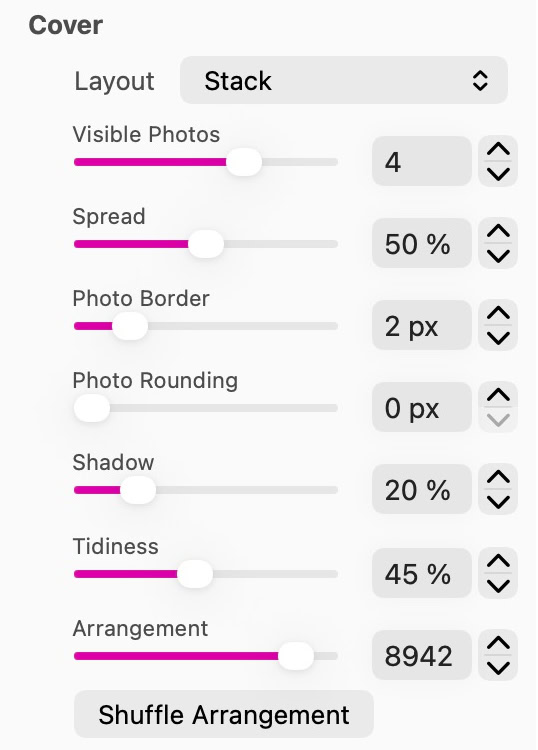
Dekknoppen stellen de lay-out, zichtbare foto’s, afstand en het afdrukken uiterlijk in.
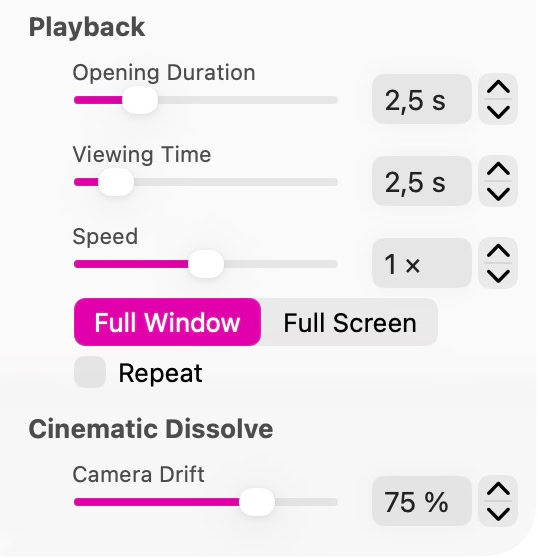
Afspelen regelt instellen van timing, snelheid, weergavemodus en herhaling.
Kies in de geopende weergave Zwevend archief, Foto’s op tafel, Uiteenvallend mozaïek, Ronddraaiende tentoonstelling, Vallende stapel, Filmische overvloeier, Fotosterrenbeeld, Omslaande pagina’s, Kleurverschuiving of Lichtgevend glas. Zwevend archief en Fotosterrenbeeld bieden diepte en dieptevervaging. Fotosterrenbeeld regelt ook richting en snelheid. Foto’s op tafel en Filmische overvloeier hebben cameradrift. Mozaïek regelt de afstand tussen de tegels en Vallende stapel het bewegen van papier. De tentoonstelling heeft baanstraal en camerahoogte. Omslaande pagina’s heeft paginabuiging en omslaan, zicht van onderen, de afmetingen en duur van de baan en kadrering. Kleurverschuiving regelt diaduur, sfeer, achtergrondhelderheid en kleurbeweging. Lichtgevend glas regelt lichtovergang en lichtdoorlaat, projectiezachtheid, glans, camerabaan, baanduur, camerahoogte en vloerkleur. Selecteer het effect om de instellingen ervan te zien.
Gebruik bij Afspelen Openingsduur voor de overgang, Weergavetijd voor de duur per foto en Snelheid voor het afspeeltempo. Schakel Herhalen in om opnieuw te beginnen.
Volledig venster houdt de weergave in het browservenster. Volledig scherm vraagt de browser die stand te gebruiken bij het openen. Controleer de hele reeks als je liggende en staande foto’s combineert.
Open de pagina in Voorvertoning, klik op de omslag en blader door de foto’s. Sluit de weergave met de knop of met Escape. De pijltjestoetsen wisselen van foto en met de spatiebalk speel je af of pauzeer je. Met minder beweging verschijnen de foto’s zonder bewegende omslag of camera. Controleer op elke breedte of de omslag makkelijk te vinden en te openen is.
Open de foto stack om de diavoorstelling te zien. Gebruik de viewer controls om door de foto’s te bladeren of de presentatie te sluiten.
Gerelateerd: Afbeeldingsgalerijen
Rapporteer een tekortkoming in deze documentatie en we zullen het zo snel mogelijk repareren!
Bijgewerkt voor Sitely 8

Krachtig en eenvoudig in gebruik, thuis op de Mac en vrij op de iPad.
Altijd actief. Houdt de site werkend.
Schakelt optionele functies in.
Onthoudt je instellingen.
Telt bezoeken en paginaweergaven.
Stemt advertenties af op je surfgedrag.
Wij en onze partners gebruiken optionele cookies voor extra functies, voorkeuren, bezoekstatistieken en gepersonaliseerde advertenties. Je kunt je keuzes aanpassen via Cookie-instellingen in de voettekst.
Sluit je dit venster, dan blijven optionele cookies uit. Privacybeleid