Begin hier
Bewerken en stijlen
Media en inhoud
Tutorials
Website en publiceren
Lay-out en navigatie
Formulieren en diensten
Een Video Tutorial is beschikbaar voor dit onderwerp Klik hier om te bekijken
Smart Fields zijn een veelzijdig hulpmiddel dat het mogelijk maakt om de tekst dynamisch weer te geven en verschillende doeleinden te dienen in verschillende scenario’s. Ze kunnen worden gebruikt voor taken variërend van het visualiseren van datum / tijd informatie (bijv. automatisch bijwerken van copyright labels) tot het extraheren van EXIF gegevens van een foto, en zelfs het weergeven van wiskundige formules of tekst animaties.
Bij het werken met Smart Fields integreren ze naadloos in tekstelementen en -knoppen, met een bubble-achtige interface voor eenvoudig bewerken. Gewoon klikken op de bubble opent de Smart Field instellingen voor verdere aanpassingen.
Om Smart Fields in te voegen, kunt u het "Smart Field" submenu van het menu "Invoegen" openen, of gebruik maken van de speciale knop "Invoegen Smart Fivel..." gevonden in de Style inspecteur bij het bewerken van tekst. Eenmaal ingevoegd, kunnen Smart Fields worden bewerkt, gekopieerd, geplakt of verwijderd net als gewone tekst.

Bij het bekijken in de browser of het bekijken van de gepubliceerde site, Smart Fields zal volledig functioneren zoals bedoeld, het verstrekken van dynamische en interactieve inhoud aan uw gebruikers.
Wanneer u een Smart Field aan uw tekstvak toevoegt, krijgt u de optie van verschillende soorten velden. Deze worden hieronder weergegeven.
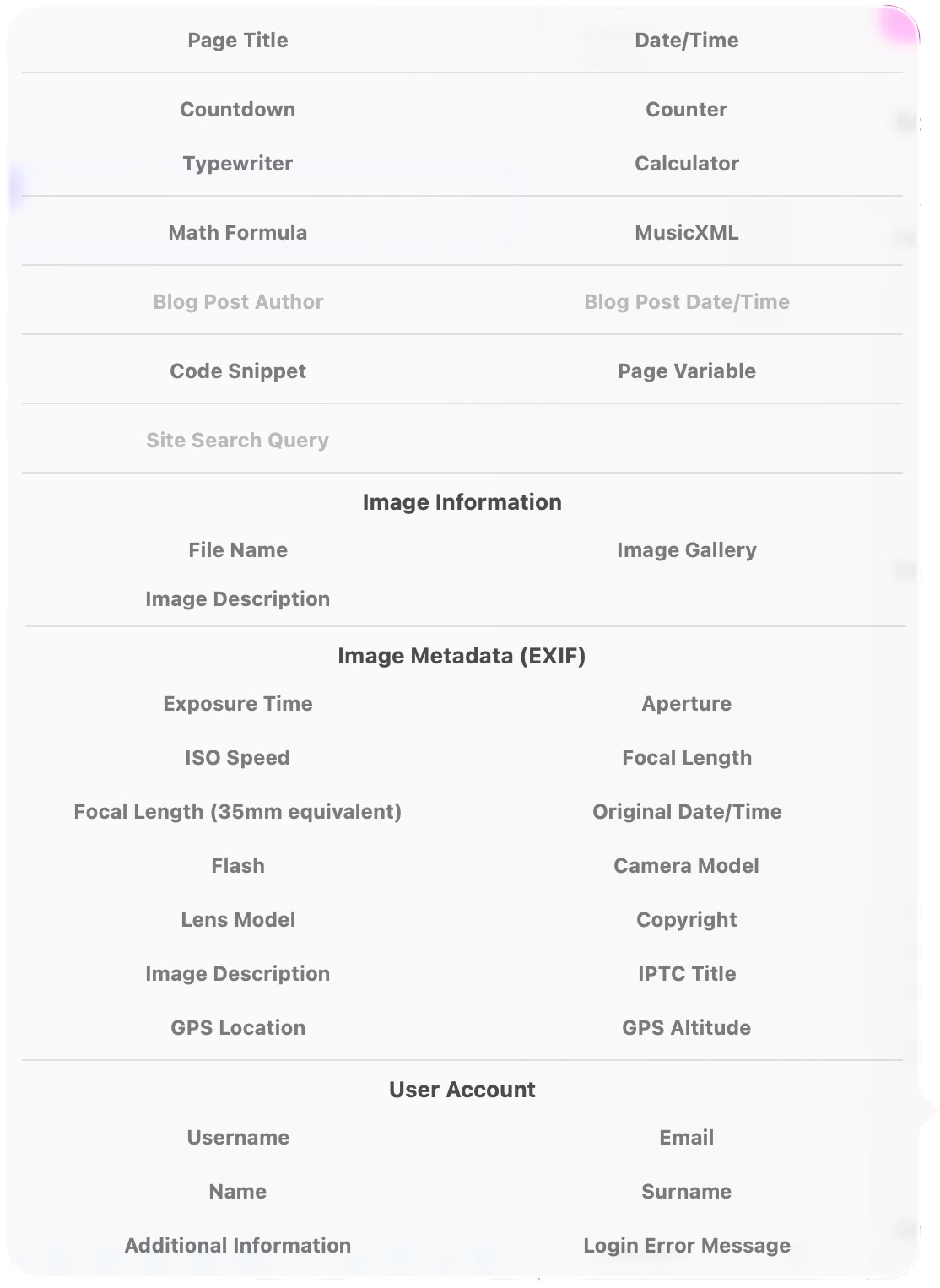
Een van de meest gebruikte opties zal de.Acculator... Smart Field. Wanneer ingevoegd in een tekstvak, het ziet er zo uit.

Als u op de Berekenaar klikt, opent u een venster waar u uw berekening kunt toevoegen. Resultaatexpressie Type kiest Numeric, Integer of String, en Digits stelt het aantal decimalen in. Hier is wat het lijkt.
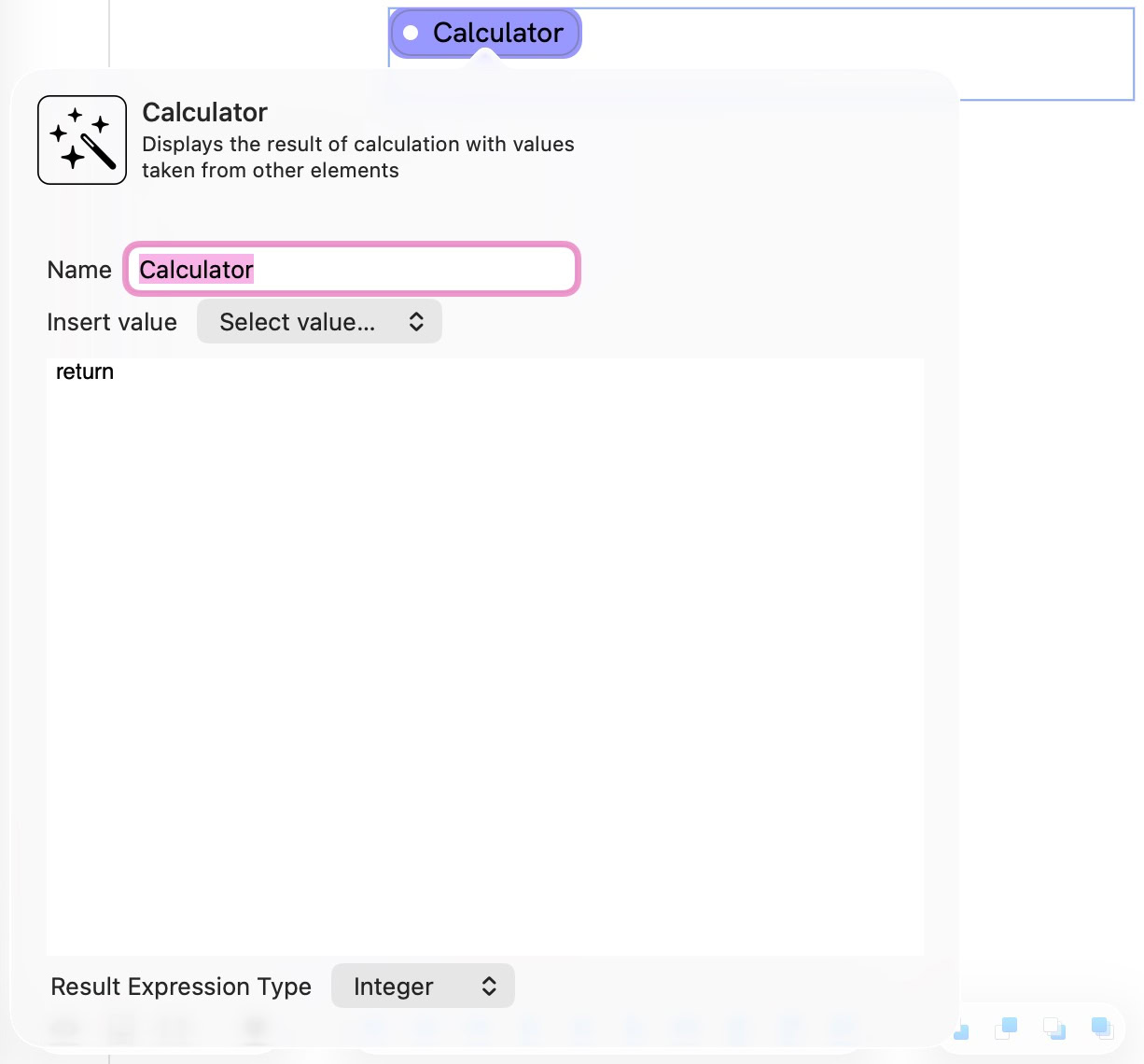
De waarde selecteren...Dropdown toont een lijst van alle invoervelden op de huidige pagina. Deze kunnen worden geselecteerd voor opname in uw berekening. Wanneer een veld wordt opgenomen, zal het worden weergegeven als een bel met de veldnaam. Om een berekening uit te voeren met velden, plaatst u gewoon een wiskundige operand tussen de invoerveld bubbels. Hier is een voorbeeld van eenvoudige toevoeging.

Deze velden zijn normaal Ze zijn beide ingesteld op een aantal te vragen. De operand van de operand tussen hen vertelt Sitely om de twee nummers samen toe te voegen. Hieronder zijn enkele voorbeelden van basis wiskundige formules die kunnen worden ingesteld in een
Vermenigvuldigen:
Resultaat
Smartfield Formule

Verschil
Aftrekken:

Som
Toevoeging:

Quotient
Afdeling:

(geef een aantal getallen in de velden om de berekeningen te zien werken.)
Een keramische tegel reseller kan een lijst van producten, elk met een optie om te berekenen hoeveel tegels nodig zijn om een bepaalde vloeroppervlak tegelen. Hier is een typische vermelding op een catalogus webpagina die deze functie uitvoert.

Indian-Style Keramische vloertegels
60 cm × 60 cm
Voer je vloerdimensie in meters in om te zien hoeveel tegels je nodig hebt.
Aantal tegels
Tegels
Wij raden u aan om een extra
Het dekken van mogelijke breuken
Het veld Tegels is een smart-field met de volgende berekening.

De variabelen 'breedte' en 'lengte' komen overeen met de invoervelden op de pagina waar gebruikers de afmetingen invoeren. De constante 10.000 staat voor de conversiefactor van vierkante meter naar vierkante centimeter. Op dezelfde manier geeft de constante 3600 het aantal vierkante centimeter aan in elke tegel.
De berekening voor 'extra tegels' weerspiegelt die van het 'aantal tegels', maar met een extra stap om een veiligheidsmarge van 10% in te nemen. Dit houdt in dat *(10/100) aan de formule wordt toegevoegd om te zorgen voor voldoende dekking buiten de basisvereiste.
De berekeningsmogelijkheden kunnen verder worden uitgebreid door gebruik te maken van de Smart Field. Om deze optie te kunnen gebruiken vereist een beetje kennis van de syntaxis van MathJax. Er is een link naar een referentiegids in het formulesvenster wanneer deze optie is geselecteerd.
Beeld Metadatavelden tonen waarden die in een foto zijn opgeslagen. Kies voor elk veld de afbeelding en de metadata die getoond moeten worden, waaronder Flash, Lens Model, Focal Length (35mm equivalent), Originele Datum/Tijd, GPS Locatie, GPS Hoogte, Copyright en Bestandsnaam. Paginatitel kan de huidige pagina, de vorige pagina of de volgende pagina, of een pagina die u kiest tonen. Gebruikersaccount velden zijn onder andere Gebruikersnaam, Naam, Achternaam, E-mail, Aanvullende informatie en Login Foutmelding.
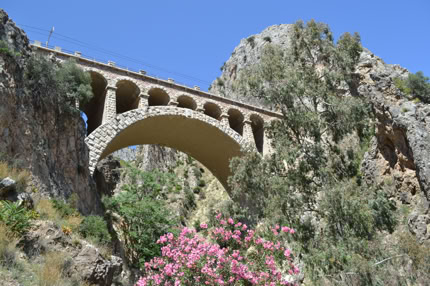
Belichtingstijd: N/A
Aperture: N/A
ISO-snelheid: N/A
Brandpuntsafstand: N/A
Cameramodel: N/A
Andere informatieve velden omvatten de titel van de pagina die wordt bekeken, evenals datum- en tijdgegevens. Bijvoorbeeld, dit is de datum en tijd dat u deze pagina bekijkt. Dit veld wordt voortdurend bijgewerkt terwijl de pagina wordt bekeken.
Als je een website hebt met beschermde pagina’s waarin gebruikers moeten inloggen, kun je Smart Fields gebruiken om een welkomstbericht te personaliseren voor je ingelogde gebruikers. Je zou bijvoorbeeld een welkomstboodschap kunnen krijgen die luidt:
Welkom terug, John, Onze gegevens laten zien dat uw e-mailadres john@me.com is. Als u uw e-mail hebt gewijzigd, laat het ons dan weten door een snelle e-mail te sturen naar de beheerder.
In het bovenstaande bericht, de naam.John zou een Naam Smart Field en het e-mailadres zou een E-mail Smart Fiveld.
Voeg een Smart-veld Datum/Tijd in en klik op het token om het te bewerken. In Locatie, kies een stad of tijdzone om dezelfde lokale tijd aan iedereen te tonen, of selecteer Bezoeker/Browser om elke bezoeker te gebruiken browser tijdzone.
Kies de datum en tijd voor uw pagina. Kies Continu in plaats van Page Load Time als het veld moet blijven tikken terwijl de pagina geopend is.
Voeg een smart-veld van de afbeeldingsgalerij in, kies de gallerij en selecteer het huidige dianummer of het totale aantal dia’s. Combineer beide in één tekstvak, met een schuine streep of het woord "van de twee," om een label zoals 3 van 12 te tonen. Het huidige nummer volgt de actieve dia.
Zie Fotogalerijen voor manieren om bezoekers dia’s te laten veranderen.
Gebruik IPTC Titel of TIFF/IPTC Afbeeldingsbeschrijving om de metadata te tonen die gelezen zijn van de bronafbeelding. Klik op het token en kies welke afbeelding te verwijzen is. Het veld Afbeelding Beschrijving is ook beschikbaar wanneer u de beschrijving wilt tonen die u in Sitely hebt ingevoerd.
Zie Afbeeldingen voor het importeren en beheren van afbeeldingen.
Wanneer u een knopelement aan de pagina toevoegt, kunt u ervoor kiezen om het knoplabel als Smart Field te gebruiken. Dubbelklikken op de knop zal het standaard label markeren en geeft u de mogelijkheid om een Smart Field in te voeren in de Style Inspector. De knop hieronder heeft de datum van vandaag als label.
Met het Smart Field-paneel kunt u een teksteffectveld voor typemachines toevoegen aan uw pagina. De stappentabel geeft een lijst van elke tekst met vertraging en effect, zoals vervagen, vervagen, zoomen, roteren of inschuiven. U kunt een cursor tonen die kan knipperen, starten bij pagina laden of wanneer zichtbaar, Herhaal stappen in een lus of verwijder na laatste stap. Het effect ziet er zo uit.
|
Dit Smart Field biedt extra opties voor het animeren van de tekst.
Met het Countdown Smart Field kunt u een countdown timer instellen voor wanneer een bepaalde gebeurtenis in de toekomst zal plaatsvinden. Dit is bijvoorbeeld het aantal dagen tot Kerstdag 2030:
Hieronder vindt u dezelfde informatie met een Flip-board effect toegepast met de jaren, maanden, dagen, uren, minuten en seconden tot Kerstdag 2030:
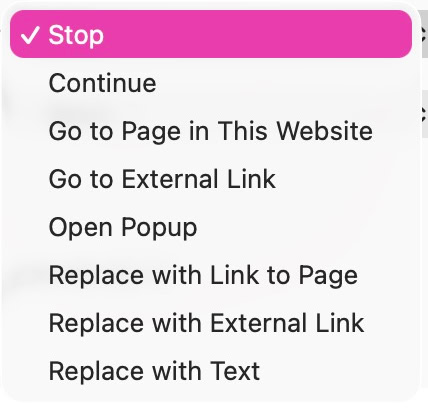
Met countdown-opties kunt u verschillende acties instellen die moeten gebeuren wanneer het aftellen stopt. Deze worden hieronder weergegeven.
Een teller Smart Field is ook inbegrepen. Het telt van een startwaarde tot een eindwaarde, met stap, duur, eerste vertraging, gemak, Decimals en duizenden separator instellingen.
0
Pagina Variabele toont een geheel getal van de huidige pagina, zoals een score. Site Search Query toont de woorden die een bezoeker zocht. Er bestaat een URL-parameterveld voor AI-assistenten die werken via MCP; u kunt het niet invoegen in het menu Invoegen. Code Snippet draait code waar u het veld invoegt. MusicXML geeft een muziekpartituur voor typesets: klik op Open MusicXML File om het bestand te kiezen en de grootte ervan in te stellen. Blog Post Auteur en Blog Post Datum/Tijd weergave details van een blog post.

Clicking sends your details to Google, which sets cookies and uses your data to personalize ads
Rapporteer een tekortkoming in deze documentatie en we zullen het zo snel mogelijk repareren!
Bijgewerkt voor Sitely 8

Krachtig en eenvoudig in gebruik, thuis op de Mac en vrij op de iPad.

Clicking sends your details to Google, which sets cookies and uses your data to personalize ads
Altijd actief. Houdt de site werkend.
Schakelt optionele functies in.
Onthoudt je instellingen.
Telt bezoeken en paginaweergaven.
Stemt advertenties af op je surfgedrag.
Wij en onze partners gebruiken optionele cookies voor extra functies, voorkeuren, bezoekstatistieken en gepersonaliseerde advertenties. Je kunt je keuzes aanpassen via Cookie-instellingen in de voettekst.
Sluit je dit venster, dan blijven optionele cookies uit. Privacybeleid