Begin hier
Bewerken en stijlen
Media en inhoud
Tutorials
Website en publiceren
Lay-out en navigatie
Formulieren en diensten
Gebruik Arrange om te controleren welke elementen vooraan zitten, waar ze geplaatst zijn en waar ze zichtbaar zijn.
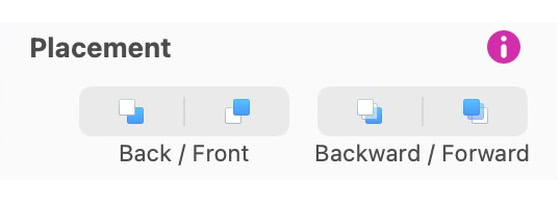
Selecteer een element. Gebruik Voor of Terug om het helemaal naar de voor- of achterkant te verplaatsen. Gebruik Voor of Achterom om het één laag tegelijk te verplaatsen. Deze commando’s zijn ook beschikbaar in het menu Arrange en de formatbalk.
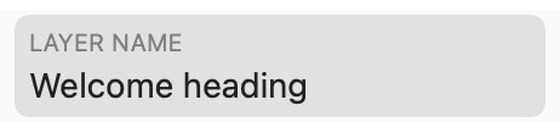
Geef elementen beschrijvende namen zodat u ze kunt vinden in Lagen. Gebruik volledige paginabreedte op ondersteunde elementen zoals dozen, galeries, kaarten, video’s en embeds om ze uit te breiden naar de randen van de browser. Afbeeldingen kunnen niet volledig zijn (gebruik een box met een afbeeldingsvulling in plaats daarvan) en een tekstvak kan alleen volledig breed zijn binnen een lay-outblok.
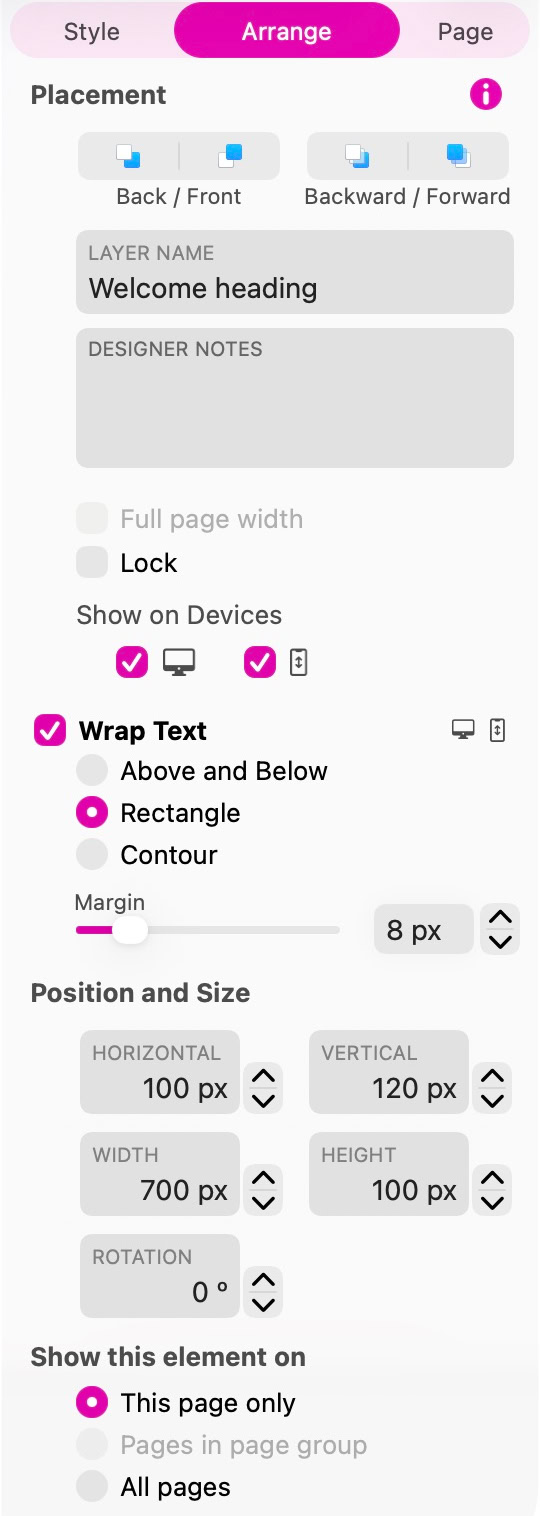
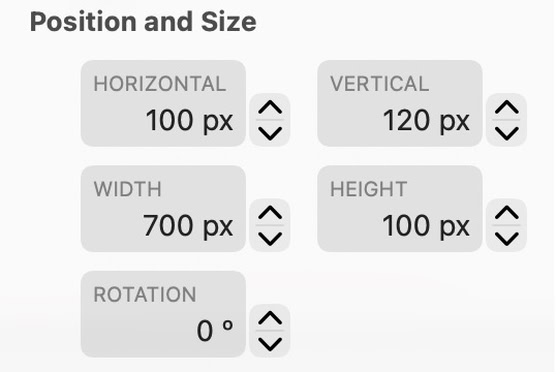
Voer horizontale, verticale, breedte, hoogte en rotatie in onder positie en grootte in de inspecteur voor de juiste waarden, of sleep het element of de hergrootte handvatten. Houd Shift vast tijdens het bewegen om de richting te beperken, of tijdens het wijzigen om de aspectverhouding te behouden. Op ondersteunde elementen, sleept u de draaigreep of voer de hoek in Arrange. Gebruik de hoekgrepen op ondersteunde elementen om hun straal op het canvas aan te passen.
Op Mac, selecteer een element, houd optie en wijs naar een ander element om de afstand tussen hen te zien. Metingen kunnen ook verschijnen als je langzaam sleept. Met het knippen ingeschakeld, een element verplaatsen naar een gelijke kloof om het op zijn plaats te zetten. Gebruik het canvas display menu om Toon Overlays te bedienen, Afstandsmetingen tonen en Snapping inschakelen.
Klik op Raster in de werkbalk en zet Layout Grid aan om de Kolommen en Goot te wijzigen voor de lay-out, of stel de rasterkleur in; Standaard herstelt het standaardraster. Het raster is een bewerkingshulpmiddel. Zie Layout Grid voor de rasterinstellingen.
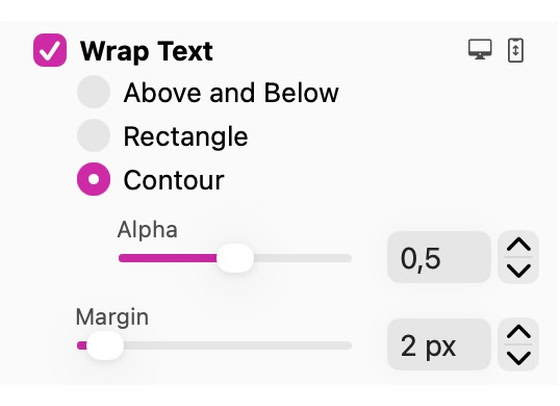
Selecteer het element dat de tekst moet omwikkelen, zet de tekst omlaag en kies een modus. Marge stelt de ruimte in die rond het element (0 tot 50 pixels) wordt gehouden, en Pas tekst omlaag aan door Layout laat elke layout een andere omlaag gebruiken. Boven en onder houdt tekst uit de zijkanten. Rechthoek wraps rond het element frame, en Contour volgt zijn zichtbare vorm. Gebruik Alpha om aan te passen welke delen van een gedeeltelijk transparante afbeelding de contour volgt.
De contour kan ook rotatie en afgeronde hoeken volgen. Controleer de wrap bij elke gepubliceerde breedte, vooral wanneer een afbeelding het grootste deel van de tekstkolom neemt.
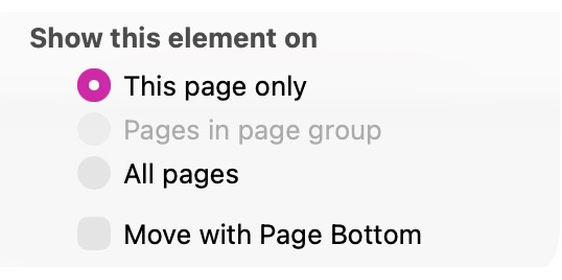
Gebruik Lock (Command-L; Unlock is Optie-Command-L) om te voorkomen dat het element verplaatst wordt terwijl u de pagina bewerkt. Vergrendelde elementen tonen een slotpictogram in Lagen en worden achtergelaten door uitlijning en distributie; layoutblokken kunnen niet worden vergrendeld. Toon op Apparaten heeft een selectievakje voor elke lay-out, zodat u kunt instellen waar het element verschijnt van een willekeurige lay-out; Arrange > Toon op dit apparaat (Control-Command-S) schakelt het voor de huidige lay-out. Gebruik Toon dit element om elementen zoals navigatie te delen: Alleen deze pagina, Pagina’s in paginagroep of Alle pagina’s. Past aan een gedeeld element zich voort te planten op de pagina’s die het gebruiken. Zodra de site een donker thema heeft, toont Show with Color Thema een element met Alle thema’s, of alleen het Licht of Duistere, bijvoorbeeld een logo getekend voor donkere achtergronden. Wanneer Wachtwoordbeveiliging is ingeschakeld, Toon aan alle gebruikers, Alleen ingelogd en alleen uitgelogd kies het publiek; zie Wachtwoordbeveiliging. Blog posts toevoegen Toon in Blog Index, en op een assisted layout, Uitsluiten van Automatische Layout houdt het element en alles in het als je ze op die lay-out.
Schakel Beweeg met Page Bottom voor voettekstelementen in. Op elke pagina die het element toont, houdt het afstand tot de pagina onderaan, en het beweegt door als je de pagina-onderkant handvat slepen.
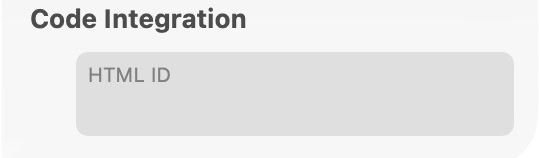
In Site-instellingen Open Diversen en laat HTML-element-id-aanpassing toe. Selecteer het element, open Arrange en voer een ID in Code-integratie in. Gebruik een unieke ID op de pagina.
Rapporteer een tekortkoming in deze documentatie en we zullen het zo snel mogelijk repareren!
Bijgewerkt voor Sitely 8

Krachtig en eenvoudig in gebruik, thuis op de Mac en vrij op de iPad.
Altijd actief. Houdt de site werkend.
Schakelt optionele functies in.
Onthoudt je instellingen.
Telt bezoeken en paginaweergaven.
Stemt advertenties af op je surfgedrag.
Wij en onze partners gebruiken optionele cookies voor extra functies, voorkeuren, bezoekstatistieken en gepersonaliseerde advertenties. Je kunt je keuzes aanpassen via Cookie-instellingen in de voettekst.
Sluit je dit venster, dan blijven optionele cookies uit. Privacybeleid