Begin hier
Bewerken en stijlen
Media en inhoud
Tutorials
Website en publiceren
Lay-out en navigatie
Formulieren en diensten
Gebruik de Pages zijbalk om pagina’s toe te voegen, te organiseren en te hergebruiken in uw site.
Klik op de plus knop onderaan de Pagina’s zijbalk. Kies de bestemming, kies vervolgens voor de Blanco pagina of een ontwerp dat wordt aangeboden door uw project. Gebruik Paginagroep toevoegen om verwante pagina’s te organiseren. Voeg > Pagina (Option-Command-N) opent dezelfde popover, waar u kiest Toevoegen aan Top Level, Voeg toe aan een bestaande groep of Voeg toe aan Nieuwe Paginagroep.
Dezelfde popover heeft een Blog Post rij: kies een blog en klik op Toevoegen Blog Post om een bericht toe te voegen aan het, of kies Nieuwe Blog om een blog te maken met zijn eerste post.
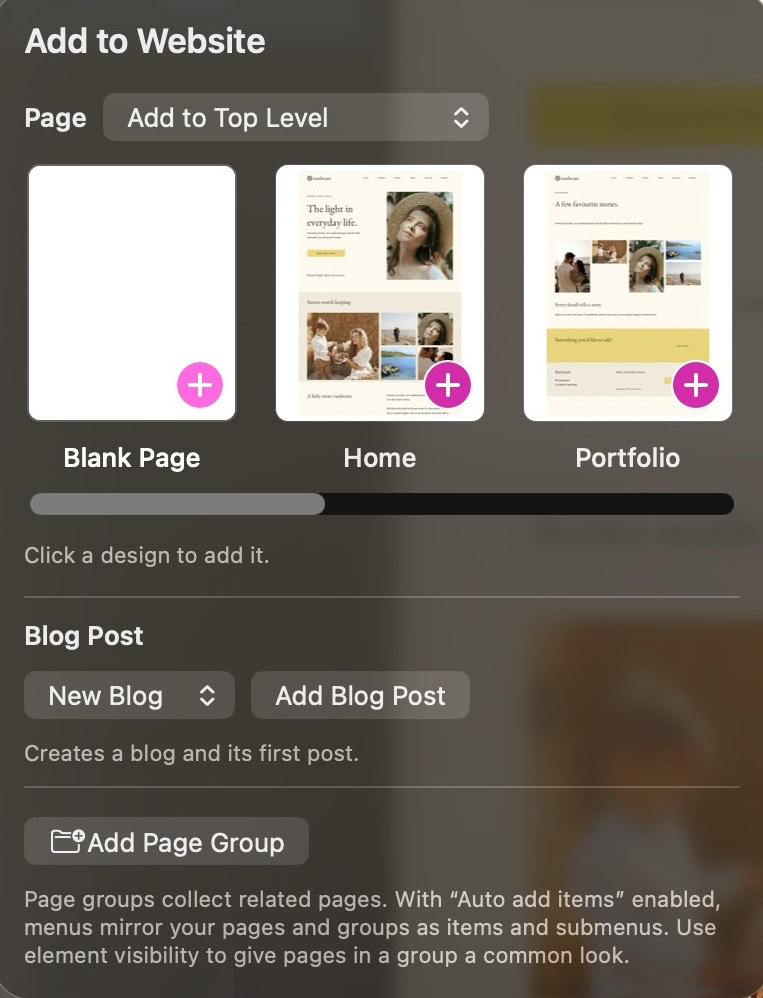
Hernoem een pagina in de zijbalk of in de Pagina inspecteur. Sleep pagina miniaturen om ze te herschikken of verplaatsen in groepen. Gebruik de dubbele knop om een pagina te kopiëren en de min knop om de geselecteerde pagina te verwijderen; het verwijderen van een paginagroep verwijdert ook de pagina’s erin. De zoekknop boven de lijst filtert pagina’s op naam.
Als een Menu pagina’s automatisch toevoegt, volgt het de paginastructuur. Pagina’s op het hoogste niveau worden links en een paginagroep kan een submenu vormen. Gebruik paginagroepen en elementzichtbaarheid om een kop of andere inhoud op verwante pagina’s te delen.
Plaats gedeelde header- of voetelementen in een groep of lay-outblok en gebruik de Arrange inspector. Schakel Beweeg met Page Bottom voor voetelementen die aan het einde van elke pagina moeten blijven.
Gebruik Designer Notes in de Page inspecteur om werk in uitvoering of beslissingen over de pagina op te nemen. Deze notities blijven in het Sitely-project. Beheer de privacypagina in Site Settings > Privacy. De banner die u daar bewerkt wordt gebruikt over de site.
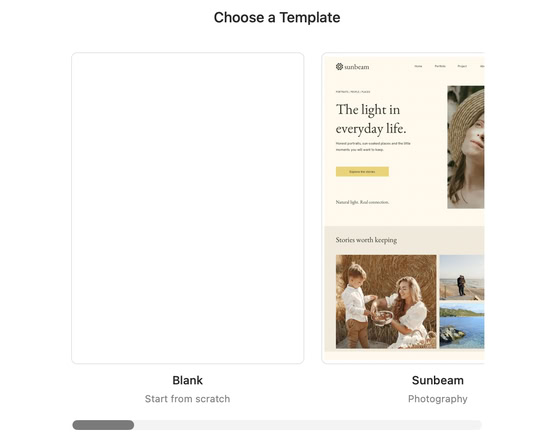
Selecteer in de nieuwe projectkiezer één van de tien ingebouwde startersjablonen of begin met een leeg project. Sjablonen downloaden wanneer u ze kiest, dus u hebt een internetverbinding nodig; ze komen in de taal van de apps wanneer een vertaling bestaat. Oude sjablonen toont de originele sjabloon gallery. Een sjabloon geeft u een bewerkbaar startontwerp. Vervang de voorbeeldtekst en afbeeldingen door uw eigen inhoud.
In een project op basis van sjabloon, de Toevoegen Pagina Kiezer biedt compatibele pagina ontwerpen naast Blanco Page. Kies een ontwerp om het toe te voegen aan het huidige project en bewerk het dan net als elke andere pagina.
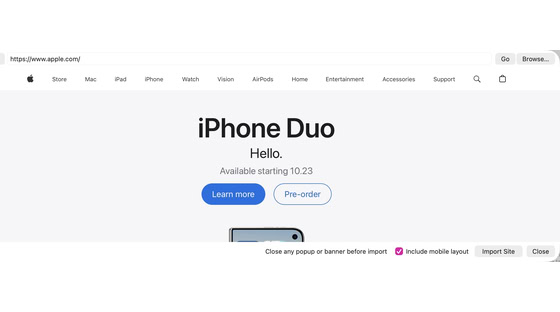
Kies op Mac voor Invoegen > Pagina importeren en voer het adres in van de pagina die u naar Sitely wilt brengen. Om een hele website te importeren, gebruik je je website importeren in het nieuwe projectvenster, of Bestand > Nieuw door een website te importeren.
Activeer mobiele lay-out in de importeur om desktop- en telefoonlay-outs vast te leggen. Sitely reconstructs editable content from the source. Bekijk tekst, afbeeldingen, links en de opstelling op beide breedtes voordat u het resultaat gebruikt.
Gebruik de Sitely plugin voor Sketch of de Sitely-plugin voor Figma om een ontwerp over te dragen. Bekijk de resulterende elementen en lay-outs in het canvas.
Rapporteer een tekortkoming in deze documentatie en we zullen het zo snel mogelijk repareren!
Bijgewerkt voor Sitely 8

Krachtig en eenvoudig in gebruik, thuis op de Mac en vrij op de iPad.
Altijd actief. Houdt de site werkend.
Schakelt optionele functies in.
Onthoudt je instellingen.
Telt bezoeken en paginaweergaven.
Stemt advertenties af op je surfgedrag.
Wij en onze partners gebruiken optionele cookies voor extra functies, voorkeuren, bezoekstatistieken en gepersonaliseerde advertenties. Je kunt je keuzes aanpassen via Cookie-instellingen in de voettekst.
Sluit je dit venster, dan blijven optionele cookies uit. Privacybeleid