Begin hier
Bewerken en stijlen
Media en inhoud
Tutorials
Website en publiceren
Lay-out en navigatie
Formulieren en diensten
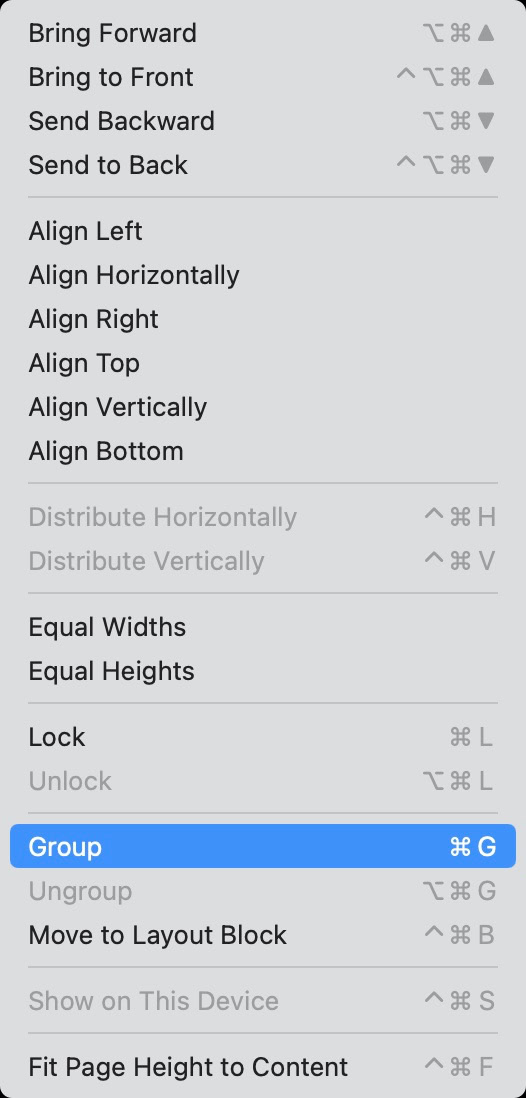
Selecteer de elementen en kies Groep uit het contextmenu of het menu Arrange. U kunt ze nu samen verplaatsen of verkleinen. Gebruik Lock in Arrange om de groep te beschermen terwijl u er omheen werkt.
Op Mac, houd optie en wijs naar een element om het te markeren, dan optie-klik om het direct binnen de groep te selecteren. Release Optie om terug te keren naar de normale selectie. De groep blijft bij elkaar terwijl u het geselecteerde element bewerkt. U kunt ook op een geselecteerde groep klikken om het element onder de pointer te selecteren en op Escape drukken om terug te keren naar de groep. Groep is Commando-G, Ungroup is Optie-Command-G en Verplaats naar layout blok is Control-Command-B.
Gebruik een groep wanneer de leden samen moeten blijven. Als dezelfde groep alternatieve verschijningen nodig heeft, kunt u schakelen tussen, zie Varianten en Staten.
Contextmenu-optie
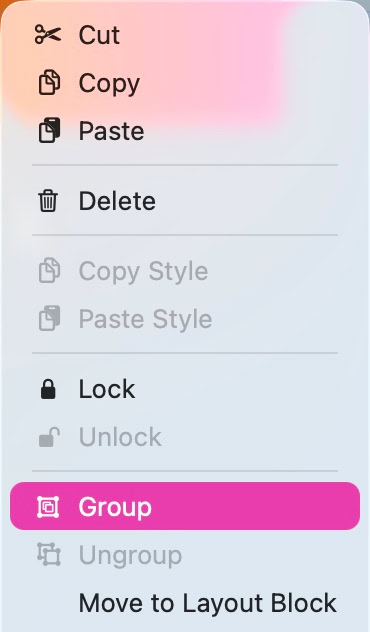
Menu-optie instellen
Voeg een Embed-element toe en plak het HTML-knipsel dat door de service wordt geleverd. Schakel Content in breidt verticaal uit wanneer het knipsel een variabele hoogte meldt. Voor code die een volledige lay-out ondersteunt, moet u Full Page Width in Arrange inschakelen.
Klik op Hernieuwen na het bewerken van de code om het opnieuw te renderen. Kies onder Bij het laden van de inhoud Nooit pagina-adres versturen, Alleen domeinnaam versturen of Stuur volledige pagina-adres om te bepalen wat de service over de pagina leert. Als uw site gebruik maakt van de privacycontroles van Sitely.Kies onmiddellijk activeren of activeren na toestemming, vink de cookietypen aan die de code gebruikt (Functioneel, Voorkeuren, Analytics of Marketing Cookies) en zet Show Placeholder Image in om een afbeelding te tonen totdat de inhoud is toegestaan. Inbedden met dezelfde Groep ID activeren samen. Zie Privacy en Cookie Law Support voordat u de Inbed test met toestemming aan en uit.
U kunt ook een URL invoeren: Sitely maakt een iframe dat het element vult, dus het formaat van het element te verkleinen. Geef iframe code alleen als je andere attributen nodig hebt, zoals in het voorbeeld hieronder.

Gebruik een Layout Block voor een pagina sectie zoals een held, product lijst of voettekst. Wanneer u een blok omhoog of omlaag, de andere blokken restack en de inhoud van het blok houden hun opstelling. U kunt nog steeds elementen in het blok bewerken of verplaatsen.
Om bestaande elementen in een blok te plaatsen, selecteer ze en kies Verplaats naar Layout Block in het contextmenu. Zie layoutblokken voor sectieachtergronden, viewporthoogte en uitlijning.
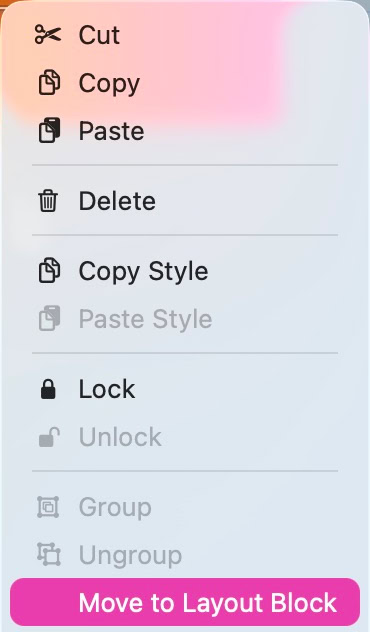
Selecteer een element waarvan u het uiterlijk wilt hergebruiken en klik op Voorinstelling (+) opslaan in de stijlinstellingen. Sitely voegt een thumbnail voor de nieuwe voorinstelling en namen het automatisch (voorinstelling 1, Voorinstelling 2 en ga zo maar door); klik op de miniatuur om het toe te passen op een ander element van een compatibel type. Voor een eenmalige overdracht kunt u ook de presets opslaan voor formulierbesturingen. Gebruik Copy Style en Plakken Style (Option-Command-C en Option-Command -V, ook in het contextmenu).
Het plakken van elementen gekopieerd van een ander Sitely project brengt wat ze nodig hebben: hun weblettertypen worden toegevoegd aan dit project, hun kleuren worden in kaart gebracht op dit project. Hun tekststijlen worden toegevoegd en elke pagina die ze gebruiken, komt met hen mee.
Site-instellingen is Command-K, Preview Website Command-R, Publiceer website Command-E en Find Command-F. Dupliceren is Command-D, Selecteer Alle Commando-A en Deselecteer Alle Shift-Command-A. Vergrendelen is Command-L en ontgrendelen Option-Command-L; Toon op dit apparaat is Control-Command-S en Pas Pagina Hoogte aan Content Control-Command -F. Doorsturen en Stuur Terug zijn Option-Commander-Up Arrow en Option-Commission-Down Arrow; Voeg Control toe om naar voren of terug te brengen. Verticaal verdelen en verdelen zijn Control-Command-H en Control-Command -V. Het raster tonen is Shift-Command-G, Miniaturen tonen Shift-Commando-T, Verborgen elementen tonen Shift-commando-H, en de Licht- en Donkere Kleurthema’s zijn Shift-Commission-L en Shift-Comment-D.
Met het canvas gericht en geen element geselecteerd, drukt u op de sneltoets voor het element. Hoofdletters en kleine letters werken beide. Op iPad voegt M een Kaart in in plaats van een Menu.
Tekstvak
Kaart
Video
Afbeelding
Audio
Box
Box over de volle breedte
Lay-outblok
Raster voor afbeeldingen en video’s
Menu
T
P of p
V of v
I of i
A of a
B of b
W of w
L of l
G of g
M of m
Rapporteer een tekortkoming in deze documentatie en we zullen het zo snel mogelijk repareren!
Bijgewerkt voor Sitely 8

Krachtig en eenvoudig in gebruik, thuis op de Mac en vrij op de iPad.
Altijd actief. Houdt de site werkend.
Schakelt optionele functies in.
Onthoudt je instellingen.
Telt bezoeken en paginaweergaven.
Stemt advertenties af op je surfgedrag.
Wij en onze partners gebruiken optionele cookies voor extra functies, voorkeuren, bezoekstatistieken en gepersonaliseerde advertenties. Je kunt je keuzes aanpassen via Cookie-instellingen in de voettekst.
Sluit je dit venster, dan blijven optionele cookies uit. Privacybeleid