Begin hier
Bewerken en stijlen
Media en inhoud
Tutorials
Website en publiceren
Lay-out en navigatie
Formulieren en diensten
Een Video Tutorial is beschikbaar voor dit onderwerp Klik hier om te bekijken
Gebruik Video voor een clip bezoekers kunnen afspelen op uw pagina, of voor een bewegende achtergrond of header. Kies een bron, een poster en de controles geschikt voor de clip.
Video toevoegen uit het menu Toevoegen, of sleep een videobestand naar het canvas. Als u het element eerst toevoegt, selecteert u een bron in de Style inspecteur.
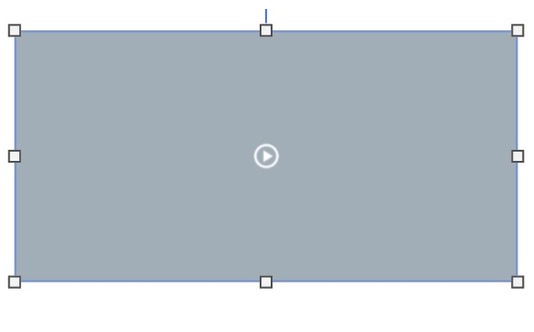
Als je een video op het canvas hebt gesleept, zal het eruit zien als een videospeler, compleet met zijn posterafbeelding. Het enige wat je hoeft te doen op dat punt is stijl de speler interface en positie / grootte het aan uw webpagina passen.
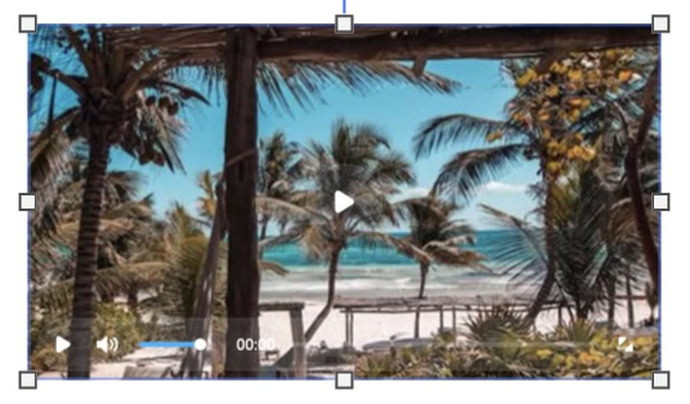
Met de placeholder optie, moet u een bronbestand toevoegen aan de plaatshouder om het te laten lijken op een videospeler. U doet dit vanuit Sitely... vertrouwde stijl paneel.
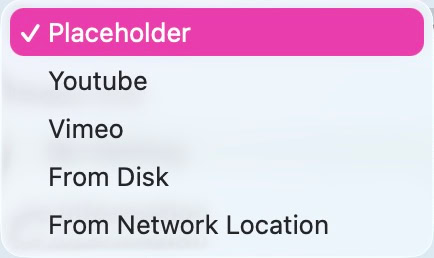
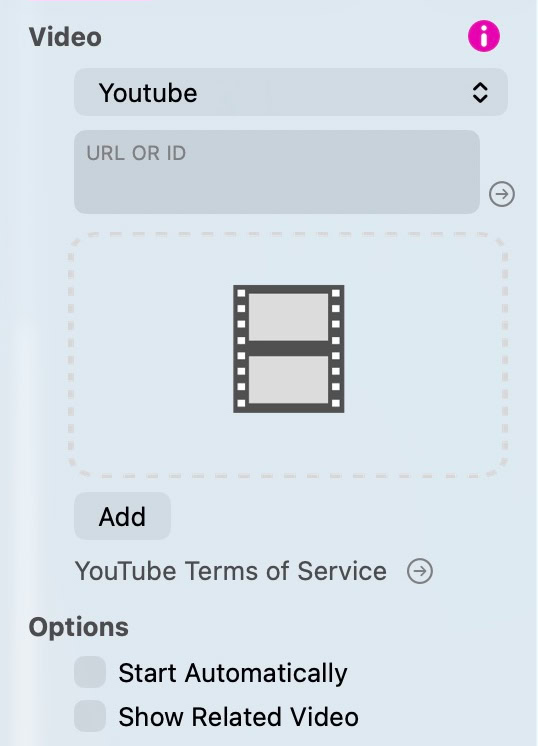
U hebt de keuze uit videobronnen om uit te kiezen. Deze worden allemaal gepresenteerd via de drop-down opties in het stijlpaneel. Met de YouTube- en Vimeo-opties kunt u video insluiten vanaf die populaire streamingplatforms. U hoeft alleen maar de URL of ID van de video die u wilt weergeven in te voeren. Als u kiest voor de optie "Vanuit Schijf" kunt u een videobestand kiezen van uw schijfstation. Als u de optie "From Network Locatie" selecteert, kunt u de URL van een videobestand dat op een server van derden wordt gehost, invoeren.
U moet vervolgens beslissen waar u uw videobestand wilt opslaan. Met de streaming-opties hoeft u deze keuze niet te maken, de video blijft op de server en stream naar uw webpagina. Echter, als u een video van uw lokale schijf toevoegt, hebt u de mogelijkheid om de video op de huidige locatie op uw schijf te laten staan, of deze in te voegen in het projectbestand Sitely. U wilt het misschien insluiten in het project als u van plan bent om verder te werken aan uw webpagina op een andere computer op een later tijdstip, of als er een mogelijkheid is dat uw videobestand wordt verplaatst naar een andere schijflocatie. Inbedding zorgt ervoor dat het bestand altijd toegankelijk is voor het project, maar voegt wat gewicht toe aan uw Sitely projectbestand.
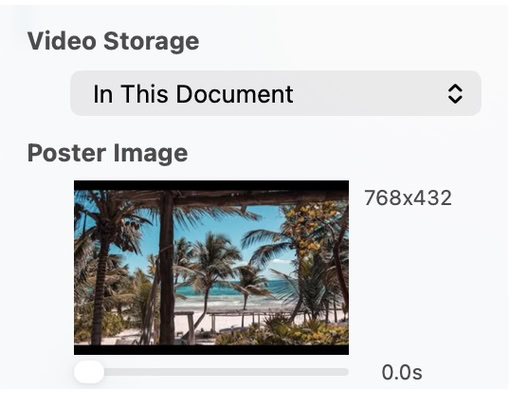
De poster is de nog steeds afbeelding bezoekers zien voor het afspelen. Waar een frame picker beschikbaar is, kies een frame uit de video. Gebruik aangepaste poster Image om uw eigen nog te leveren.
Op een klikbare poster, laat Play Icon om de actie duidelijk te maken. Gebruik ingebouwde of aangepaste artwork en pas de grootte en positie. Je kunt het op het canvas en tint artwork plaatsen dat tint ondersteunt.
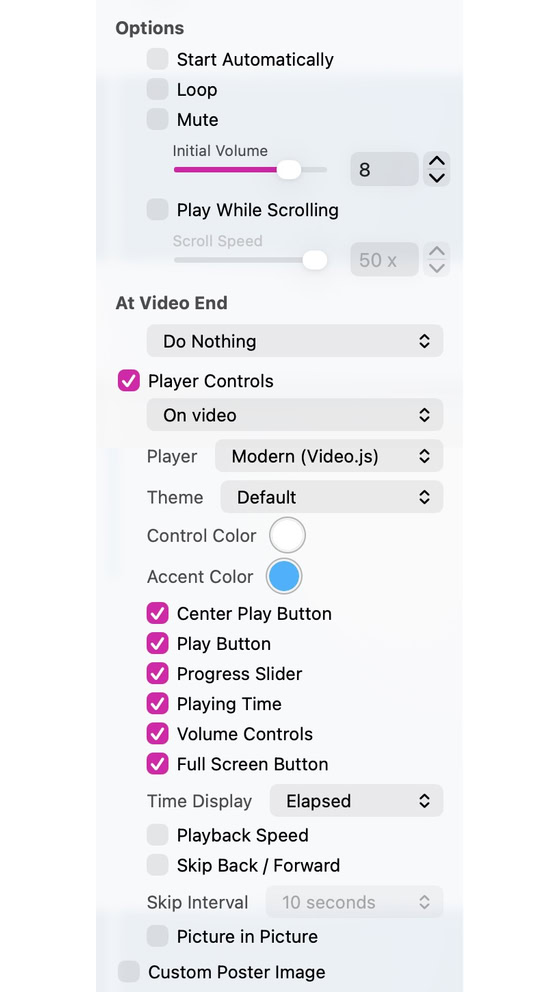
Gebruik Start Automatisch voor de gedempte autoplay; iPhone en iPad bezoekers in de Low Power Mode zie de poster in plaats daarvan. Activeer Loop om de clip te herhalen. Speel terwijl scrollen laat scrollen bepalen van de afspeelpositie voor ondersteunde videobestanden, op de Scroll Speed die u hebt ingesteld. Schijf- en netwerkvideo’s hebben ook Mute en Initial Volume, YouTube en Vimeo video’s hebben Verwante Video tonen, en Still + Embed biedt Open in Nieuwe Page. In een popup wordt Start Automatisch Starten wanneer Popup Opent en de Still modi niet beschikbaar zijn.
Voor video van schijf of een netwerklocatie kunt u Player Controls inschakelen. Kies Op video om de bedieningen in Sitely aan te passen, of Browser ingebouwd om de browser te gebruiken. Op video voegt Control Color, Accent Color en checkboxen voor Center Play Knop, Play Knoppen, Vooruitgang Slider, Speeltijd, Volume Controles en Volledige Schermknop.
Kies Modern (Video.js) onder Speler om de nieuwere bedieningen te gebruiken. Kies het standaard, minimal of klassiek thema. U kunt Playback Speed, Skip Back / Forward en Picture in Picture tonen op browsers die het ondersteunen.
Met Skip Back / Forward ingeschakeld, zet de Skip Interval op 10, 15 of 30 seconden. Met Afspelende tijd getoond, tijdweergave instellen op Elapsed, Elapsed / Total of Resting.
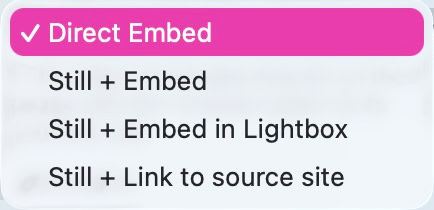
Direct Embed plaatst de speler op de pagina. Nog steeds + Ingesloten laadt het nadat een bezoeker op de poster klikt. Nog + Ingesloten in Lightbox opent de speler over de pagina. Indien beschikbaar, neemt nog + Link naar de bron site de bezoeker naar de provider.
Gebruik bij Video End om een pagina of popup te openen, of verander de zichtbaarheid van een layoutblok bij het afspelen. Het kan ook naar een externe link gaan of een JavaScript-functie uitvoeren. Gebruik Direct Embed voor een inline-speler. Voor een lokale of netwerkvideo, zet Loop uit en Speel terwijl Scrolling, zodat de clip kan bereiken het einde normaal. Test de actie in Preview.
In het tabblad Arrange rechts van de interface is er een andere optie waarmee u video kunt gebruiken op een creatievere manier. U kunt bijvoorbeeld een video instellen die volledig paginabreedte is. Deze optie zorgt er in wezen voor dat de video de volledige breedte van een browservenster overspant. Dit is een geweldige optie voor het maken van video headers en held secties voor uw pagina’s.
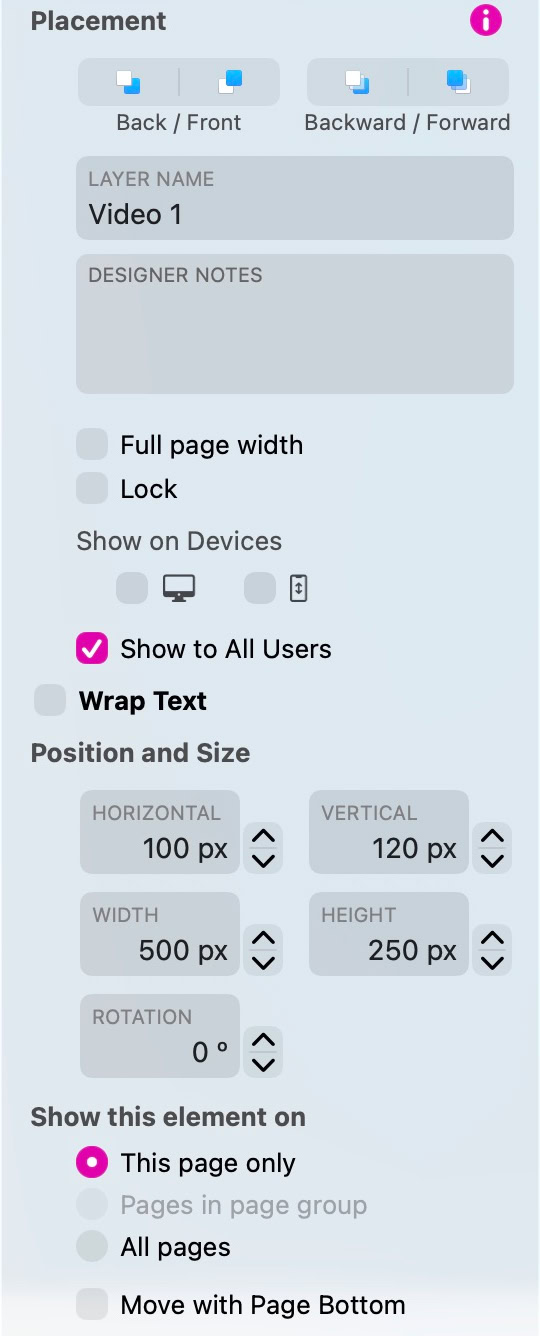
Dit is hoe een volledige breedte header video eruit ziet op de pagina. In wezen, de video neemt op de look van een achtergrond element naar een brede doos. Wanneer gebruikt op deze manier, zal de video geen controles hebben, het is ontworpen om automatisch af te spelen en loop, als zodanig, zal het worden gedempt als het een soundtrack bevat. De video zelf zal de volledige breedte van de browser, terwijl de hoogte zal worden bepaald door hoe u de grootte van het vak op het canvas. De video zal nooit vervormen, in plaats daarvan zal het worden geknipt boven en onder om alleen het zichtbare deel van de doos weer te geven.
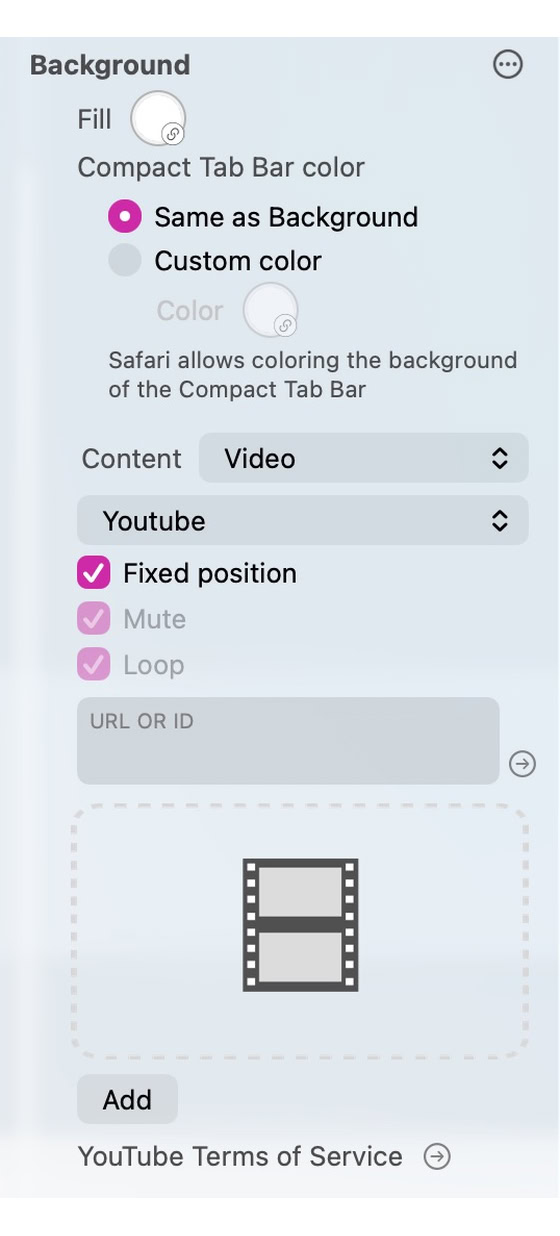
In sommige situaties kunt u een video als achtergrondelement aan een hele pagina toevoegen. Sitely bereikt dit via het paginatabblad rechts van de interface. Gewoon scroll naar beneden naar de achtergrond sectie van de pagina tab en kies video als de achtergrond inhoud, je zult dezelfde opties voor het kiezen van een bron videobestand.
Wanneer u een video als achtergrondelement toevoegt, plaatst het de video op de pagina op volledige browserbreedte, de hoogte is ingesteld in verhouding tot de video-aspectverhouding. Dus, de werkelijke grootte van de video op de pagina zal variëren op basis van de breedte van de bezoeker. Als de pagina scrolt, zal de video ook scrollen, net als andere pagina-elementen.
Als u wilt dat uw video op zijn plaats blijft op volledige browserhoogte en breedte, controleer dan de optie Vaste positie. Dit zal het beschikbare browservenster bestrijken met de video-inhoud en deze in positie herstellen. De inhoud van de pagina zal over de video bewegen als de pagina wordt gescrolled.
Houd achtergrondclips kort en comprimeer ze voor het web. Kies een einde dat soepel loopt en gebruik een nog steeds poster die werkt wanneer beweging wordt verminderd of afspelen niet beschikbaar is.
Voeg in Video Informatie een Video Titel en Video Omschrijving toe. Schakel Publicatiedatum in en stel de datum in waarop de video voor het eerst werd gepubliceerd. Sitely heeft een titel, een expliciete publicatiedatum en een gepubliceerde posterafbeelding nodig om gestructureerde gegevens van VideoObject op te nemen in de gegenereerde pagina. De optionele sectie Auteur en Rechten voegt Creator-auteur, Maker Type, Credit Line, Copyright, Licentie URL en Acquire Licentie-URL toe aan die gegevens.
Voor een interactief panorama, voeg Panorama 360° toe en kies Video als bron. Gebruik een volledig equirectangular MP4, MOV of M4V bestand gecodeerd met H.264. Stel de beginrichting, kantelrichting en het gezichtsveld in. Schakel interactie-, zoom- of fullscreen-bedieningen in waar bezoekers ze nodig hebben, en stel Autoplay, Loop en Mute in onder Playback, Show Controls en Autoroteren met zijn Rotatiesnelheid. Zie Panorama 360°.
Soms kan het nodig zijn om kleine geanimeerde elementen in een website op te nemen, vooral wanneer Sitely’s bestaande reeks van animatie-opties niet aan de behoefte voldoet. Dit geldt met name voor elementen zoals compacte geanimeerde advertenties of impactvolle rubrieken, die vaak op internet en sociale media voorkomen. Hoewel Sitely niet is ontworpen als een video-editing applicatie, het biedt een veelzijdig video-element dat naadloos integreert video in webpagina’s.
In tegenstelling tot sommige andere web builders, Sitely biedt vrijheid van standaard video aspect ratio’s bij het inbedden van een speler in uw webpagina. Het video-element past zich moeiteloos aan aan de aspectverhouding van de video die het bevat. Daarom, als u video-elementen kunt maken, Sitely blinkt uit in de behandeling ervan.
Denk aan het volgende voorbeeld: stel je een kop voor met een dynamisch veranderend woord in het midden. Om dit effect te bereiken, gebruikten we een video-editing applicatie, zoals de gratis en sterk aanbevolen CapCut. In wezen hebben we een canvas opgezet dat ruim genoeg is om de beoogde tekstgrootte voor onze kop op te nemen. Na het toevoegen en stylen van de tekst, samen met geanimeerde overgangen, hebben we een kleine MP4-video gegenereerd. Deze video werd vervolgens gecomprimeerd met behulp van Handrem om het te optimaliseren voor het web.
In Sitely bouwden we de kop met standaardtekst en naadloos geïntegreerd de kleine video. Het eindresultaat is visueel boeiend en dynamisch.
We maken groots
Websites met Sitely
Door standaard Sitely elementen zoals tekst, dozen, pictogrammen en video te combineren, kunt u eenvoudig wat extra beweging toevoegen aan uw pagina. Hier is nog een voorbeeld.
Controleren
Dit
Uit
En hoe zit het met die verhaal video’s die je ziet op Instagram etc? Ze kunnen ook worden toegevoegd aan uw webpagina om een meer boeiende ervaring voor uw site bezoekers te creëren
In alle bovenstaande voorbeelden, de video’s hebben geen soundtrack, dus ze werden ingesteld op autoplay en loop. Als u van plan bent om videoclips op deze manier te gebruiken, hier zijn enkele algemene regels. Houd bestandsgroottes klein. Gebruik de optie "Vanuit de Schijf" en duidelijk zijn deze soorten clips niet geschikt voor levering via video-sharing sites. Ze kunnen natuurlijk worden ingesteld om te leveren vanaf een netwerklocatie als u uw video’s gehost op uw webserver. Tot slot, ga niet overboord met deze techniek, overkill kan ergeren uw bezoekers van de site, dus zorg ervoor dat u een doel voor het toevoegen van deze extra laag van animatie.
Afgeronde hoeken op video’s kan uw video-inhoud net als andere pagina-elementen, het creëren van een meer uniforme look naar uw pagina’s. Hier zijn enkele voorbeelden van video-inhoud met hoekafronding toegepast. De optie wordt gevonden in het stijlpaneel wanneer uw video is geselecteerd op het canvas.

Clicking sends your details to Google, which sets cookies and uses your data to personalize ads
Rapporteer een tekortkoming in deze documentatie en we zullen het zo snel mogelijk repareren!
Bijgewerkt voor Sitely 8

Krachtig en eenvoudig in gebruik, thuis op de Mac en vrij op de iPad.
Altijd actief. Houdt de site werkend.
Schakelt optionele functies in.
Onthoudt je instellingen.
Telt bezoeken en paginaweergaven.
Stemt advertenties af op je surfgedrag.
Wij en onze partners gebruiken optionele cookies voor extra functies, voorkeuren, bezoekstatistieken en gepersonaliseerde advertenties. Je kunt je keuzes aanpassen via Cookie-instellingen in de voettekst.
Sluit je dit venster, dan blijven optionele cookies uit. Privacybeleid