Clicking sends your details to Google, which sets cookies and uses your data to personalize ads
Begin hier
Bewerken en stijlen
Media en inhoud
Tutorials
Website en publiceren
Lay-out en navigatie
Formulieren en diensten
Voeg betaling en winkelcontroles toe aan uw website, met behulp van de provider die uw producten beheert en afrekenen.
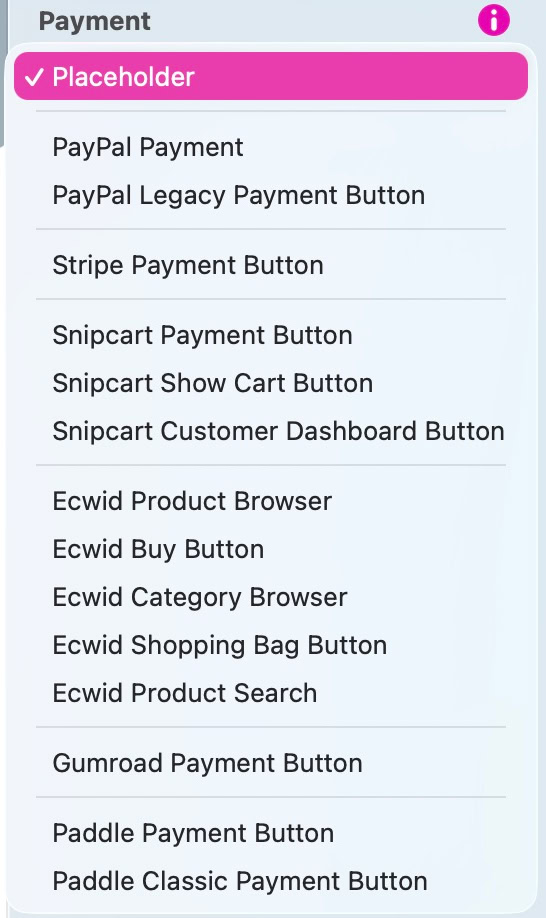
Voer eerst uw Websiteadres in Site-instellingen > Algemeen in. Totdat deze ingesteld is, toont de Betaalsectie alleen een notitie en een knop Configureren die deze instellingen opent. Voeg dan een Betaalelement toe aan de knop Werkbalk toevoegen of menu Invoegen, en kies een optie in de sectie Betaalstijl inspecteur. Meld u aan bij het dashboard van de provider om de producten, accountinstellingen en vervulling te configureren die service vereist.
Sommige providers bieden ook aparte winkelwagen, product browser of klantenaccount controles. Voeg die elementen waar bezoekers ze nodig hebben.
Bekijk de video-tutorial voor een overzicht.
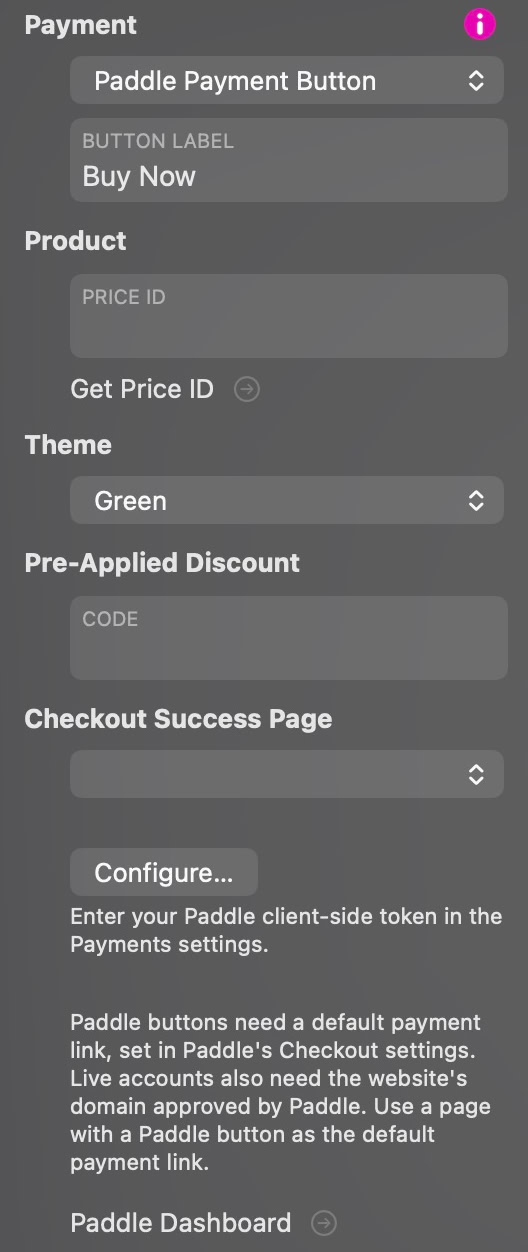
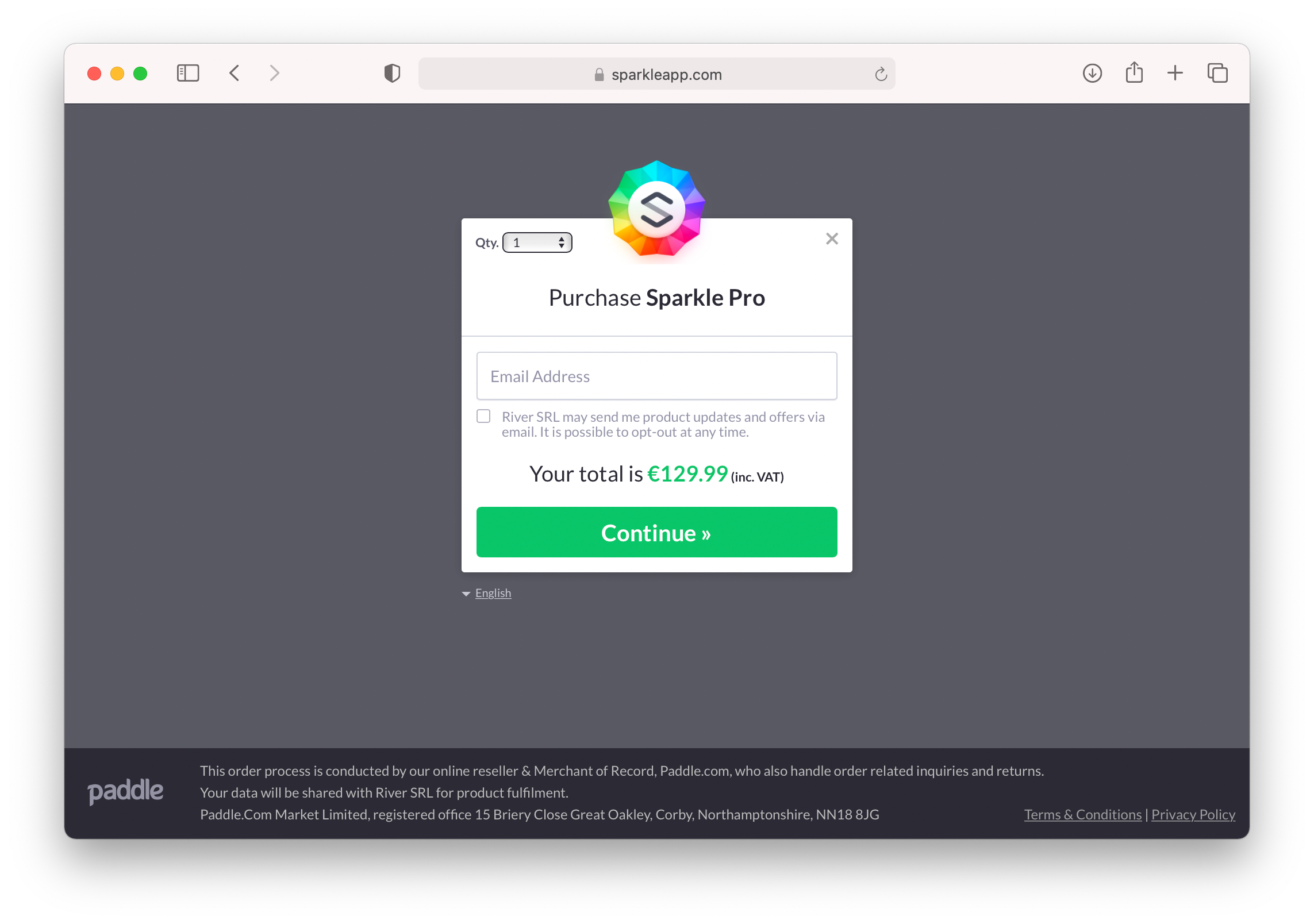
Kies Paddle Payment Knop voor een Paddle Facturering account. De knop opent Paddle checkout over uw pagina. Een prijs in uw Paddle catalogus bepaalt of de klant een eenmalige betaling doet of een abonnement start.
Maak in Paddle een product en een prijs. Kopieer de prijs-ID, die begint met pri_, in Prijs-ID in Sitely. Een product ID die begint met pro_ en een Paddle Classic product ID kan hier niet worden gebruikt.
Klik op Configureren... om Site Settings > Betalingen te openen. In het veld Paddle Client-side token voert u de client-side token van Paddle... Gebruik een sandbox token beginnend met test_ en een bijpassende sandbox Prijs ID om te testen. Voor live checkout, gebruik een live_ token en de live Price ID. Hou geheime Paddle API sleutels uit dit veld.
In de instellingen van de Paddle checkout kunt u een standaardbetalingslink instellen. Gebruik de gepubliceerde URL van een pagina met een Paddle-knop. Live checkout vereist ook Paddle om uw site te keuren.
In Sitely, pas Button Label en Thema, voeg een Pre-Toegepaste Korting indien nodig, en kies optioneel een Checkout Success Pagina. Klik op de knop op een test site en controleer de prijs, checkout en retourpagina met de Paddle... zandbak voordat u live betalingen doet.
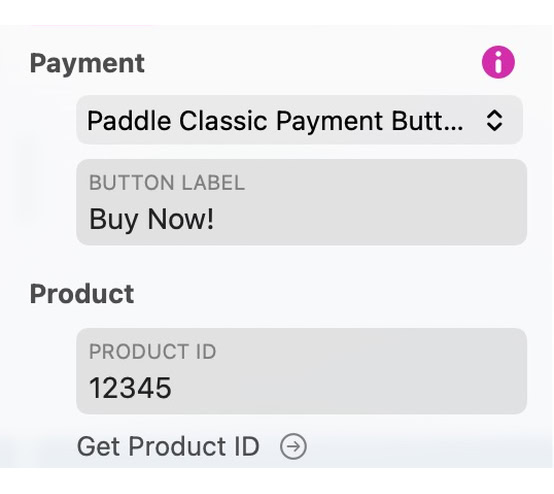
Voor een bestaand Paddle Classic account kiest u Paddle Classic Betaalknop. Voer de numerieke Product ID in de Classic product catalogus. In Site Instellingen > Betalingen, gebruik het Classic Leverancier ID veld voor dat account.
Houd Billing en Classic knoppen op aparte pagina’s. Wanneer een pagina een geconfigureerde Paddle Billing knop heeft, de Classic knopjes niet verschijnen.
Voorbeeld van de Paddle Classic checkout.
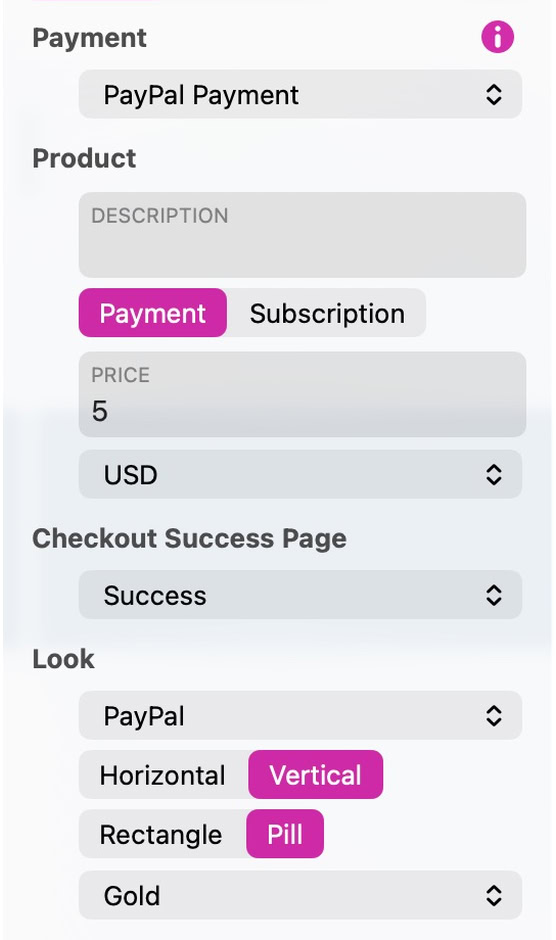
Kies PayPal-betaling om een eenmalige betaling te innen of gebruik te maken van een abonnementsplan dat is gemaakt op uw PayPal account. Stel het bedrag en de productdetails in voor een eenmalige betaling, of gebruik de plan-ID voor een abonnement. De instellingen zijn Omschrijving, Betaling of Abonnement, Prijs met zijn valuta, Abonnement Plan ID en Afrekenen Succespagina; Kijk kiest het knop label (PayPal, Afrekenen, Koop Nu, Betalen of Abonneren), Horizontale of verticale lay-out, Rechthoek of pil vorm, en de kleur (Goud, Blauw, Zilver, Wit of Zwart).
Kopieer de Client ID van de PayPal-applicaties pagina naar Site Instellingen > Betalingen. Bezoekers voltooien de betaling in PayPal. Bevestig aankopen in het PayPal dashboard.
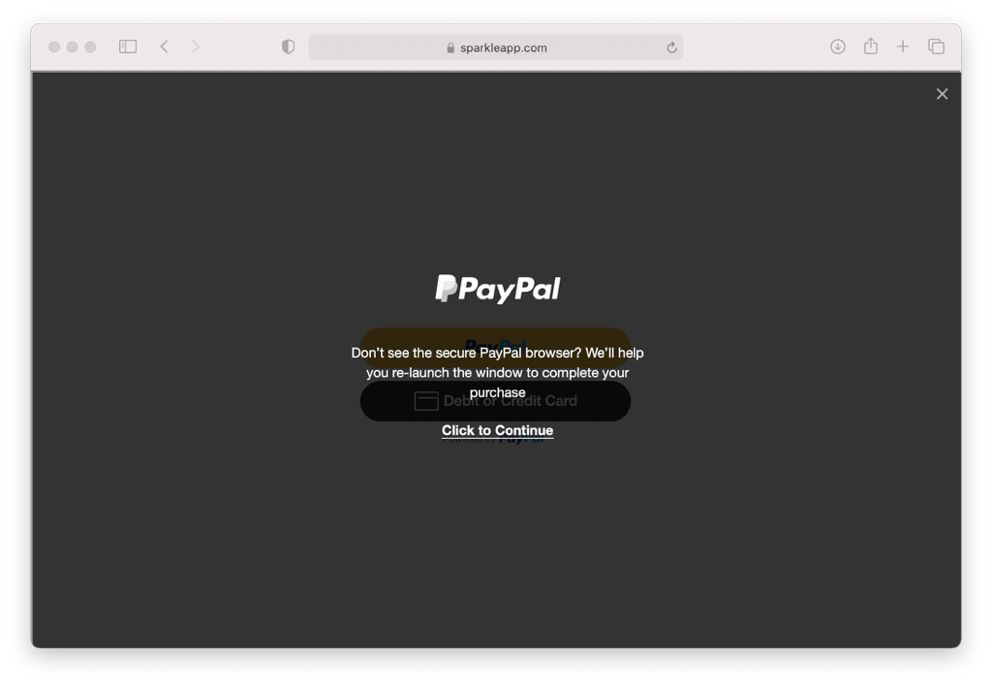
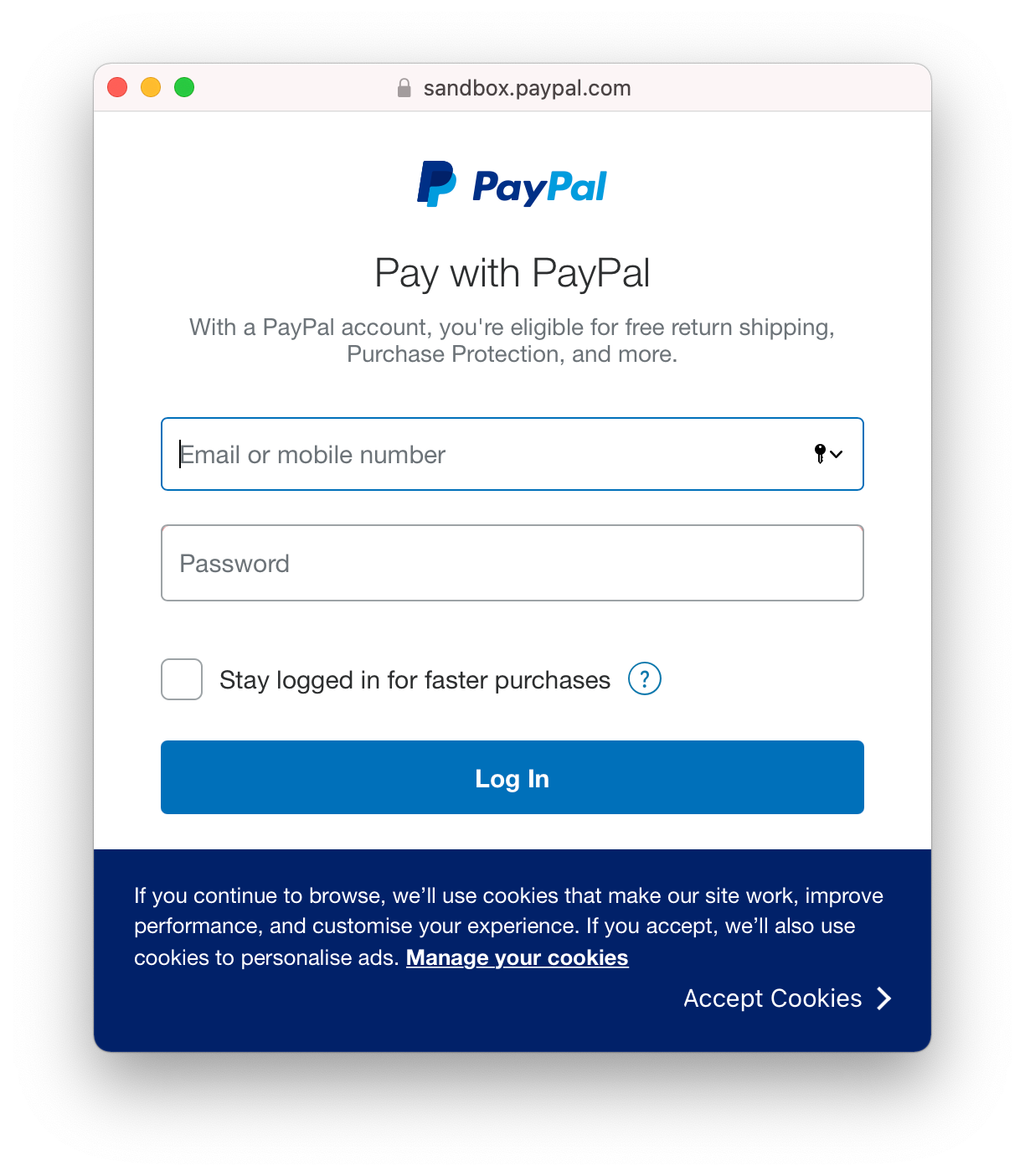
Gebruik PayPal Legacy Payment Knop voor een bestaande legacy setup. Voer de PayPal account e-mail en het product en prijs details in de inspecteur. De knop brengt bezoekers naar PayPal.
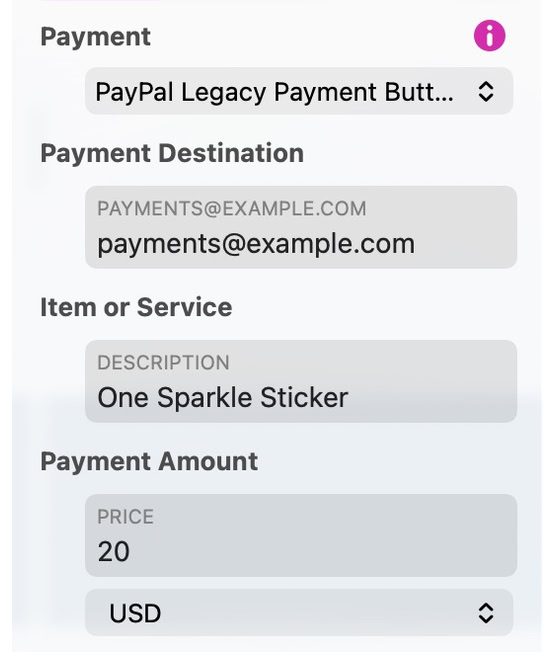
Stripe heeft de client-only Checkout methode verwijderd die wordt gebruikt door de oudere Stripe Betaalknop die hier wordt getoond. Vervang die setup door een Stripe Payment Link.
Maak de link voor uw product of abonnement in het Stripe Dashboard. Voeg een reguliere Sitely knop toe en stel de link naar de betaalURL in. Bezoekers complete checkout op de Stripe-gehoste betaalpagina.
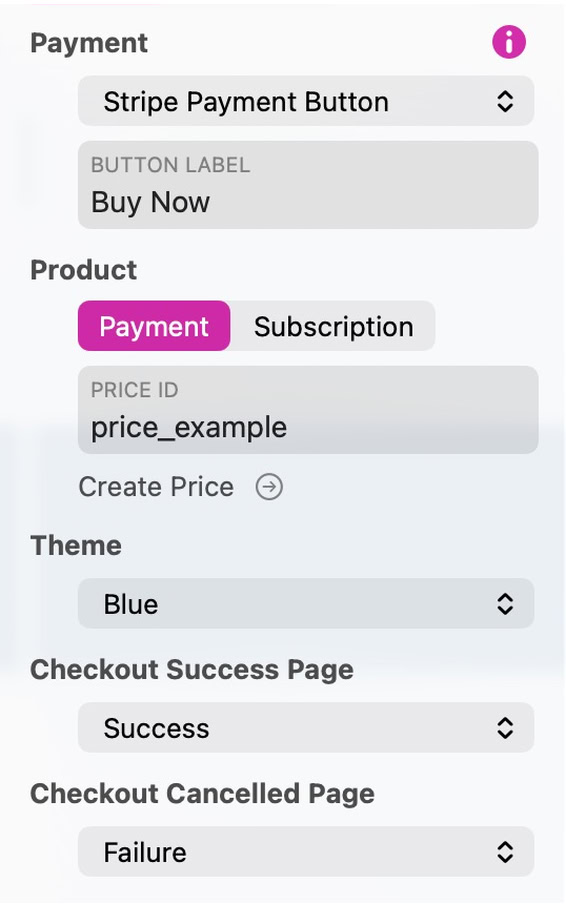
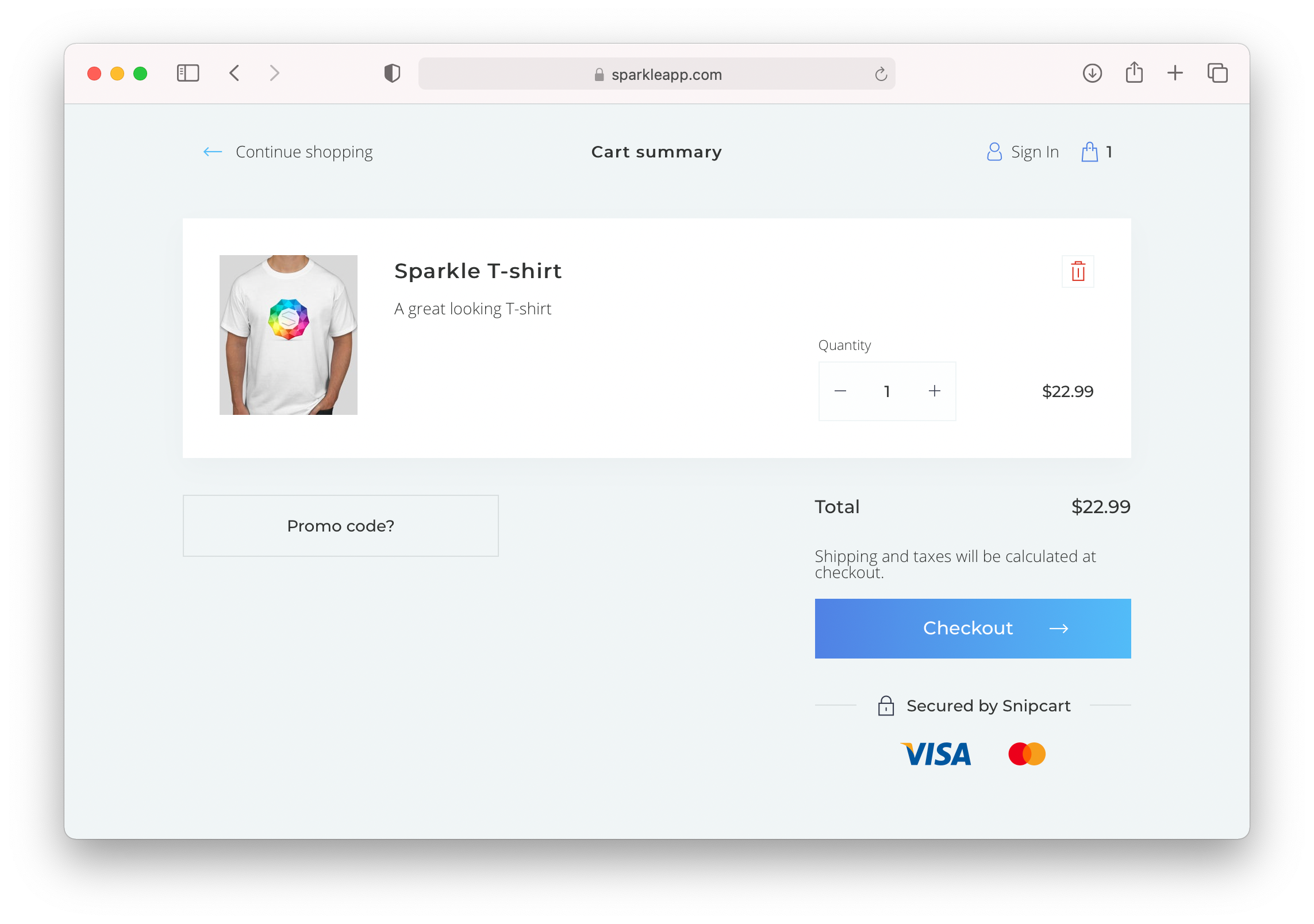
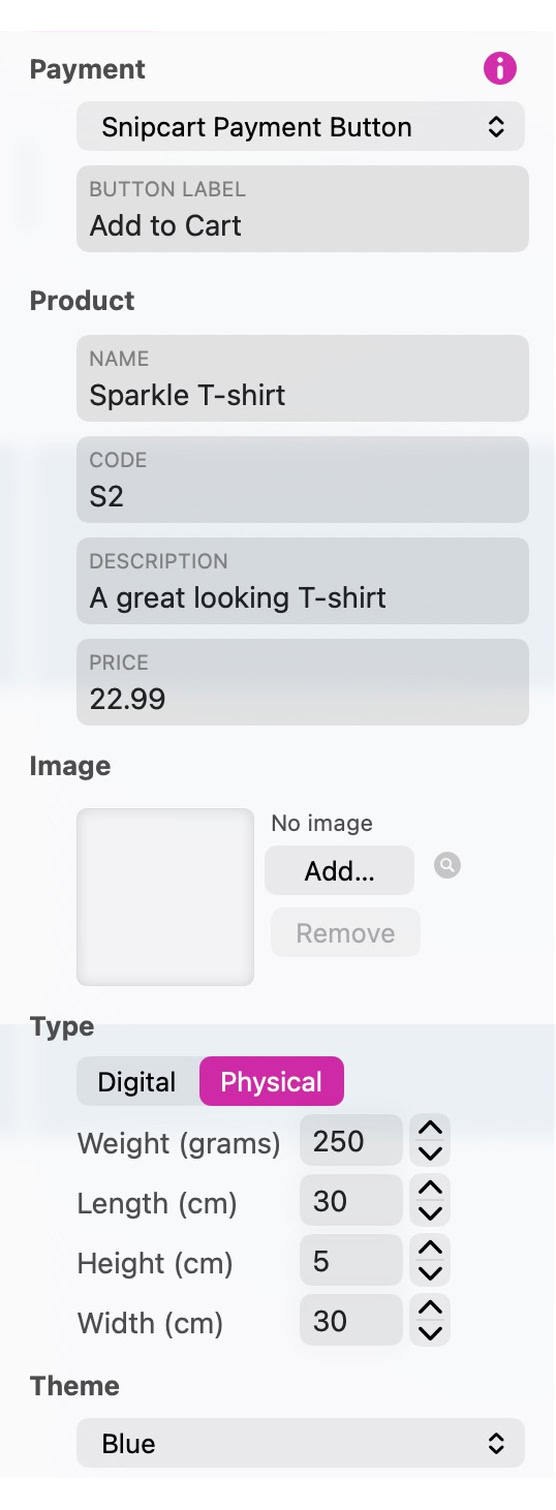
Kies Snipcart Betaalknop om de productdetails in Sitely in te stellen. De klant kan producten toevoegen aan de winkelwagen en in een overlay op uw site uitchecken. Voeg een Snipcart Toon winkelwagenknop of een Snipkart Klant Dashboard Knop toe als bezoekers directe toegang tot die weergaven nodig hebben; de dashboardknop werkt alleen wanneer alleen Toestaan dat de gasten niet gecontroleerd worden in Snipcarts Checkout & Winkelwagen instellingen. Voer de naam, code, beschrijving, prijs, afbeelding en thema in. Type Digital heeft de Snipcart Product ID nodig (Get Product ID opent Snipcard); Fysische takes Gewicht (grams) en Lengte, Hoogte en Breedte (cm) voor verzending.
Kopieer de publieke API-sleutel van Snipcart referenties naar Site Settings > Payments. Configureer verzend- en digitale goederen in Snipkart indien nodig. Voor digitale producten, voeg de bestanden in het Snipcart dashboard.
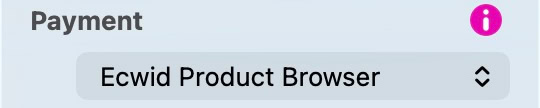
Instellen van producten in het Ecwid dashboard. Plak uw Ecwid Store ID in Site Instellingen > Betalingen. Gebruik Ecwid Product Browser om de catalogus weer te geven op een pagina; het kan verticaal uit te breiden om de producten passen.
Voor individuele producten, voeg een Ecwid Koop Knop. U kunt ook een Ecwide Categorie Browser, Shopping Bag Button of Product Search. Configureren van product voldoening en alle digitale downloads in Ecwid. Product Browser heeft een optionele Initiële categorie ID; Koop Knop neemt de Ecwid Product ID, een Knop label en een Thema; Shopping Bag Knop biedt acht looks, een Bag, Winkelwagen of mand pictogram, Animate On Purchase en een Kleur.
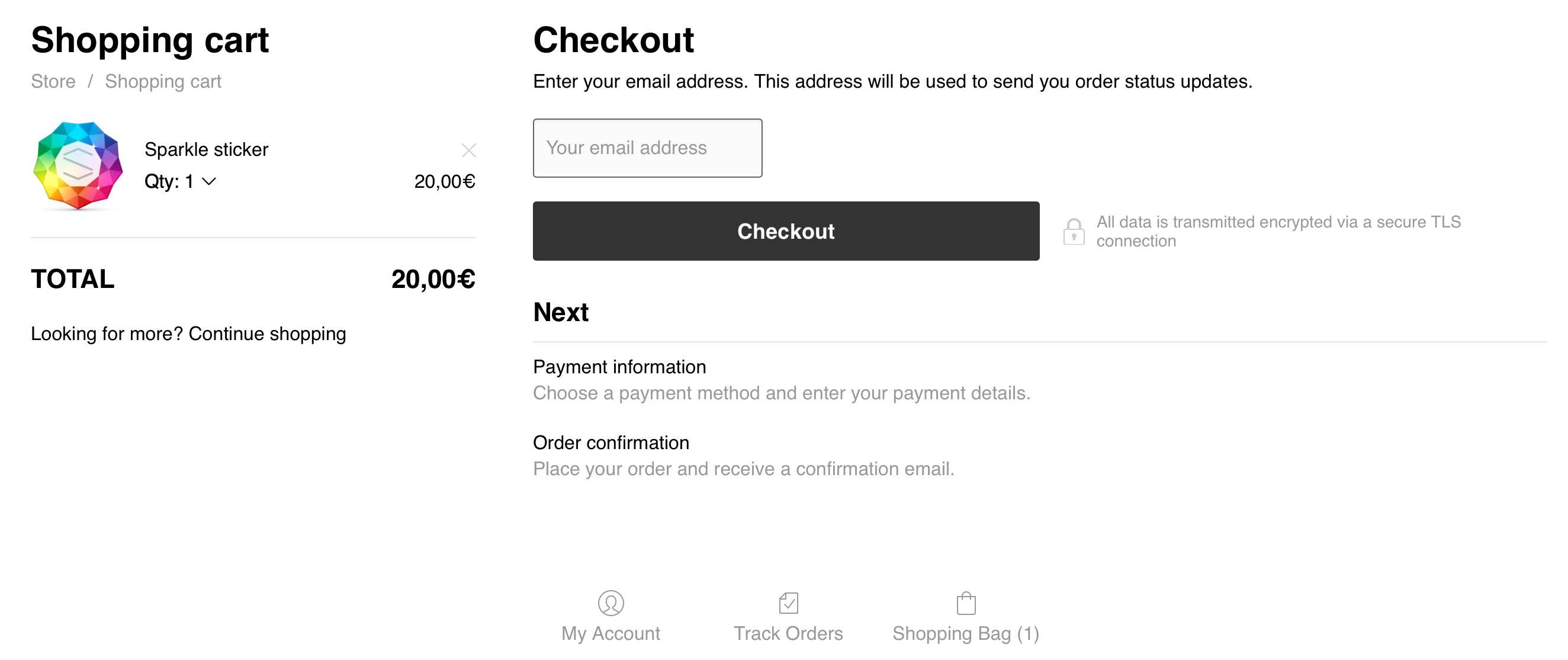
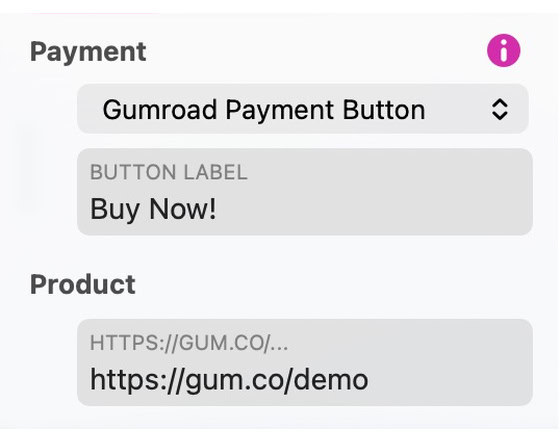
Kies Gumroad Betaalknop en voer de productlink en het knoplabel in. Wanneer een bezoeker op de knop klikt, opent Gumroad het product en kassa op uw site.
Beheer het product in Gumroad. Upload downloadbare bestanden in de Gumroad product setup; voor fysieke bestellingen, gebruik de bestelgegevens in uw Gumroad-account om vervulling te verwerken.
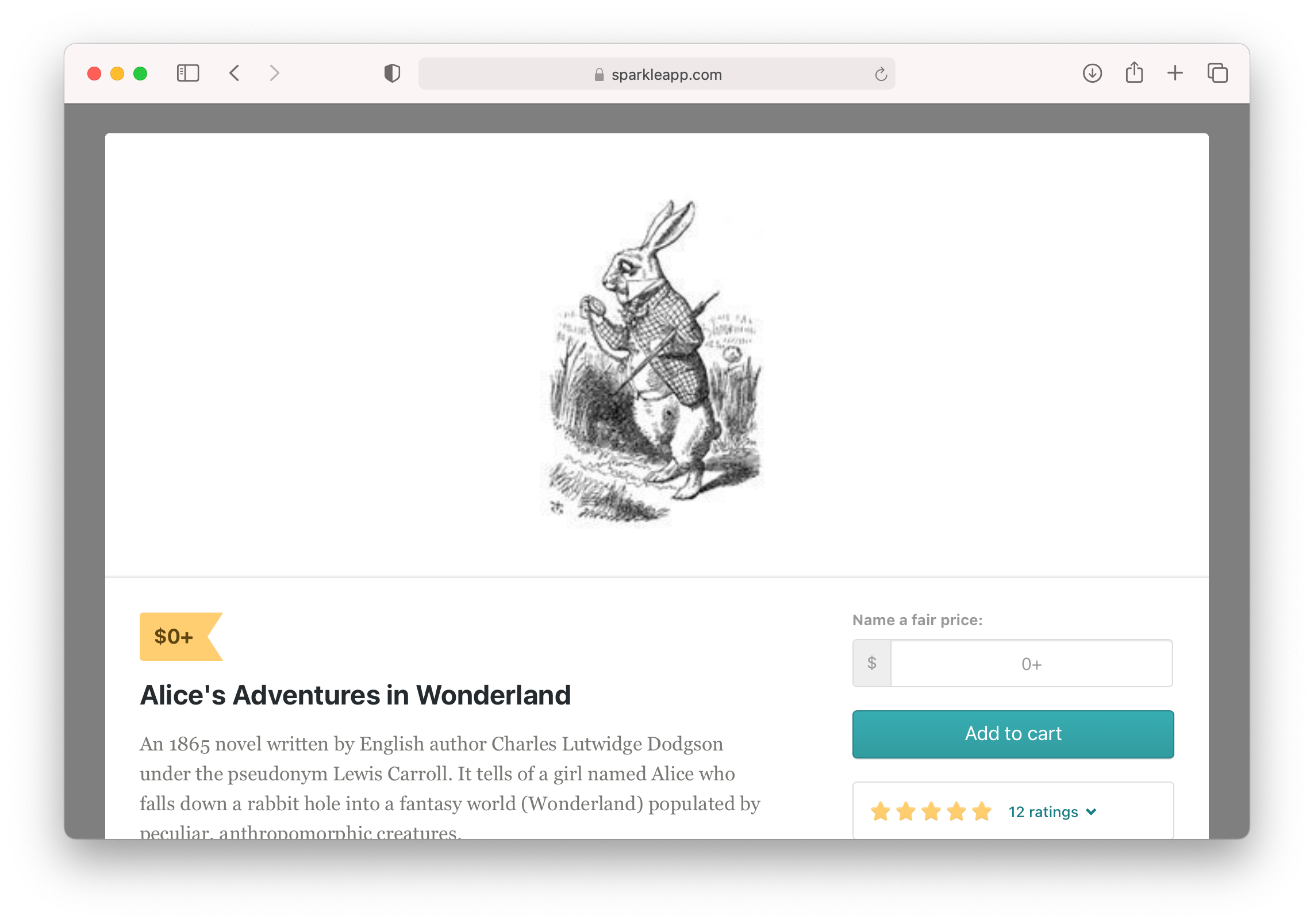
Open de gepubliceerde pagina op een testbestemming die uw provider toelaat. Gebruik de testomgeving indien beschikbaar. Controleer of het juiste product en de juiste prijs verschijnen, de kassa werkt na toestemming van de cookie indien relevant, en elke retourpagina opent. Controleer de bestelling in het dashboard van de provider voordat u op de setup vertrouwt.
Rapporteer een tekortkoming in deze documentatie en we zullen het zo snel mogelijk repareren!
Bijgewerkt voor Sitely 8

Krachtig en eenvoudig in gebruik, thuis op de Mac en vrij op de iPad.
Altijd actief. Houdt de site werkend.
Schakelt optionele functies in.
Onthoudt je instellingen.
Telt bezoeken en paginaweergaven.
Stemt advertenties af op je surfgedrag.
Wij en onze partners gebruiken optionele cookies voor extra functies, voorkeuren, bezoekstatistieken en gepersonaliseerde advertenties. Je kunt je keuzes aanpassen via Cookie-instellingen in de voettekst.
Sluit je dit venster, dan blijven optionele cookies uit. Privacybeleid