Begin hier
Bewerken en stijlen
Media en inhoud
Tutorials
Website en publiceren
Lay-out en navigatie
Formulieren en diensten
Apparaatindelingen kunt u een set van pagina’s aan te passen aan verschillende browserbreedtes. Begin met het bureaublad ontwerp, dan beslissen hoe de andere breedtes moeten volgen.
Nieuwe projecten gebruiken standaard de ondersteunde lay-out voor de telefoon. Sitely ontleent de telefoon lay-out van de breedste aangepaste lay-out. Het stapelt inhoud in leesvolgorde, houdt teksttekst leesbaar en past afbeeldingen en containers aan de beschikbare breedte.
Open Apparaatindelingen vanaf de Apparaatknop in de werkbalk. Selecteer Portrait smartphones (320 px) om de telefoonindeling te inspecteren. Voor een ouder project, controleer de modus naast dat apparaat. Als Sitely biedt om een aangepaste telefoon lay-out te converteren, controleer die keuze voordat het gebruik van de gegenereerde lay-out.
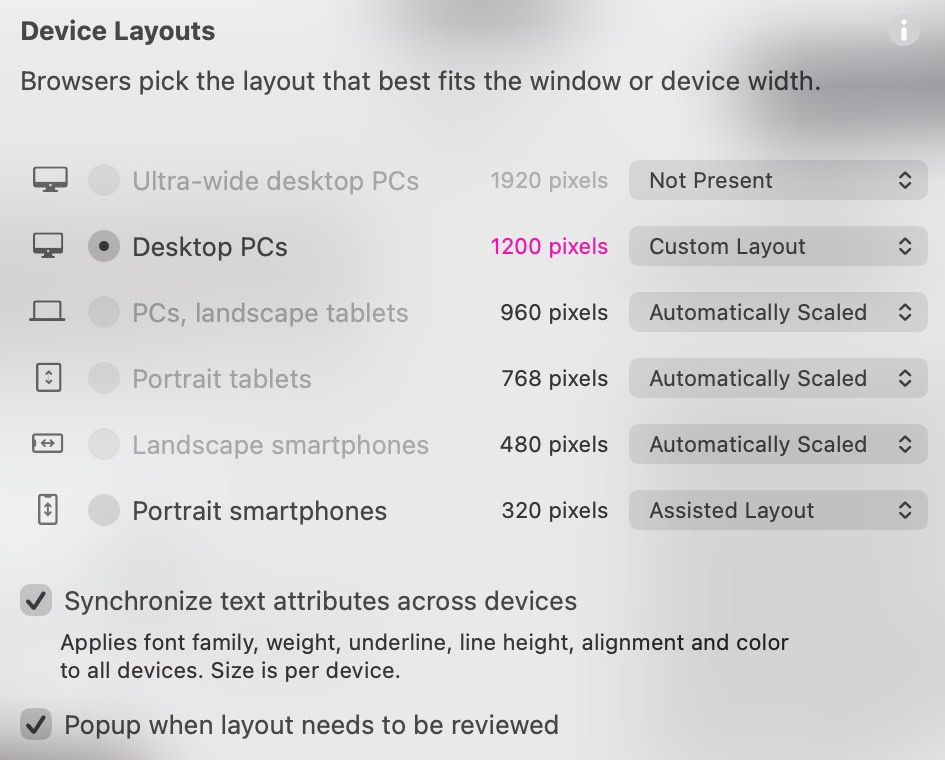
Portrait smartphones maakt gebruik van assisted layout; de tussenliggende breedtes worden automatisch geschaald.
Assisted Layout (links) en Custom Layout (rechts), weergegeven met hetzelfde bureaubladontwerp.
Lees de telefoonpagina van boven naar beneden. Controleer of de rubrieken, afbeeldingen en bijschriften bij elkaar blijven, en dat knoppen en menu’s gemakkelijk te gebruiken zijn. Een element verplaatsen of verkleinen, of de tekstgrootte aanpassen, waar de gegenereerde lay-out verfijning nodig heeft. Sitely houdt deze aanpassingen wanneer het de lay-out opnieuw na desktopbewerkingen.
Selecteer elementen en kies Restore Automatic Lay-out in de sectie Arrange inspecteur assisted Lay-out om Sitely lay-out ze opnieuw. Het herstelt ook de inhoud van geselecteerde containers. Om de gehele ondersteunde pagina opnieuw te bouwen, deselecteert u de elementen en kiest u Arrange > Assisted Layout. Met de geselecteerde elementen, herstelt hetzelfde commando alleen die elementen, die een ouder moeten delen; het werkt op elke layout smaller dan de breedste, met inbegrip van aangepaste lay-outs. Om een element en alles erin te houden zoals u het op een ondersteunde lay-out hebt geregeld, kunt u Exclude from Automatic Layout in dezelfde sectie inschakelen.
Houd gerelateerde rubrieken, tekst en media in hetzelfde Layout Block. Groepsdelen die samen moeten blijven, zoals een illustratie en de labels. Gebruik benoemde tekststijlen voor consistente typografie. Bewerken van tekst en afbeeldingen worden gedeeld over lay-outs, terwijl posities en tekstgroottes kunnen variëren. Synchroniseer tekstattributen over apparaten deelt ook attributen zoals lettertypefamilie, kleur en uitlijning.
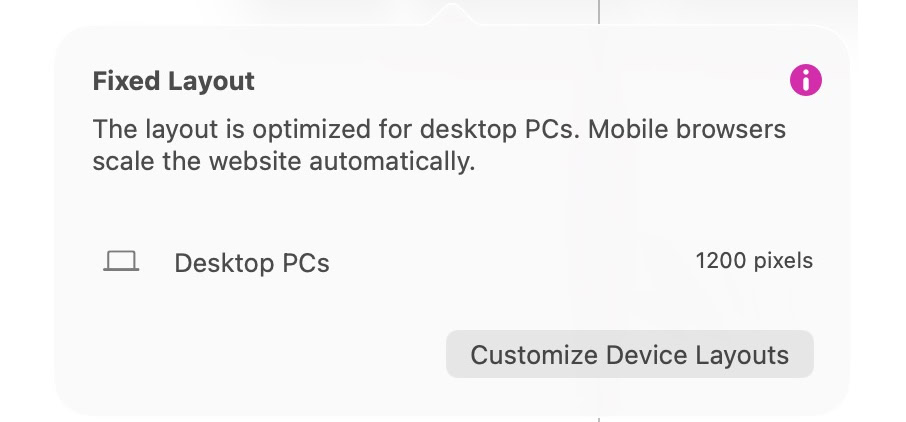
Gebruik Automatisch Geschaald voor breedtes die een nabijgelegen indeling kunnen volgen. Kies aangepaste indeling wanneer een breedte een eigen opstelling nodig heeft. Niet gepubliceerd houdt een bestaande lay-out in het project en sluit het uit van de gegenereerde website, terwijl Not Present de lay-out en de wijzigingen ervan verwijdert. Met alleen een desktop layout, Apparaatopmaak toont Fixed Layout: mobiele browsers schaal van de website, en Pas Apparaatindeling voegt de anderen. Controleer de overgang tussen breedtes in Preview. Assisted Layout wordt ook aangeboden voor de 480, 768 en 960 breedtes, niet alleen voor de telefoon. Kiezen voor een layout die zijn eigen posities heeft vraagt of je Layout moet herbouwen, wat je ongedaan kunt maken, of Houd huidige layout, die alleen later toegevoegde elementen plaatst. Het kiezen van aangepaste indeling, terwijl een andere aangepaste indeling bestaat waarschuwt dat het moet worden herzien en handmatige aanpassing. Wanneer u elementen op een layout toevoegt, worden andere aangepaste lay-outs gemarkeerd; Device-lay-outs toont dan Bekijk de gemarkeerde apparaatlay-outs voor export, en Popup wanneer de lay-out moet worden herzien opent het voor u. Het suggereert ook een 320 pixel brede lay-out als de site geen heeft.
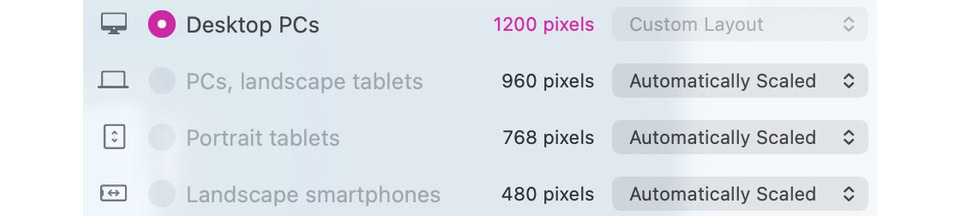
De lay-outs zijn Portrait smartphones (320), Landscape smartphone’s (480), Portrait tablets (768), PC’s, landschapstabletten (960), Desktop PC’s (1200) en Ultra-brede desktop pc’s (1920). U kunt de breedte van de 1200 lay-out wijzigen van 961 naar 1919 pixels, en van de 1920 lay-out, van 1201 naar 2560 pixels. Sitely vraagt of je Tekst wilt schalen of Tekstgroottes wilt behouden; ze een automatisch geschaalde indeling naar een aangepaste indeling laten wijzigen.
Elke lay-out kan zijn eigen posities, groottes, zichtbaarheid (Show on Devices) en tekstgroottes, en zijn eigen rand, afronding, schaduw, tekst wrap, afbeelding bijsnijden en viewport hoogte wanneer u de bijpassende Aanpassen... door Layout checkbox. Genoemde tekststijlen houden ook instellingen per lay-out. Tekst, afbeeldingen, kleuren en de meeste andere instellingen worden gedeeld door elke lay-out.
Raak de knop Preview aan in de opmaakbalk om de alternatieve indeling te inspecteren terwijl u deze bewerkt. Houd het vast en sleep verticaal om het voorbeeld te scrollen. Release om terug te keren naar het canvas. Gebruik Apparaatindelingen wanneer u het canvas zelf wilt schakelen. Op Mac toont Beeld > Alternatief Apparaat een andere lay-out naast het canvas terwijl u bewerkt.
Gebruik deze doorloop wanneer u de posities en afmetingen van het element zelf wilt instellen voor een bepaalde breedte. Het begint met een geschaalde kopie van een desktop ontwerp en toont hoe het aan te passen.
Begin met de breedste aangepaste indeling. Gebruik de apparaatselectie om de huidige breedte te zien. De indeling van de bureaubladpc’s in dit voorbeeld is 1200 px.
De Apparaatknop opent de layout-selector.

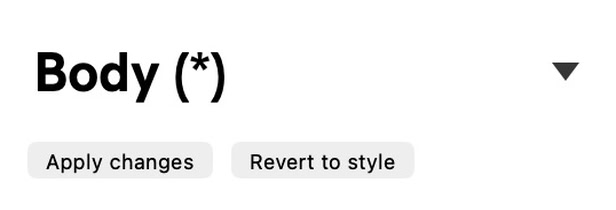
Wijs benoemde stijlen toe aan titels, rubrieken en tekst van het lichaam. Update een stijl in de Style inspecteur wanneer het uiterlijk moet gelden voor elke tekst blok met behulp van die stijl. U kunt later de grootte van een stijl aanpassen op de aangepaste telefoon layout.
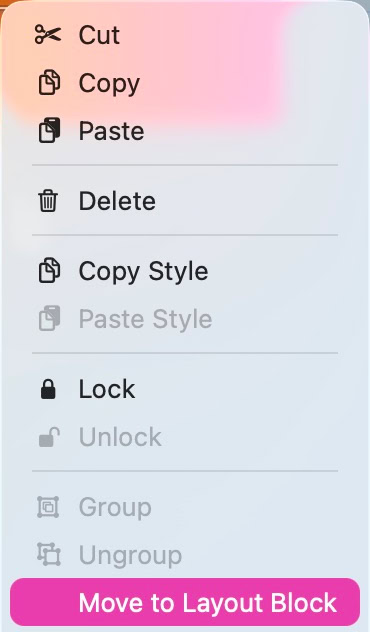
Gebruik Layout Blocks om de navigatie, held en andere secties te organiseren. Selecteer de items voor een sectie en kies vervolgens Verplaatsen naar Layout B blok uit het contextmenu.
Een layout blok kunt u de inhoud ervan als een sectie te verplaatsen. Verander de initiële wireframe vul de Style inspecteur om uw ontwerp te passen.
Open Apparaatindelingen. Het voorbeeld hieronder gebruikt Portrait smartphones om een handmatige lay-out aan te tonen.
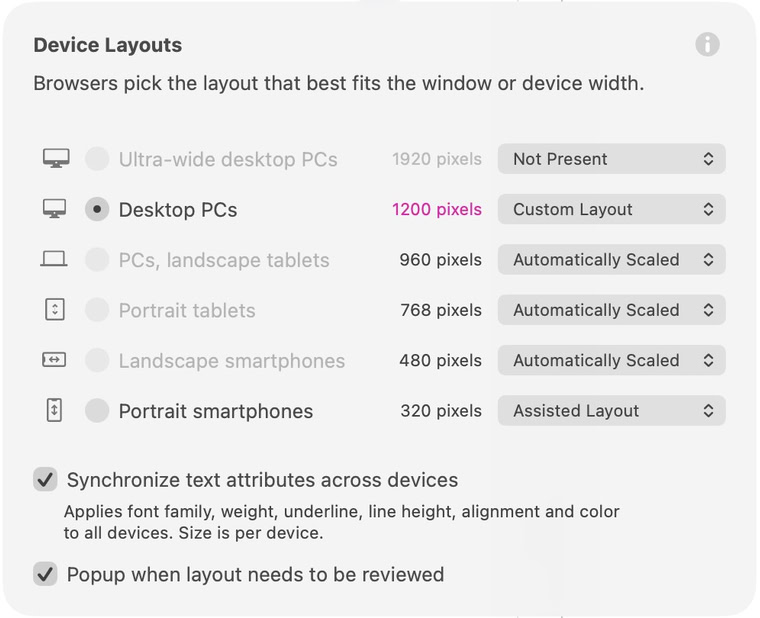
Kies aangepaste indeling voor die breedte. Als u een nieuwe indeling toevoegt, begint Sitely met een geschaalde kopie van de inhoud. Als u een bestaande layout verandert, lees dan de bevestiging voordat u de modus wijzigt.
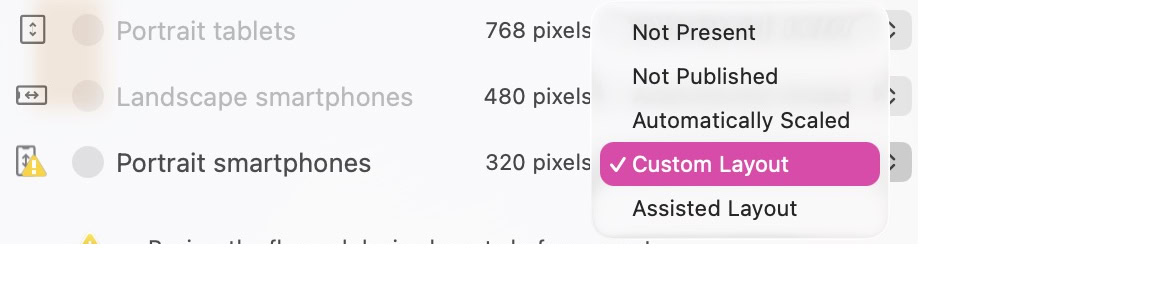
Op het nieuwe aangepaste canvas kunnen de geschaalde tekst en afbeeldingen te klein zijn voor een telefoon. Begin met het veranderen van de tekststijlen naar maten die geschikt zijn voor de nieuwe breedte.
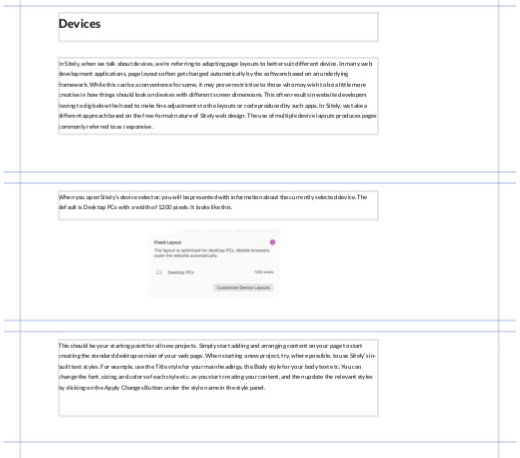
Pas de body- en koersgrootte aan in de Style inspecteur op de telefoonindeling. Pas elke wijziging toe op de bijbehorende tekststijl. De groottewijziging is van toepassing op tekst die deze stijl gebruikt bij deze breedte.
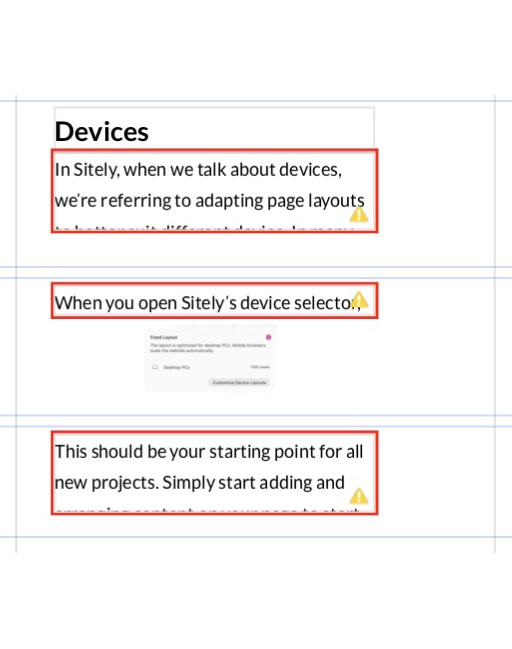
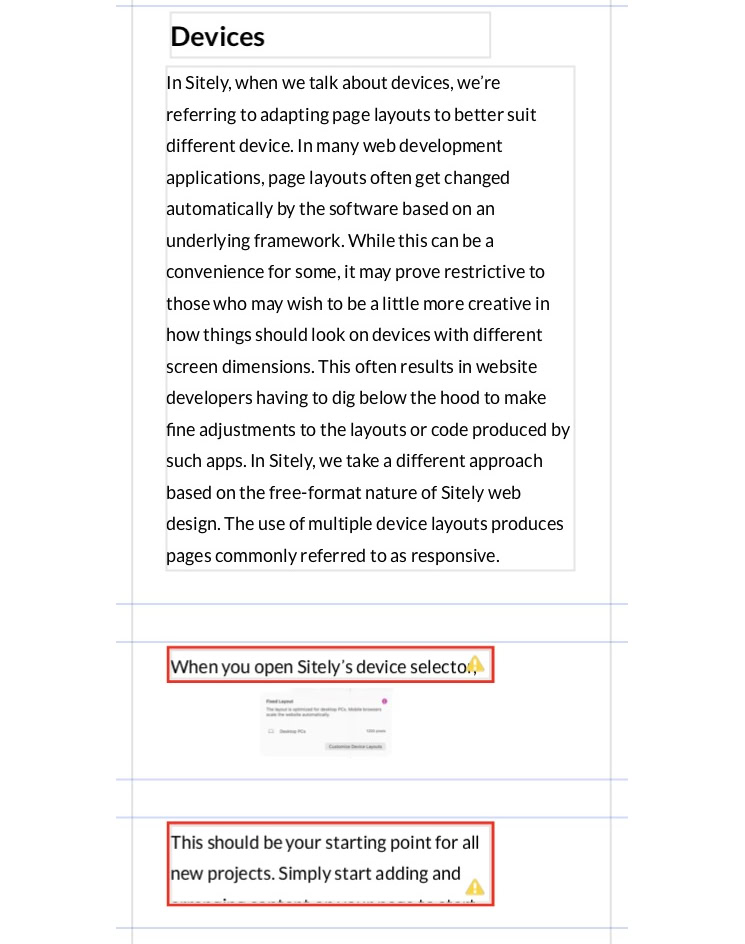
Een rode omtrek geeft aan dat de tekst groter is dan de doos. Maak ruimte in het layoutblok, verwijd of verhoog elk tekstvakje zodat alle tekst past.
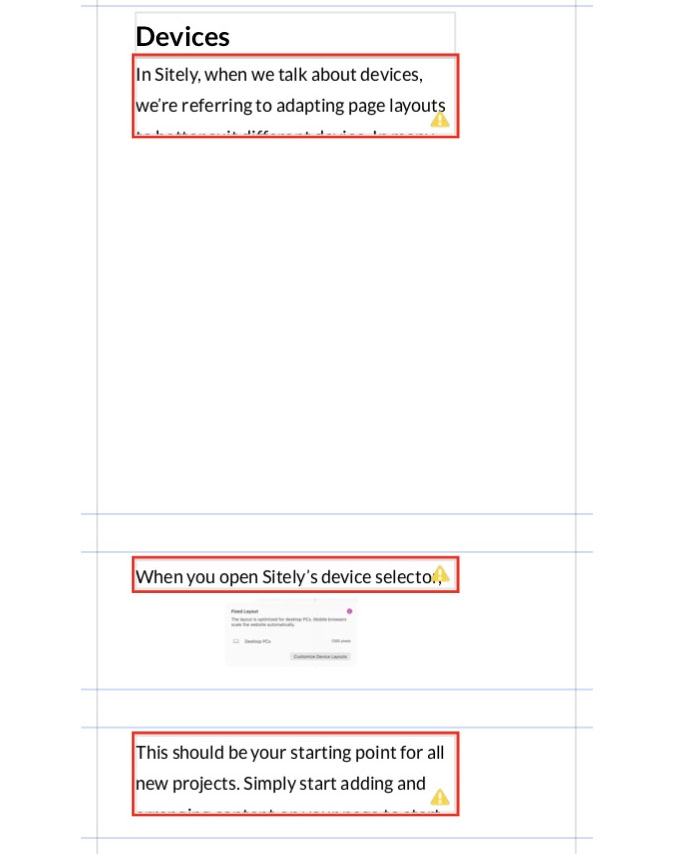
Schik de elementen in de leesvolgorde en pas de afstand en afbeeldingsgrootte aan. Open Preview om het resultaat te controleren op de doelbreedte.
Controleer de breedtes tussen bureaublad en telefoon. Een automatisch schaalbare indeling kan een tussenbreedte vullen. Gebruik een aangepaste indeling waar je een ander aantal kolommen of een andere volgorde nodig hebt.
Natuurlijk is er altijd de optie om elk apparaat in te stellen om een aangepaste indeling te hebben als uw paginaontwerp er om vraagt. U kunt bijvoorbeeld een webpagina maken die vergelijkbaar is met de onderstaande.
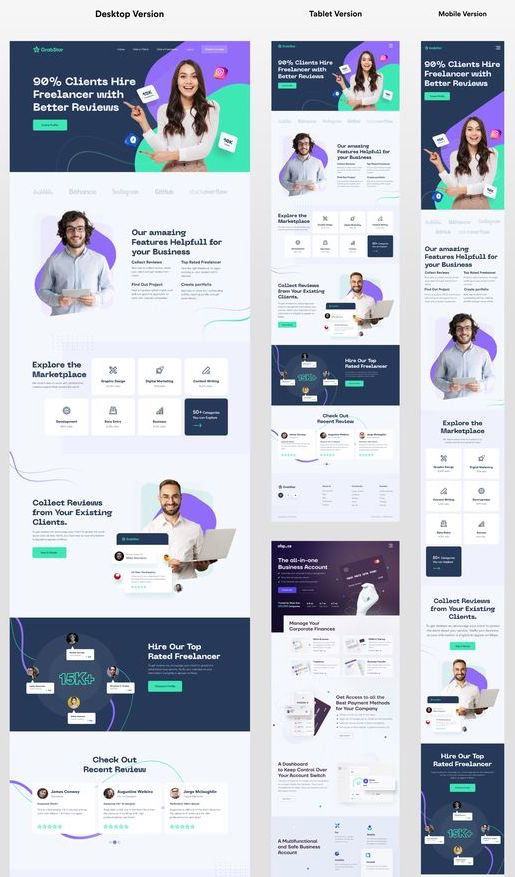
In dit voorbeeld, de desktop site is ontworpen op een overwegend 2 kolom structuur met een aantal layout blokken worden gebouwd op een 4 kolom structuur. In de tablet versie, zijn er voornamelijk 2 en 3 kolom raster lay-outs, terwijl op de mobiele versie het een overwegend enkele kolom structuur met een aantal blokken worden gebouwd op een 2 kolom structuur. De keuze van de onderliggende rasterstructuur hangt echt af van de hoeveelheid tekst die getoond moet worden en de beelddichtheid van de pagina. Gelukkig heeft Sitely u behandeld bij het ontwerpen voor verschillende apparaten op deze manier.
De standaard onderliggende rasterstructuur voor een desktopversie van een website is typisch 12 kolommen. Dit maakt de pagina deelbaar door 2, 3 en 4 kolommen, naast een volledige 12 kolom breedte. Echter, bij het kijken naar de maten van het middelste apparaat, kan het beter zijn om de structuur van het raster te veranderen om beter te passen bij de pagina-indeling die u in gedachten hebt. In het bovenstaande voorbeeld kan het beter zijn om de tabletpagina op een 4 of 8 rasterstructuur te organiseren, terwijl de mobiele versie beter geschikt is voor een 2 koloms rasterstructuur.
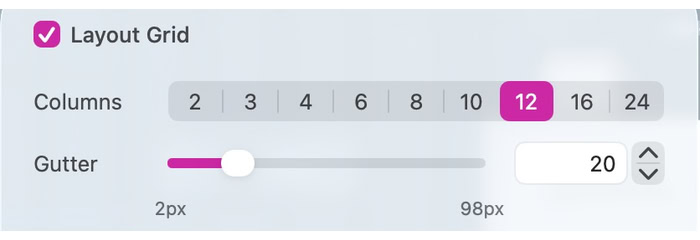
Om aan deze eis tegemoet te komen, Sitely biedt een apparaat-voor-apparaat rasterstructuur, zodat u uw desktop pagina kunt instellen om de standaard 12 kolommen te gebruiken, terwijl de tablet en mobiele pagina’s kunnen worden ingesteld om 2, 4 of 8 kolommen te gebruiken, afhankelijk van de individuele behoeften. U stelt het apparaatraster van de lay-out Grid Selector aan de bovenkant van het Sitely scherm.

Rapporteer een tekortkoming in deze documentatie en we zullen het zo snel mogelijk repareren!
Bijgewerkt voor Sitely 8

Krachtig en eenvoudig in gebruik, thuis op de Mac en vrij op de iPad.
Altijd actief. Houdt de site werkend.
Schakelt optionele functies in.
Onthoudt je instellingen.
Telt bezoeken en paginaweergaven.
Stemt advertenties af op je surfgedrag.
Wij en onze partners gebruiken optionele cookies voor extra functies, voorkeuren, bezoekstatistieken en gepersonaliseerde advertenties. Je kunt je keuzes aanpassen via Cookie-instellingen in de voettekst.
Sluit je dit venster, dan blijven optionele cookies uit. Privacybeleid